- Пристрої Samsung та Apple мають вбудовані функції, такі як подвійний звук та спільний доступ до звуку, для керування двома бездротовими виходами.
- У Windows є можливість підключити кілька навушників, якщо вони мають Bluetooth 5.0 або через налаштування прослуховування мікрофона.
- Зовнішні передавачі Bluetooth та множники роз'ємів доступні як універсальна альтернатива для несумісного обладнання.
- Стандарт Auracast та багатоточкове з'єднання представляють собою еволюцію до відкритого та гнучкого аудіомовлення.

Ви коли-небудь хотіли поділитися піснею чи фільмом зі своїм партнером, але усвідомлювали, що у вас лише одна пара бездротових навушників? Це звичайна справа, оскільки кабелі відійшли в минуле. Хоча найпростішим рішенням було б поміняти один навушник на інший, сьогодні це клопітно, оскільки багато сучасних моделей автоматично призупиняють музику, щойно виявляють, що ви зняли один навушник.
На щастя, немає потреби повертатися до часів адаптера для навушників, щоб вирішити цю проблему. Наразі існує безліч технологічних альтернатив , які дозволяють двом людям насолоджуватися одним і тим самим аудіо одночасно, чи то за допомогою вбудованих функцій телефону, чи то хитрощів налаштування ПК, чи то за допомогою невеликих зовнішніх гаджетів, які виконують брудну роботу за нас.

Рідні рішення на смартфонах: Samsung та Apple
Якщо вам пощастило володіти пристроєм від одного з найпопулярніших брендів, у вас, ймовірно, вже є вбудоване рішення. У випадку Samsung, моделі після Galaxy S8 оснащені перлиною під назвою Dual Audio . Щоб скористатися нею, просто перейдіть у Налаштування, потім у Підключення та увімкніть Bluetooth. Після сполучення двох пристроїв просто проведіть пальцем вниз від верхньої частини екрана, перейдіть до розділу Медіа та активуйте Dual Audio . Це дозволяє керувати гучністю кожного навушника окремо, що важливо, якщо один з вас має чутливіший слух, ніж інший.
Apple пропонує функцію спільного використання аудіо на iPhone (починаючи з моделі 8 та новіших) та iPad (5-го покоління та пізніших). Однак є один нюанс: вона працює лише із сумісними навушниками AirPods та Beats . Процес дуже інтуїтивно зрозумілий; під час відтворення контенту відкрийте Центр керування, торкніться значка AirPlay та виберіть опцію спільного використання. Потім просто піднесіть зарядний футляр другої пари навушників до пристрою та підтвердіть сполучення на екрані.


Як це зробити на Windows та інших комп'ютерах
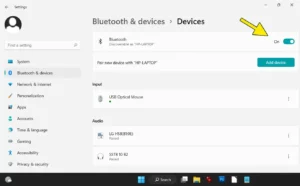
У світі ПК справи йдуть дещо інакше. Для безпроблемного підключення кількох навушників ідеально підходить Bluetooth 5.0 або вище . Якщо ви хочете перевірити сумісність ваших периферійних пристроїв, ви можете дізнатися версію Bluetooth, перейшовши до диспетчера пристроїв, знайшовши свої навушники, увійшовши до «Властивості» та перевіривши вкладку «Додатково». Якщо значення LMP становить 9 або вище , у вас версія 5.0, і ви можете підключати кілька пристроїв одночасно з мінімальними зусиллями.
Якщо ваш пристрій старіший або несумісний, існує альтернативний метод за допомогою панелі «Звук» . Це передбачає встановлення одного набору динаміків як стандартних, потім на вкладці «Запис» перейдіть до властивостей мікрофона та встановіть прапорець «Слухати цей пристрій» . У розкривному меню виберіть додаткові навушники. Це створить своєрідний ланцюжок, де звук дублюється в обох, але майте на увазі, що якщо ви від’єднаєте перший набір, другий також буде вимкнено.


Універсальні альтернативи та зовнішнє обладнання
Що робити, якщо у вас немає iPhone чи Samsung, або ваш ПК — антикваріат? Не впадайте у відчай, є рішення для кожного. Найкласичнішим є розгалужувач на 3.5 мм , хоча це змушує вас використовувати дротові навушники. Якщо ви віддаєте перевагу бездротовому зв’язку, найкращою інвестицією є зовнішній передавач Bluetooth . Ці пристрої підключаються до передавального пристрою та розподіляють сигнал на дві різні пари навушників.
Такі гаджети особливо корисні для Smart TV, оскільки вони дозволяють двом людям дивитися фільм у навушниках, не заважаючи решті будинку. Тільки переконайтеся, що навушники сумісні з версією Bluetooth -передавача, і, в ідеалі, що аксесуар має фізичні кнопки для балансування гучності обох сигналів.

Передові технології: Auracast та Multipoint
Майбутнє вже тут зі стандартом Bluetooth LE Audio та Auracast . На відміну від традиційного сполучення, яке є громіздким та ручним, Auracast працює як FM-радіо: ваш телефон транслює сигнал, і будь-які сумісні навушники в межах досяжності можуть його приймати. Це дозволяє підключати необмежену кількість пристроїв без втрати якості звуку та розряджання акумулятора. Щоб дізнатися більше, ви можете перевірити, чи сумісні ваші навушники з Bluetooth LE Audio.
Не слід плутати це з багатоточковим підключенням , яке є ще однією дуже корисною, але окремою функцією. Багатоточкове підключення Bluetooth у навушниках дозволяє підключити одну пару навушників до двох джерел (наприклад, телефону та планшета) одночасно. Отже, якщо ви дивитеся відео на планшеті, і на ваш телефон надходить дзвінок, навушники автоматично переключать джерело звуку, щоб ви не пропустили дзвінок. Щоб активувати цю функцію на Android, перейдіть у Налаштування, Підключені пристрої та увімкніть опцію «Багатоточкове підключення» в налаштуваннях навушників.

Беручи до уваги все вищезазначене, незалежно від того, чи використовуєте ви Dual Audio від Samsung, Audio Sharing від Apple, налаштовуєте відтворення у Windows чи купуєте зовнішній передавач, прослуховування музики вдвох тепер цілком можливе. Вам просто потрібно перевірити сумісність версії Bluetooth та вибрати метод, який найкраще відповідає вашому обладнанню, щоб насолоджуватися спільним аудіо без жодних проводів.

Пристрасний письменник про світ байтів і технологій загалом. Я люблю ділитися своїми знаннями, пишучи, і саме це я буду робити в цьому блозі, показуватиму вам все найцікавіше про гаджети, програмне забезпечення, апаратне забезпечення, технологічні тренди тощо. Моя мета — допомогти вам орієнтуватися в цифровому світі в простий і цікавий спосіб.