- Оновлення прошивки на вашому LG з webOS покращує стабільність, безпеку та інтелектуальні функції.
- Оновлення можна встановлювати автоматично з телевізора або вручну через USB.
- LG планує вихід webOS 24 та 25 відповідно до року випуску, модельного ряду та можливостей кожної моделі.
- Не всі телевізори досягнуть останньої версії, але вони отримають найсучаснішу версію, доступну їхній аудиторії. апаратні засоби дозвіл.
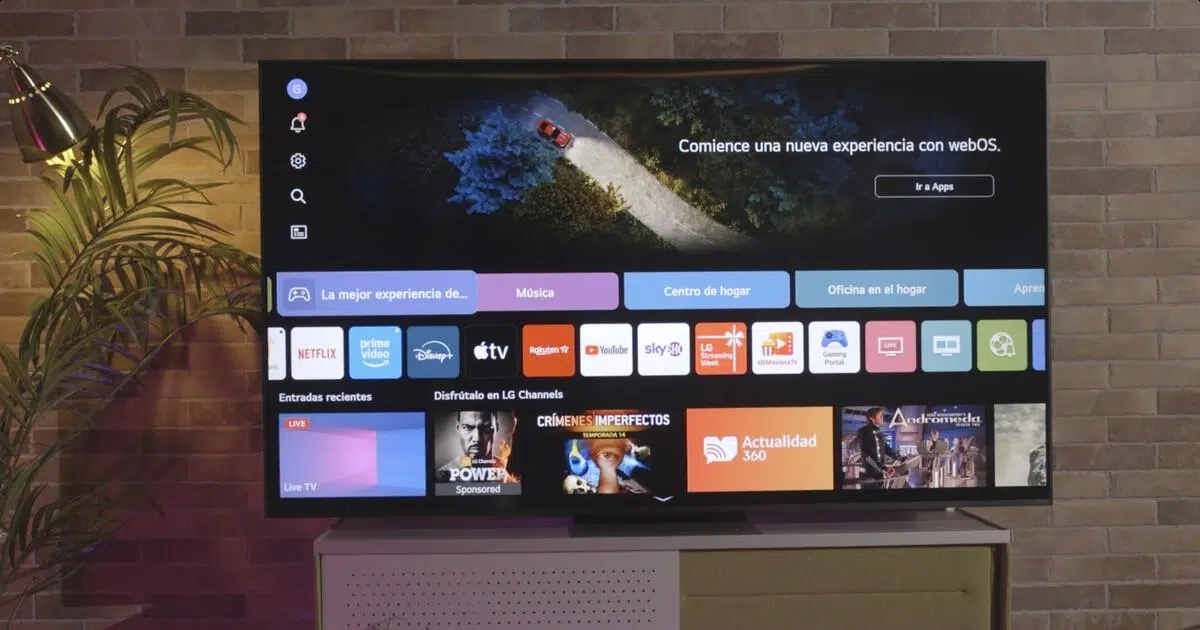
Якщо у вас є телевізор LG і ви цікавитеся як оновити свій Smart TV з webOS Щоб отримати від цього максимум користі, ви потрапили в потрібне місце. Хоча телевізор часто все робить автоматично, бувають випадки, коли корисно знати, як примусово виконати пошук нових версій або навіть встановити їх вручну з USB-накопичувача.
Також важливо розуміти, що Не всі моделі завжди можна оновити до останньої версії webOS. Як і у випадку з мобільними телефонами, настає момент, коли апаратне забезпечення перестає відповідати вимогам нової системи, і як би нам цього не хотілося, телевізор просто не може продовжувати працювати. Незважаючи на це, LG зазвичай оновлює свої телевізори, якщо це не впливає на продуктивність.
Чи можна оновити webOS до будь-якого Smart TV від LG?
Перш ніж ми почнемо з меню, варто знати Наскільки можливо оновити телевізор LG?Кожна нова версія webOS має мінімальні вимоги до процесора, пам'яті та внутрішньої пам'яті, і ці вимоги з часом зростають. Тому деякі старіші моделі залишаються "замороженими" на певній версії, яка все ще стабільна та функціональна.
LG пояснює, що гарантує найновішу версію програмного забезпечення для кожного телевізора. яку він може запускати без втрати плавності чи стабільності. Це означає, що навіть якщо ви побачите в новинах про вихід webOS 25 або пізнішої версії, ваша модель може її не отримати, але все одно отримає виправлення безпеки або незначні покращення у відповідній гілці.
На практиці це перетворюється на Найновіші телевізори продовжуватимуть отримувати значні оновлення Деякі моделі оновлюватимуться протягом кількох років, тоді як старіші моделі потребуватимуть лише незначних налаштувань. Навіть у цьому випадку завжди варто перевірити наявність новішої версії в меню налаштувань або на веб-сайті підтримки LG.
Майте на увазі, що кожна лінійка продуктів та рік випуску Це може відбуватися за іншим графіком: високоякісний OLED-дисплей не такий самий, як базовий РК-дисплей, а модель 2024 року не така сама, як модель 2019 року. Планування оновлень LG враховує все це та надає пріоритет забезпеченню безперебійної роботи.
Автоматичне оновлення з самого телевізора (рекомендований метод)
Найпростіший спосіб оновлювати ваш LG Smart TV – це оновлення безпосередньо з телевізораГоловне, щоб він був підключений до Інтернету. У багатьох випадках оновлення завантажуються та встановлюються майже автоматично, і вам не потрібно нічого робити, окрім натискання кнопки «прийняти», коли з’явиться сповіщення.
ти за що Оновлення OTA (По повітрю) для роботи важливо, щоб телевізор підключений через кабель або Wi-FiЯкщо у вас виникли проблеми з підключенням, рекомендується оновити прошивку роутераБез мережевого з’єднання система не може зв’язатися із серверами LG або перевірити наявність нових версій. Стабільне з’єднання є ідеальним варіантом, особливо якщо файл оновлення великий.
На новіших моделях з webOS 6.0 (2021) або вище процес дуже простий. Система визначає наявність новішої версії прошивки та, якщо увімкнено опцію автоматичного оновлення, Він завантажить та встановить нові функції у фоновому режимі.У багатьох випадках телевізор сам повідомить вас про завершення процесу після його вимкнення.
Якщо ви бажаєте контролювати ситуацію, ви можете вимкнути автоматичні оновлення та пошук нових версій вручну З меню налаштувань. Таким чином, ви вирішуєте, коли оновлювати, і уникаєте запуску процесу в незручний час, наприклад, під час перегляду фільму чи гри.
Крім того, цей метод має перевагу в тому, що Це найбезпечніший канал, рекомендований LG., оскільки він бере на себе весь процес: завантаження, перевірку цілісності файлів та встановлення, без необхідності роботи з файлами чи USB-накопичувачами.
Як перевірити наявність оновлень у webOS крок за кроком
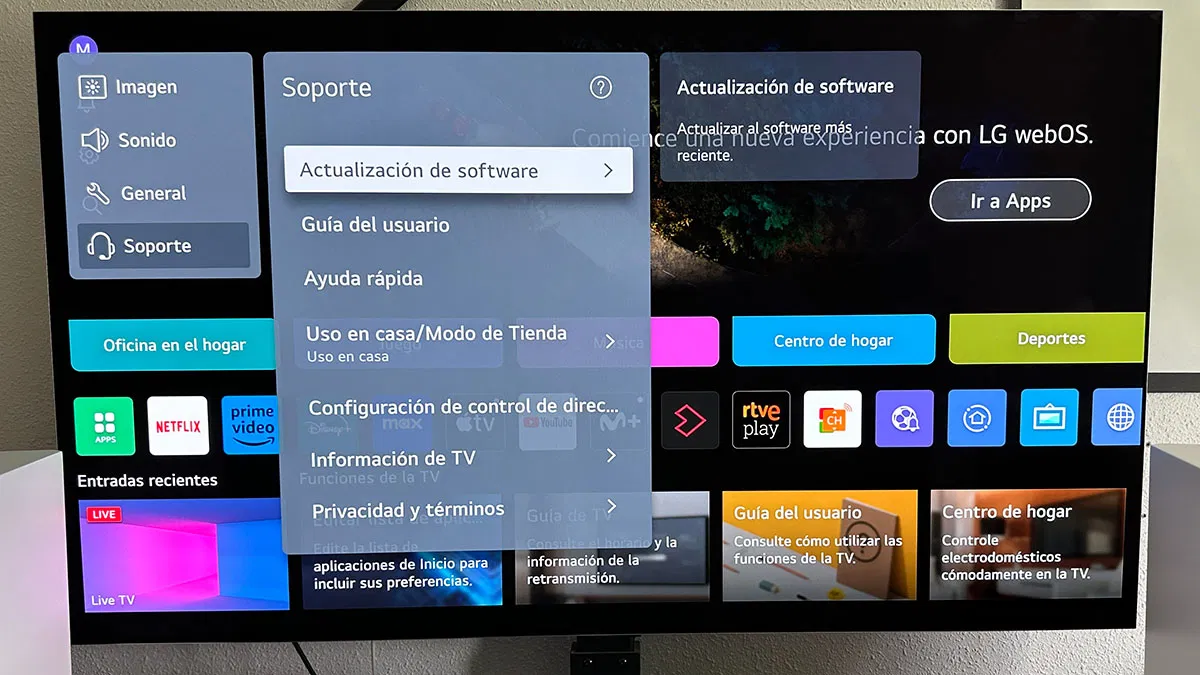
Якщо ви хочете самостійно перевірити, чи є нова версія системи, першим кроком буде Увійдіть у меню налаштувань вашого LG Smart TVВи можете зробити це за допомогою спеціальної кнопки налаштувань на пульті дистанційного керування або за допомогою значка шестерні, який відображається на екрані багатьох моделей із сучасною webOS.
Після того, як ви перейдете до швидких налаштувань, вам знадобиться доступ «Усі коригування» або подібний варіант, який відображає повне меню. Звідси точний шлях може дещо відрізнятися залежно від року та версії webOS, але загалом процес досить схожий для всіх останніх моделей.
На більшості телевізорів з webOS шлях, яким вам слід пройти, такий: «Загальні» → «Про цей телевізор» Або «Підтримка», або «Підтримка клієнтів», а всередині нього – розділ, пов’язаний із програмним забезпеченням. Там ви побачите поточну версію встановленої прошивки та опції перевірки наявності нових оновлень.
Коли ви переходите до розділу «Про цей телевізор», ви зазвичай бачите таку кнопку «Перевірити наявність оновлень» або «Перевірити наявність оновлень»Якщо система виявить наявність новішої прошивки, вона відобразить номер версії, розмір завантаження та кнопку для початку процесу, зазвичай «Завантажити та встановити».
У webOS 6.0 (випущеній з 2021 року) та пізніших версіях ви також знайдете перемикач для увімкнути або вимкнути «Автоматичне оновлення»Якщо залишити цю функцію ввімкненою, телевізор подбає про все, щойно нова версія стане доступною для вашої моделі; якщо вимкнути її, вам доведеться час від часу повторювати цей процес ручної перевірки.
Оновлення залежно від версії webOS та року випуску телевізора
Телевізори LG з webOS організовані за версії системи, пов'язані з роком їх випускуЦе визначає як інтерфейс, який ви побачите на екрані, так і доступні функції оновлення, і, перш за все, яку версію ви можете очікувати отримати в майбутньому.
У моделях з webOS 6.0 (2021) та пізніші версіїМеню оновлень досить стандартне: перейдіть до «Налаштування», потім до «Усі налаштування», знайдіть розділ «Підтримка», а потім до «Оновлення програмного забезпечення». Звідти ви можете натиснути «Перевірити наявність оновлень» та ввімкнути або вимкнути опцію автоматичного встановлення.
телевізори з webOS 5.0 (2020) та попередні версії Вони також дозволяють оновлення з меню, але шлях може відрізнятися: іноді він знаходиться в розділі «Загальні», іноді в розділі «Підтримка клієнтів», і текст може дещо відрізнятися. У будь-якому випадку, завжди буде розділ, присвячений програмному забезпеченню комп’ютера, де можна переглянути встановлену версію та знайти можливі оновлення. завантаження.
Ви можете знайти загальний посібник LG на їхньому вебсайті. Показувати дещо інші назви меню або знімки екрана до параметрів вашого телевізора, оскільки він розроблений для одночасного відображення багатьох моделей. Не хвилюйтеся: навіть якщо зображення не збігається на 100%, основні параметри однакові та зазвичай знаходяться в дуже схожих місцях.
Після завантаження та встановлення оновлення телевізор зазвичай запитує Вимкніть або перезавантажте його, щоб завершити процесВажливо не відключати пристрій від мережі та не переривати живлення під час оновлення, щоб уникнути помилок прошивки. Після перезавантаження нова версія буде готова.
Ручне оновлення через USB: коли і як його використовувати
Окрім автоматичних оновлень, LG пропонує другий метод: Встановіть прошивку вручну через USB-накопичувачЦя опція дуже корисна, якщо ваш телевізор не підключений до Інтернету, якщо з’єднання нестабільне або якщо оновлення ще не надійшло через OTA, але є на офіційному веб-сайті підтримки.
Процедура трохи складніша технічно, але все ж досить проста, якщо дотримуватися кроків, подібних до процесу для оновити прошивку консоліПерше, що потрібно зробити, це піти до Офіційна сторінка підтримки LG, знайдіть точну модель (наприклад, певний OLED, QNED або LCD) та перейдіть до розділу «Посібники та програмне забезпечення», пов’язаного з цим телевізором.
У цьому розділі ви можете завантажити стиснутий файл, зазвичай zip-пакет з останньою версією прошивки для вашої моделі. Після встановлення на комп’ютер вам потрібно розпакувати архів, щоб отримати файл із розширенням .epk, яке телевізор розпізнає під час підключення USB.
Далі вам потрібно буде підготувати USB-накопичувач. Для цього підключіть його до комп’ютера та Всередині створюється папка з назвою саме «LG_DTV»Дотримуючись правил використання великих літер та не додаючи пробілів чи інших символів, скопіюйте файл .epk, який ви розпакували з .zip-архіву, у цю папку.
Коли конструкція готова, безпечно вийміть USB-накопичувач з комп’ютера та Підключіть його до USB-порту телевізора LGЯкщо все правильно, система повинна розпізнати вміст і відобразити повідомлення, наприклад, «Оновлення USB готове», надаючи вам можливість натиснути «Встановити», щоб розпочати процес.
Після того, як ви погодитесь, телевізор скопіює прошивку та подбає про встановити нову версію з пам'ятіНе від’єднуйте USB-кабель і не вимикайте живлення під час оновлення. Після завершення телевізор перезавантажиться та встановить нове програмне забезпечення, так само, як якщо б ви виконали оновлення через Інтернет.
Автоматичні оновлення та мережеві налаштування на вашому LG Smart TV
Щоб забезпечити безперебійну роботу, важливо переглянути поточні налаштування. доступ до мережі та опція автоматичного оновлення на вашому LG Smart TV. Без стабільного з’єднання завантаження може завершитися невдачею або тривати довше, ніж очікувалося.
Перший крок – перевірити, чи ваш телевізор підключено до Інтернету через кабель Ethernet або Wi-FiВи можете перевірити це в меню налаштувань, у розділі «Мережа» або «Підключення». Якщо ви використовуєте Wi-Fi, переконайтеся, що сигнал сильний, особливо якщо телевізор знаходиться далеко від розетки. маршрутизатор або в іншій кімнаті.
Далі перейдіть до розділу «Підтримка» або «Підтримка клієнтів» і знайдіть розділ, присвячений "Оновлення програмного забезпечення"У цьому меню багато моделей відображатимуть прапорець або кнопку для ввімкнення опції «Дозволити автоматичні оновлення». Увімкнення цієї опції дозволить вашому телевізору завантажувати та встановлювати нові версії, які LG випускає для вашої моделі.
Майте на увазі, що Спосіб доступу до цих меню може дещо відрізнятися З покоління в покоління кнопка «Налаштування» пульта швидко переводить вас до основних опцій, де ви можете отримати доступ до «Усіх налаштувань» та знайти розділ «Підтримка». На старіших пристроях вам, можливо, доведеться переміщатися по традиційних меню, але основні функції все ще присутні.
Якщо ви будь-коли помітите, що оновлення не надходять, варто перевірити дві речі: Опція автоматичного оновлення насправді ввімкнена і що телевізор має належний доступ до Інтернету. Проблема з маршрутизатором, паролем Wi-Fi або збій у мережі можуть перешкодити системі перевіряти наявність нових версій.

Пристрасний письменник про світ байтів і технологій загалом. Я люблю ділитися своїми знаннями, пишучи, і саме це я буду робити в цьому блозі, показуватиму вам все найцікавіше про гаджети, програмне забезпечення, апаратне забезпечення, технологічні тренди тощо. Моя мета — допомогти вам орієнтуватися в цифровому світі в простий і цікавий спосіб.