- Оновіть свою систему Smart TV Він покращує безпеку, виправляє помилки та додає нові функції.
- Android телебачення Google TVTizen та WebOS мають схожі процеси оновлення, але з різними меню.
- Оновлення можуть надходити через OTA або встановлюватися вручну з USB на сумісних моделях.
- El апаратні засоби Старіші версії можуть обмежувати доступ до новіших версій та деяких сучасних програм.
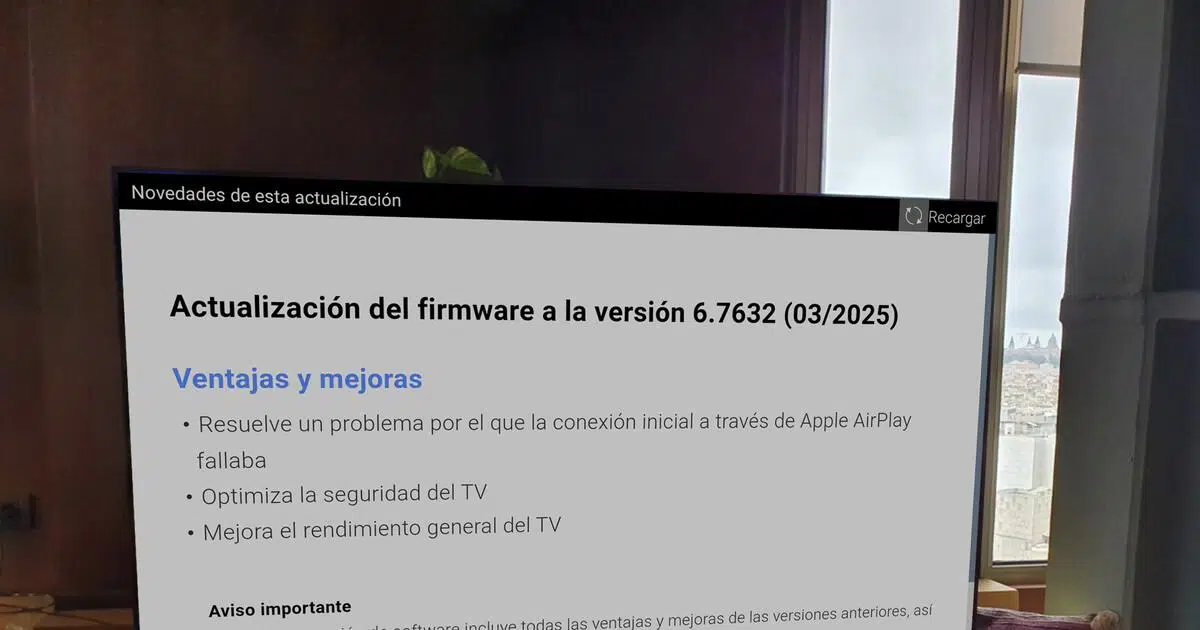
Якщо у вас вдома є смарт-телевізор, недостатньо просто підключити його та забути про нього: Оновлення програмного забезпечення вашого Smart TV так само важливе, як і оновлення вашого мобільного телефону чи комп’ютера.Нові версії виправляють помилки, додають функції, покращують продуктивність і, перш за все, латають діри в безпеці, які можуть зробити ваш телевізор вразливим.
Сьогодні такі бренди, як Sony, Philips, TCL та Xiaomi, роблять ставку на Android TV y Google Телебачення як Операційна система основнийSamsung використовує Tizen, тоді як LG використовує WebOS. Кожна система має власні назви меню та налаштувань, тому процес оновлення дещо відрізняється залежно від виробника, але в усіх випадках вам знадобиться стабільне інтернет-з’єднання або, як варіант, USB-накопичувач.

Чому важливо оновлювати свій Smart TV
Поза межами типового додатка de Netflix, YouTube або Spotify, Ключ до розумного телевізора криється в його операційній системіЯкщо ви не оновите його, з el tiempo Ви можете почати бачити дивні помилки, неочікуване закриття програм або навіть служби, які перестають працювати, оскільки вони більше не підтримують старіші версії системи.
Виробники зазвичай розповсюджують оновлення через Інтернет за допомогою системи OTA (Over The Air), тобто завантаження Вони з'являються безпосередньо на телебаченні поетапно. Це поступове розгортання здійснюється для того, щоб щоб зменшити ризик того, що помилка в одній версії вплине на всіх користувачів одночасноТож модель, подібна до вашої, може отримати його рано чи пізно.
Хоча оновлення зазвичай приносять покращення, багато експертів рекомендують Не встановлюйте першу версію в той самий день, коли вона з'явилася.Іноді поспішне оновлення може призвести до нових помилок: система дає збій, зникають опції або програма перестає працювати належним чином.
Це не означає, що вам потрібно залишити телевізор із заводською прошивкою: Ще гірше користуватися телевізором роками без оновлення.Оскільки ви пропустите оновлення безпеки та виправлення помилок, які можуть вплинути навіть на щоденне використання. В ідеалі, вам слід почекати кілька днів, перевірити коментарі на форумі або веб-сайт виробника, і якщо все здається стабільним, тоді оновіть систему.
Коротше кажучи, вашою метою має бути пошук золотої середини: Не завжди залишайте це на останню хвилину, але й не зациклюйтеся на старій версії.А якщо у вас є якісь сумніви, варто перевірити, чи надає виробник офіційну інформацію про зміни в кожному оновленні.
Як оновити Smart TV за допомогою Google TV
Google TV — це пряма еволюція Android TV: Він зберігає базу Android, але реорганізує інтерфейс, щоб більше зосередитися на рекомендованому контенті.Додаток показує вам фільми та серіали, які можуть вас зацікавити на основі вашого використання. Хоча він виглядає інакше, система оновлень досить проста та керується через налаштування.
На більшості телевізорів із Google TV (таких як багато останніх моделей від Sony, TCL або деякі сертифіковані телевізійні приставки) На пульті дистанційного керування є кнопка у формі шестерні для безпосереднього переходу до налаштувань.Якщо ваш контролер його не має, ви також можете отримати доступ до налаштувань у верхньому правому куті головного екрана.
Щойно ви опинитеся в меню, вам потрібно буде перейти до розділу «Система». Зазвичай ви знайдете щось на кшталт цього: «Система», а потім опція, наприклад, «Про телевізор» або «Інформація», де згруповані технічні дані та варіанти оновлення.
Звідти ви побачите розділ під назвою щось подібне до «Оновлення системного програмного забезпечення»Вибравши цю опцію, телевізор почне пошук у Google та на серверах виробника, щоб перевірити наявність нової версії для вашої конкретної моделі.
Якщо буде виявлено оновлення, ви зможете завантажити його та розпочати процес встановлення. Протягом цього часу телевізор може перезавантажуватися кілька разів, і цей процес зазвичай триває близько 10 або 15 хвилинВкрай важливо не вимикати телевізор і не від’єднувати його від мережі під час оновлення, інакше ви можете спричинити серйозну системну помилку.
Як оновити телевізор за допомогою Android TV
Хоча Google TV зараз отримує все більше заголовків, Android TV досі присутній у багатьох моделях від Sony, Philips, TCL, Xiaomi та в незліченній кількості телевізійних приставок.Зовнішній вигляд меню відрізняється залежно від виробника, але шлях оновлення системи зазвичай дуже схожий майже у всіх з них.
На багатьох телевізорах Android TV пульт дистанційного керування містить Кнопка «Додому» у формі будиночка, яка переводить вас на головний екранЗвідти ви побачите значок шестерні у верхньому правому куті, щоб отримати доступ до налаштувань. На інших моделях, особливо на деяких старіших пристроях Sony, ви також можете знайти кнопку «Довідка» або ярлик до «Довідки» в розділі «Програми».
У налаштуваннях часто є окремий розділ для програмного забезпечення. Наприклад, на деяких телевізорах Philips Android Опція «Оновити програмне забезпечення» відображається безпосередньо в меню ліворуч.зазвичай у кінці списку. У інших виробників шлях веде через такі розділи, як «Налаштування пристрою» або «Підтримка».
Коли ви введете цей блок оновлення, ви знайдете кілька опцій: вручну шукати нову версію, переглядати поточну встановлену версію, увімкнути або вимкнути автоматичні оновлення та навіть перевірити історію змін.Якщо ви хочете оновити програму, просто виберіть «Перевірити оновлення» та зачекайте, поки система перевірить наявність нової прошивки.
Якщо версія доступна, вона з’явиться на екрані з основними даними, і ви зможете розпочати встановлення. Важливо дати процесу завершитися та перезавантажити телевізор, коли з’явиться відповідний запит.оскільки саме остаточний перезапуск гарантує правильне застосування всіх системних файлів.
Щодо автоматичних оновлень, багато досвідчених користувачів віддають перевагу Вимкніть їх, щоб телевізор не оновлювався без попередження.Таким чином, ви можете вибрати правильний час, заздалегідь перевірити, чи є проблеми з цією версією, та уникнути неочікуваних сюрпризів посеред марафону серій.
Налаштування автоматичних оновлень на Android TV та Google TV
Як на Android TV, так і на Google TV система дозволяє увімкнути або вимкнути автоматичний пошук та встановлення оновленьЗазвичай це знаходиться в тому ж розділі «Оновлення програмного забезпечення» за допомогою простого прапорця або перемикача.
Якщо ви ввімкнете автоматичні оновлення, телевізор подбає про це сам. Періодично перевіряйте наявність нових версій, завантажуйте їх у фоновому режимі та в багатьох випадках встановлюйте їх після вимкнення або перезавантаження комп’ютера.Це найзручніший варіант, якщо ви не хочете ні про що турбуватися.
Якщо ви їх вимкнете, вам доведеться це робити Час від часу заходите в налаштування та натискайте на «Перевірити оновлення»Це може здатися громіздкішим, але ви отримуєте повний контроль над тим, яку версію встановлювати та коли це робити, що цінується, якщо телевізор є головним мультимедійним центром будинку.
У будь-якому випадку, рекомендується, навіть якщо ви вимкнули автоматичні оновлення, Не витрачайте забагато часу на перевірку оновлень.Іноді ви можете отримати приємний сюрприз і виявити, що ваш телевізор або телевізійна приставка вже сумісні з Google TV або іншими важливими покращеннями.
Варто також пам'ятати, що, хоча Google контролює базову систему, Брендам може знадобитися більше чи менше часу для адаптації та випуску кожного оновлення.Ось чому дві моделі з Android TV або Google TV не завжди отримують однакову версію одночасно.
Поширені проблеми під час оновлення та сумісності обладнання
Не всі проблеми під час спроби оновлення Smart TV пов'язані з файлом або процесом: У багатьох випадках перешкода полягає в обмеженнях апаратного забезпеченняЄ відносно старі телевізори, які, хоча й працюють на Android, не підтримують останні версії чи найсучасніші програми.
Типовим прикладом є деякі бюджетні моделі з 32-бітні процесори ARMv7Багато років тому це було дуже поширено в телевізорах, що продаються під різними брендами. Багато сучасних програм і деякі нові версії Android TV і Google TV розроблені для 64-розрядних процесорів, тому ці пристрої виключені з останнього циклу оновлень.
Якщо вашому телевізору кілька років, і навіть після встановлення офіційної прошивки виробника, Такі програми, як YouTube або Netflix, перестають працювати або відображають помилки сумісностіЦілком ймовірно, що проблема полягає в тому, що апаратне забезпечення більше не відповідає мінімальним вимогам нових версій програм.
У таких випадках, скільки б ви не намагалися «форматувати» телевізор чи встановлювати різні прошивки, Зазвичай немає чудодійного рішення для перетворення 32-бітного пристрою на 64-бітний.Найбільш практичним рішенням зазвичай є додавання зовнішньої телевізійної приставки або Chromecast з Google TV, який виконує роль «інтелектуального мозку», використовуючи телевізор лише як екран.
Помилки також можуть виникати під час процесу оновлення через більш буденні причини: Перебої з живленням, відключення інтернету під час завантаження, несправні USB-накопичувачі або пошкоджені файлиОсь чому важливо використовувати якісні кабелі, надійні USB-накопичувачі та, якщо можливо, підключати телевізор до стабільної розетки під час оновлення.

Пристрасний письменник про світ байтів і технологій загалом. Я люблю ділитися своїми знаннями, пишучи, і саме це я буду робити в цьому блозі, показуватиму вам все найцікавіше про гаджети, програмне забезпечення, апаратне забезпечення, технологічні тренди тощо. Моя мета — допомогти вам орієнтуватися в цифровому світі в простий і цікавий спосіб.