- Розширений редактор Word дозволяє поєднувати виправлення орфографії, граматики та стилю, адаптовані до мови та цільової аудиторії.
- Налаштування стилю граматики (Граматика або Граматика та покращення) визначає рівень суворості та може бути налаштовано залежно від типу виправлення.
- Відстеження змін та коментарі сприяють спільному перегляду, ведучи чіткий облік усіх модифікацій.
- Правильне використання шаблонів, послідовне форматування та остаточна перевірка редактором допомагають створювати професійні та безпомилкові документи.
Якщо ви регулярно працюєте з документами в Microsoft Word, ви, мабуть, вже зрозуміли, що просто писати недостатньо: Орфографія, граматика та стиль мають велике значення. у тому, як вас сприймають начальники, клієнти чи вчителі. Саме тут на допомогу приходять Розширений редактор та всі опції інтелектуальної корекції Word, які за умови правильного налаштування можуть заощадити вам години ручної коректури.
Проблема полягає в тому, що багато з цих функцій прихований серед меню, діалогових вікон та неінтуїтивно зрозумілих опційОсобливо, якщо ви працюєте з різними версіями (Word для настільних комп’ютерів, Word для Інтернету, Outlook тощо). У цьому вичерпному посібнику ви детально дізнаєтеся, як активувати редактор, як налаштувати, що він виправляє, а що ні, які відмінності між програмами Office і як використовувати такі інструменти, як «Відстеження змін», для професійного перегляду.
Що таке розширений редактор Word і чому його варто використовувати?
Розширений редактор Word — це більше, ніж просто перевірка орфографії: Він поєднує коректуру орфографії, граматики, ясності, лаконічності, тону та стилю. в одній панелі. Його мета — допомогти вам досягти майже професійного рівня ваших документів без необхідності бути філологом чи коректором.
Коли ви активуєте його зі стрічки, Word аналізує вміст документа та показує вам пропозиції, згруповані за категоріями: основні помилки (наголоси, змінені літери), граматичні проблеми (узгодження, часи дієслів, прийменники) та більш тонкі аспекти, такі як заплутані фрази, надмірності або непродумані вирази.
Одна з його великих переваг полягає в тому, що редактор не просто вказує на помилки, а Він пропонує короткі пояснення та альтернативи Отже, ви розумієте причину виправлення. Іншими словами, воно не просто «латає» документ, а допомагає покращити ваш текст у процесі його використання.
Крім того, Розширений редактор адаптується до контексту: Корпоративний звіт – це не те саме, що неформальний електронний листОсь чому він містить опції, пов’язані з тоном (більш формальний або більш нейтральний) та ясністю, що дуже корисно, якщо ви пишете для начальників, клієнтів або широкої аудиторії.
Зрештою, редактор спирається на мовні налаштування вашого документа. Якщо ви оберете правильну мову та діалект (іспанська з Іспанії, британська англійська тощо), пропозиції будуть набагато точнішими та адаптованими до вашої аудиторії.
Як відкрити редактор у Word та переглянути тексти
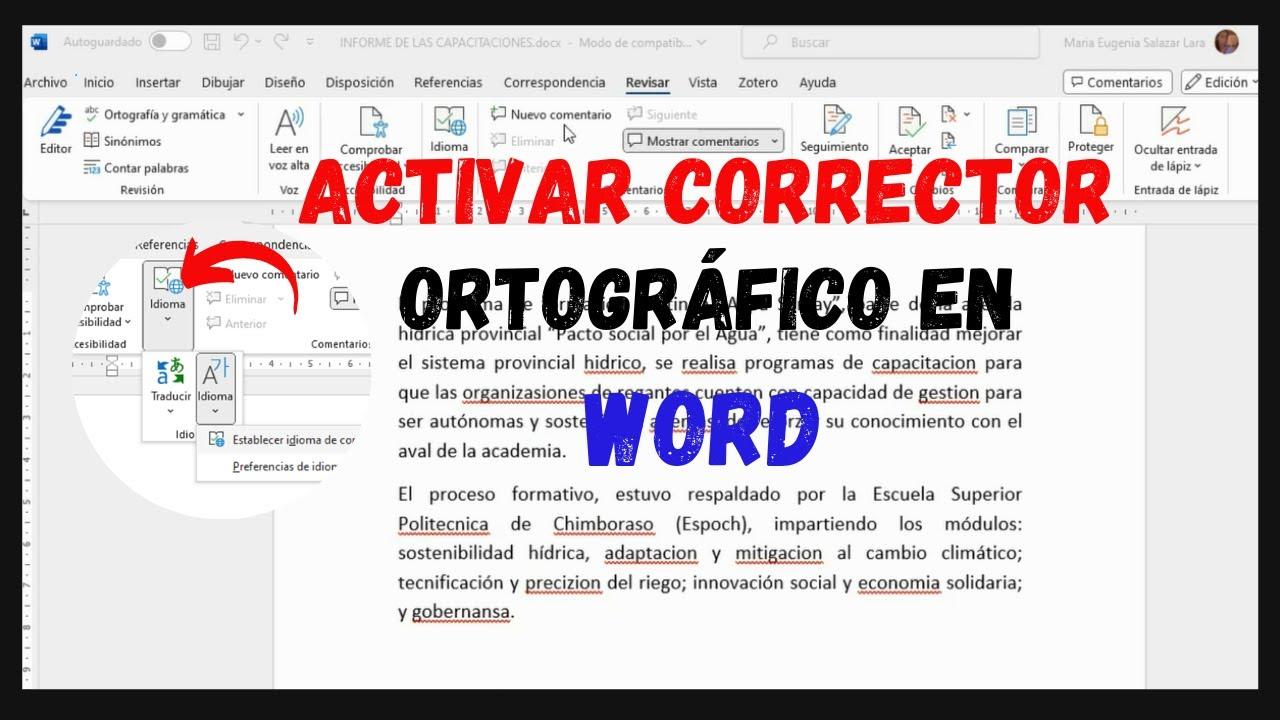
Щоб по-справжньому скористатися перевагами розумних корекцій, перше, що потрібно знати, це Де знаходиться редактор і як він використовується щодня?Точка доступу трохи прихована, якщо ви ніколи раніше нею не користувалися, але як тільки ви її знайдете, це досить зручно.
У сучасних версіях Word для настільних комп’ютерів редактор можна відкрити на вкладці «Основна» в групі «Засоби редагування». Просто перейдіть до розділу Головна > Редактор і відкриється бічна панель, де всі пропозиції будуть упорядковані.
З цієї панелі ви побачите загальний огляд якості документа (з орієнтовною оцінкою) та, одразу під ними, різні категорії: орфографія, граматика, ясність, лаконічність, словниковий запас тощо. У кожній категорії Word дозволяє переглядати проблеми одну за одною.
Клацання на кожну пропозицію виділяє проблемний уривок в основному тексті та на панелі, Він пропонує вам коротке пояснення та один або декілька альтернативних варіантів.Ви можете прийняти пропозицію, проігнорувати її лише цього разу або навіть наказати Word припинити позначати цей конкретний тип помилки в майбутньому, якщо вважаєте, що вона надмірна.
Цей огляд з редактором можна поєднати з остаточним, незалежним читанням документа. Гарною практикою є Спочатку запустіть редактор, щоб виправити механічні помилки А потім ви присвячуєте себе шліфуванню змісту, структури та нюансів значення, які машина не зовсім розуміє.
Контроль мови та коректура у Word для Інтернету
Не всі версії Word працюють однаково. Наприклад, у Word для Інтернету, Немає єдиного чарівного перемикача, щоб увімкнути або вимкнути перевірку орфографії.Виправлення здійснюється через налаштування мови тексту та певні параметри рецензування.
Якщо ви хочете вимкнути перевірку орфографії або граматики для всього онлайн-документа, ви можете вказати Word, що Не переглядайте текст окремого фрагмента або всього документаЩоб зробити це, виділіть абзац, розділ або скористайтеся комбінацією клавіш Ctrl+A, щоб виділити все.
Після вибору вмісту перейдіть на вкладку «Рецензування» та виберіть відповідний варіант мови перевірки правопису. У діалоговому вікні мовиВи знайдете прапорець «Не перевіряти орфографію та граматику». Якщо ви його позначите та погодитесь, Word перестане підкреслювати помилки в цій частині тексту.
Коли настане час переглянути документ ще раз, просто повторіть процес і зніміть прапорець «Не рецензувати...»Або ви можете виконати повний перегляд за допомогою редактора. Це відновить автоматичне виправлення в тих областях, де ви його вимкнули.
Це особливо корисно, якщо ви працюєте з текст, вставлений з інших джерел розділи, які ви не хочете переглядати, розділи, що містять код, формули чи технічні терміни, які перевірка орфографії не розуміє та постійно позначатиме як помилку.
Адаптуйте перевірку орфографії до своєї аудиторії та потрібної вам мови
Ще один ключовий момент розширеного редактора полягає в тому, що Він підтримує різні мови та регіональні варіанти.Письмо американською англійською не те саме, що писати британською, канадською чи австралійською англійською, і Word здатний розрізняти специфічні правила кожної з них.
Завдяки цьому мовному налаштуванню, Word розпізнає нюанси словникового запасу, типові конструкції та стилістичні уподобання пов’язані з кожним діалектом. Це гарантує, що пропозиції відповідають вашій фактичній аудиторії та дозволяє уникнути абсурдних виправлень.
Якщо ви працюєте в міжнародному середовищі, важливо переконатися, що Кожному документу було призначено правильну мову. З самого початку. Інакше ви отримаєте непотрібні підкреслення та неправильні виправлення, які створять лише шум.
Цей підхід також застосовується до іспанської мови: хоча відмінності між варіантами не такі суттєві, як в англійській, Рекомендації щодо словникового запасу, пунктуація або певні вирази можуть відрізнятися.Правильне налаштування з самого початку дозволяє уникнути непорозумінь та непотрібних виправлень.
Коротше кажучи, Розширений редактор не лише виправляє конкретні помилки, але й Це допомагає вам підтримувати мовну послідовність та відповідний тон. залежно від країни та типу читача, на якого ви орієнтуєтесь.
Що таке відстеження змін і як воно поєднується з інтелектуальними виправленнями?
Окрім розширеного редактора, Word містить класичний, але важливий інструмент для редагування: контроль змінЦя функція записує всі зміни, внесені до документа, тож ви можете бачити, що було змінено, коли та ким.
Коли ви активуєте відстеження змін, кожна вставка, видалення або зміна форматування візуально позначається в тексті. Додані слова зазвичай підкреслюютьсяВидалені елементи позначені закресленням, а на полях відображаються лінії, що вказують на місця внесених змін.
Така видимість робить контроль змін життєво важливим у процесах спільного редагування, професійних виправлень або академічних рецензій. Жодне коригування не залишається непоміченим І ви завжди можете вирішити, чи прийняти це як є, чи відхилити.
Відстеження змін також дуже добре інтегрується з розширеним редактором: ви можете Використовуйте редактор, щоб знайти помилки та записати зміни. з активованим відстеженням змін, щоб оригінальний автор міг переглянути їх пізніше у вільний час.
Завдяки такому поєднанню редактора + керування змінами, можливо встановити високопрозорі робочі процеси між особою, яка пише текст, і особою, яка відповідає за його шліфування (коректори, керівники проектів, викладачі тощо).
Переваги роботи з відстеженням змін у документах Word
Використання відстеження змін може спочатку здатися громіздким, оскільки воно заповнює документ позначками, але Його переваги в професійному контексті величезніЦе, мабуть, одна з функцій, яку найменш цінують користувачі-початківці.
Перша головна перевага — це прозорість: Кожна модифікація чітко записуєтьсяЦе дозволяє автору побачити, що було змінено, порівняти це з оригінальним текстом і вирішити, чи враховувати пропозицію.
По-друге, це покращує співпрацю. Коли кілька людей працюють над одним документом, Контроль змін не дозволяє людям втручатися в роботу одне одного. і дозволяє кожному рецензенту легше дізнатися, що зробили інші, без необхідності вручну обмінюватися версіями.
Ще однією перевагою є зручна історія редагувань. Якщо ви колись пошкодуєте про низку коригувань, Ви можете швидко знайти, що було змінено, та повернутися до попереднього стану. вибіркове прийняття або відхилення змін.
Зрештою, у середовищах, де потрібна відстежуваність (наприклад, юридичні фірми, консалтингові компанії або академічні огляди), Відстеження змін забезпечує чітке підтвердження процесу редагуванняІноді це необхідно для аудитів або офіційних доставок.
Як активувати та використовувати відстеження змін крок за кроком
Активувати відстеження змін дуже просто, але важливо чітко розуміти кроки та, перш за все, знання того, як потім перевірити всі позначки залишити документ чистим, коли настане час його здавати.
Щоб увімкнути його, відкрийте документ у Word і перейдіть на вкладку «Рецензування» на стрічці. Там ви знайдете опцію «Відстеження змін». Натисніть цю кнопку, щоб активувати їїЗ цього моменту всі випуски будуть записуватися.
Після активації будь-який текст, який ви вводите, видаляєте або переформатуєте, відображатиметься позначеним. Якщо ви хочете додати анотації, не змінюючи вміст, ви можете скористатися... коментаріВиберіть уривок і на вкладці «Рецензування» виберіть «Новий коментар», щоб додати примітки на полях.
Після того, як документ перевірили всі необхідні люди, настав час вирішити, які зміни зберегти. Для цього виберіть конкретну зміну та скористайтеся кнопками «Прийняти» або «Відхилити» на вкладці «Рецензування». Ви можете застосовувати ці дії до всіх змін по черзі або ж застосовувати їх до всіх. з розширених опцій.
У сценаріях, коли ви працюєте з кількома версіями одного й того ж документа, Word також дозволяє безпосереднє порівняння двох файлівУ розділі «Огляд» > «Порівняти» ви можете побачити, що змінилося між старішою та новішою версіями, що дуже корисно, коли відстеження змін не було активним з самого початку.
Налаштування стилю граматики та інтелектуальних виправлень у Word
Окрім активації редактора, важливо налаштувати стиль граматики, який використовуватиме Word. Цей параметр дозволяє вам вирішити Наскільки ви хочете, щоб програма була "прискіпливою"? з вашими текстами: лише базова граматика або також рекомендації щодо стилю, ясності та формальності.
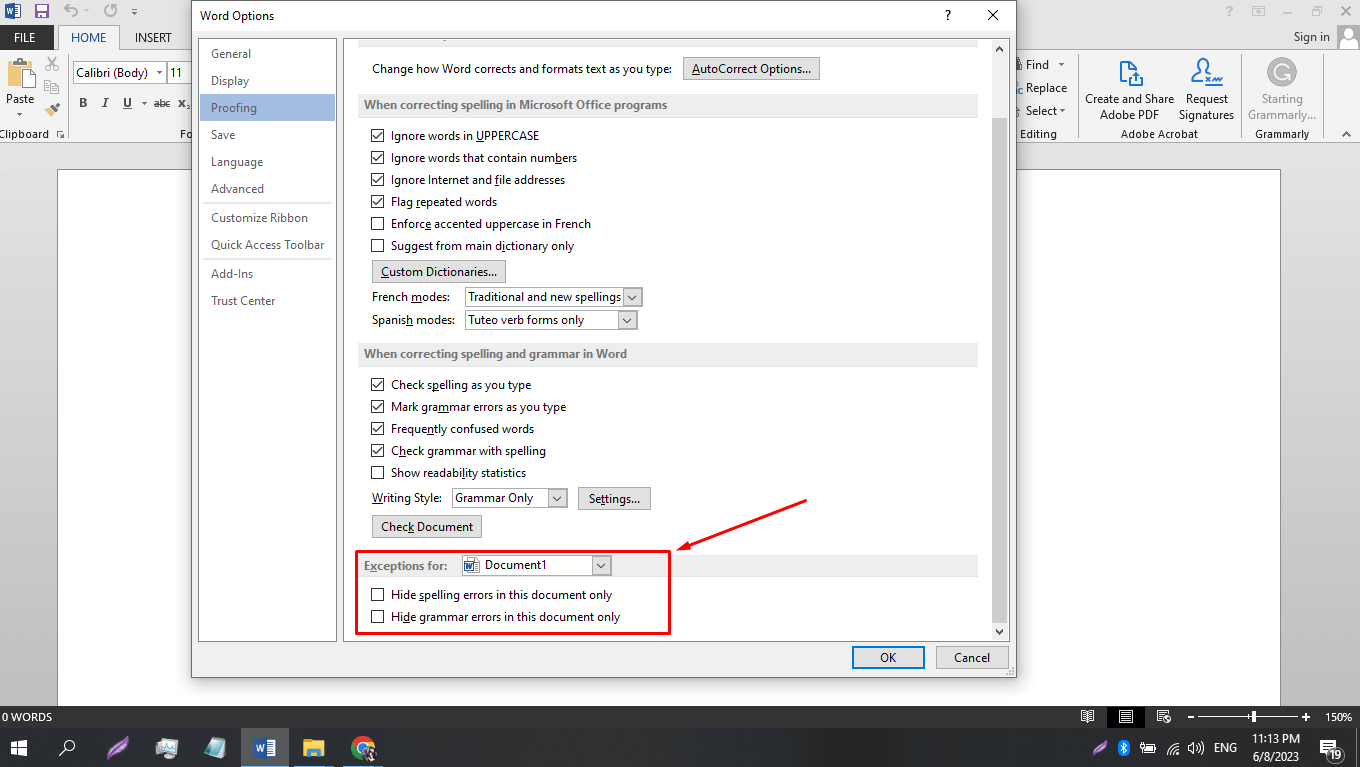
Щоб отримати доступ до цих параметрів, відкрийте Word і створіть або відкрийте будь-який документ (налаштування не відображаються на головному екрані). Потім натисніть «Файл» у верхньому лівому куті та перейдіть до «Параметри» на бічній панелі.
У вікні «Параметри Word» знайдіть розділ «Перевірка» в меню ліворуч. У розділі «Виправлення орфографії та граматики у Word»Ви побачите кнопку під назвою «Налаштування» (або подібну), яка відкриває детальну панель стилю письма.
Натискання цієї кнопки відкриває вікно з випадаючим меню «Стиль письма» та дуже довгим списком можливих виправлень. Тут ви можете активувати або деактивувати певні типи оглядів які ви хочете, щоб редактор запропонував.
Доступні варіанти включають проблеми з пунктуацією (наприклад, використання зайвих ком), специфічні проблеми, такі як dequeísmo або leísmo, пропуск артиклів, надмірність, надмірне використання прислівників, що закінчуються на «-mente», використання інфінітива там, де перевага надається іншим конструкціям, непродумані вирази та багато інших.
Граматика проти «граматики та її вдосконалення»: вибір рівня складності
У випадаючому меню «Стиль письма» відображаються щонайменше два основні профілі: «Граматика» та «Граматика та її вдосконалення»Хоча вони можуть здаватися схожими, вони суттєво відрізняються типом і кількістю пропозицій, які ви отримаєте.
Якщо ви оберете профіль «Граматика», Word зосередиться переважно на суто граматичні помилки: узгодження, часи дієслів, неправильні структури тощо. У цьому режимі багато опцій, пов’язаних із ясністю, лаконічністю або формальністю, залишаються вимкненими за замовчуванням.
Однак, якщо ви оберете «Граматика та покращення», редактор також почне пропонувати вам більш розширені пропозиції щодо стилюІншими словами, він виявлятиме не лише очевидні помилки, а й довгі та заплутані речення, повтори, неформальні звороти фраз у контекстах, що вимагають серйозності, та інші, більш тонкі аспекти.
В обох випадках ви можете налаштувати поведінку редактора, встановивши або знявши позначки з окремих пунктів. Таким чином, Ви можете створити своєрідний «профіль корекції» на свій смак, адаптованих до типу текстів, які ви зазвичай створюєте: технічні звіти, юридичні документи, академічні статті, маркетинговий контент тощо.
Гарною практикою є почати з перевірки пункту «Граматика та покращення», переглянути, які пропозиції ви вважаєте справді корисними, та деактивуйте будь-які категорії, які здаються вам надмірними або нерелевантними для вашого стилю чи вашого робочого середовища.
Використання шаблонів та належних практик форматування за допомогою редактора
Редактор Word набагато краще використовувати, коли ваш документ Він добре структурований та відформатованийТому швидкий спосіб покращити якість з самого початку — це використовувати професійні шаблони як відправну точку.
У меню Файл > Новий ви можете шукати шаблони, пов’язані з потрібним вам типом документа: звіти, резюме, ділові пропозиції, протоколи тощо. Виберіть той, який найкраще відповідає вашій меті і використовуйте його як основу, замість того, щоб починати з чистого документа.
Після завантаження шаблону замініть весь зразок тексту вашим фактичним вмістом. Скористайтеся цією можливістю, щоб адаптувати шрифти, корпоративні кольори та логотипи до іміджу вашої компанії чи проекту, видаляючи непотрібні розділи та додаючи власні, якщо вважаєте це за потрібне.
Під час організації контенту бажано дотримуватися чіткої структури з добре визначеними заголовками, розділами та абзацами. Послідовне використання стилів Word (Заголовок 1, Заголовок 2, звичайний абзац тощо) Це допомагає не лише з читабельністю, але й редактору правильно визначити тип тексту, який він аналізує.
Зрештою, пам’ятайте про аспекти форматування, які впливають на професійне сприйняття: розбірливі шрифти, добре виміряні інтервали, ретельне вирівнювання та помірне використання кольору. Чим чистіший та організованіший документТакож буде легше переглянути та прийняти пропозиції редактора.
Візуальні елементи, таблиці та інші допоміжні ресурси
Слово живе не лише текстом: часто, щоб добре щось пояснити, потрібно таблиці, графіки, схеми або зображення що доповнюють те, що ви говорите. Ці елементи, за умови правильного використання, покращують чіткість і зменшують довжину абзаців.
Якщо ви вирішите додати таблиці або діаграми, переконайтеся, що Вони підтримують формат, узгоджений з рештою документаЗаголовки таблиць слід розміщувати послідовно, правильно вирівнювати вміст і забезпечувати розбірливість графіки навіть у чорно-білому варіанті.
Розширений редактор зосереджений переважно на тексті, але це не означає, що ви можете нехтувати вмістом текстових полів або нотаток. По можливості застосовуйте ті самі правила корекції вручну перевіряючи, що відображається в цих елементах, оскільки вони часто містять відповідні заголовки або коментарі.
У довгих документах це також гарна ідея залишайте порожні місця та окремі блоки контенту за допомогою підзаголовків або розривів розділів. Це не лише полегшує читання, але й робить візуальну корекцію підкреслень редактором менш стомлюючою.
Зрештою, якщо ви додаєте зовнішні зображення (наприклад, знімки екрана або ілюстрації), перевірте, чи їхня роздільна здатність достатня, і що не порушуйте загального дизайну документаХоча редактор не виправляє зображення, їх неправильне використання може зіпсувати професійний вигляд цілого.
Остаточний огляд, розповсюдження та усунення поширених проблем
Коли ви вважаєте, що документ готовий, гарною ідеєю буде провести ще один систематичний огляд. В ідеалі, Почніть з повного огляду за допомогою редактора, виправляючи або ігноруючи пропозиції, що з’являються, доки панель не стане практично чистою.
Далі вручну перегляньте важливі дані: рисунки, посилання, власні імена, дати чи акроніми. Розширений редактор не завжди виявляє помилки вмісту, тому Будь ласка, перевірте, чи вся надана вами інформація є правильною та актуальною.
Після перегляду збережіть файл із чіткою та зрозумілою назвою. Якщо ви збираєтеся поділитися ним електронною поштою або опублікувати його в інтрамережі, це зазвичай гарна ідея. експортуйте його в PDF щоб заморозити формат і запобігти тому, щоб інші користувачі бачили його неправильно вирівняним.
Якщо вам потрібно роздрукувати його, скористайтеся попереднім переглядом, щоб переконатися, що Розриви сторінок, поля та заголовки Вони виглядають так, як ви хочете. Також важливо перевірити, чи не залишилося видимих коментарів чи позначок контролю змін, якщо документ надсилається клієнту або до суду.
Коли виникають проблеми з форматуванням (абзаци рухаються, стилі змінюються самі по собі, зображення вискакують з місця), це зазвичай пов'язано з неправильно застосованими стилями або неправильними розривами розділів. Практичним рішенням є переглянути та стандартизувати стиліАбо, в крайньому випадку, скопіюйте звичайний текст у новий документ і застосуйте стилі з нуля.
Відмінності між Word та іншими програмами Office під час виправлення тексту
Хоча Розширений редактор особливо сяє у Word, Не всі програми Office мають однакові параметри виправлення.Корисно знати ці відмінності, щоб уникнути розчарувань під час пошуку функцій, яких немає в певних програмах.
У настільному Word, як ми бачили, у вас є дуже повний набір інструментів: розширений редактор, детальні налаштування граматики та стилю, відстеження змін, коментарі, порівняння документів та багато інших налаштувань.
В інших програмах, таких як Excel або PowerPoint, Ви не знайдете такого ж рівня контролю над граматикою.Зазвичай вони пропонують базову перевірку орфографії та, в деяких випадках, опції автовиправлення, зосереджені на символах, автоматичному форматуванні або коригуванні математичних формул, але не такі витончені профілі стилю.
Outlook є найближчим винятком із Word. Під час написання нових електронних листів ви можете отримати доступ варіанти редагування стилю письма Схоже на налаштування Word, хоча зазвичай з меншим розмаїттям. Варто звернути увагу на ці налаштування, оскільки деякі опції вимкнено за замовчуванням, і ви можете пропустити корисні виправлення.
Коротше кажучи, якщо вам потрібно ретельний граматичний та стилістичний оглядНайрозумніше зробити це спочатку написати або відшліфувати основний вміст у Word, а потім за потреби скопіювати або адаптувати його до інших програм Office.
Поєднуючи розширений редактор, ретельно налаштовані мови, вміле використання відстеження змін та деякі корисні методи форматування, цілком можливо перетворити ваші документи Word зі «звичайних» на високопрофесійні, чіткі та безпомилкові — те, що завжди привертає увагу будь-якого вимогливого читача.

Пристрасний письменник про світ байтів і технологій загалом. Я люблю ділитися своїми знаннями, пишучи, і саме це я буду робити в цьому блозі, показуватиму вам все найцікавіше про гаджети, програмне забезпечення, апаратне забезпечення, технологічні тренди тощо. Моя мета — допомогти вам орієнтуватися в цифровому світі в простий і цікавий спосіб.