- Помилка SYSTEM_SERVICE_EXCEPTION зазвичай викликана несправними драйверами, пошкодженими системними файлами або проблемами з обладнанням.
- Оновлення Windows є обов'язковим. драйвери та проаналізуйте систему за допомогою таких інструментів, як SFC, DISM, CHKDSK та перевірка пам'яті.
- У багатьох випадках проблема вирішується видаленням конфліктуючого програмного забезпечення, відновленням системи або налаштуванням параметрів драйвера.
- У складних випадках ви можете використовувати WinDbg, Driver Verifier та резервні копії/образи системи для розширеного відновлення.
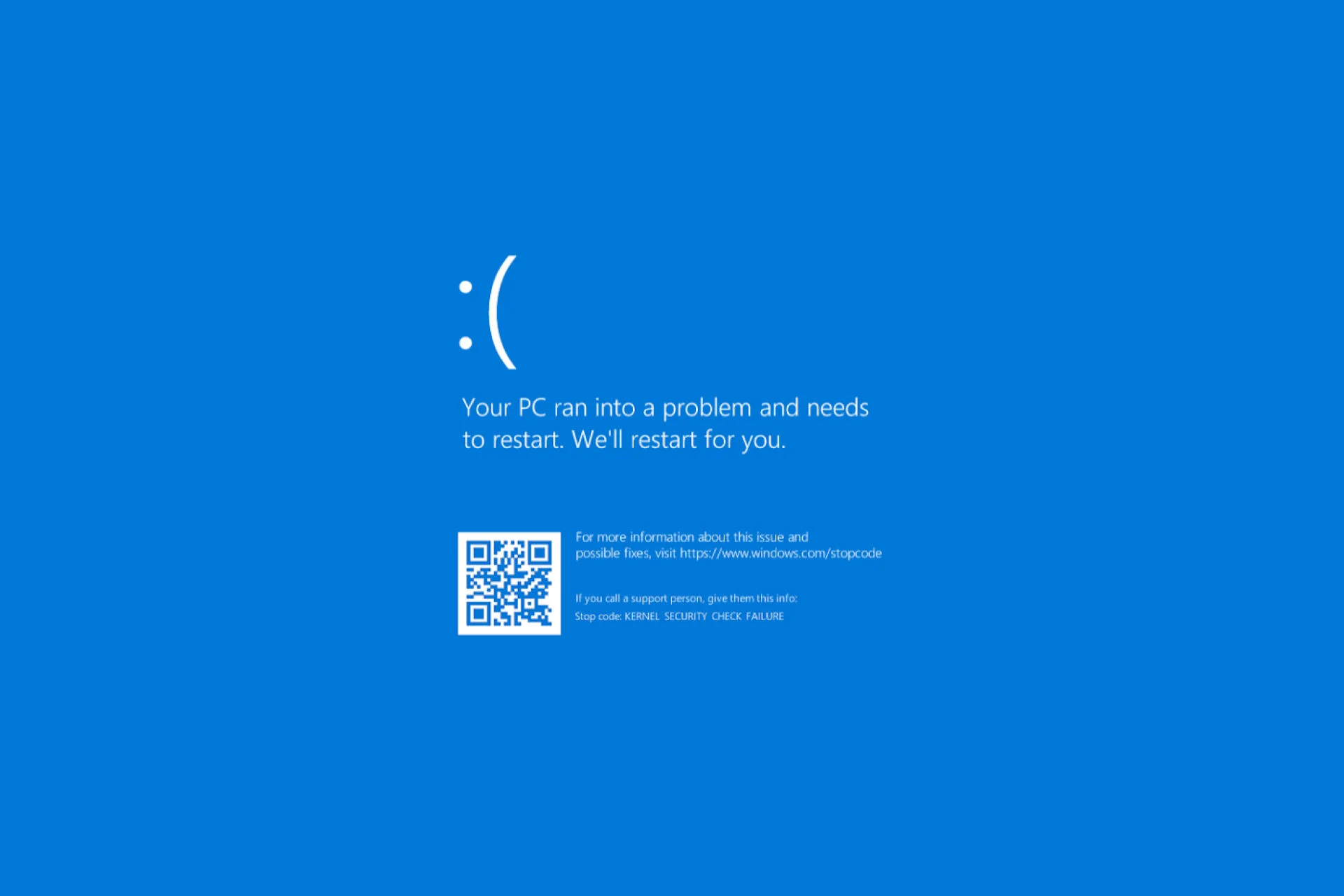
Коли з’являється синій екран із повідомленням SYSTEM_SERVICE_EXCEPTIONТрохи панікувати – це нормально: ПК перезавантажується, ви втрачаєте те, що робили, і не впевнені, що сталося і чи повториться це знову. Гарна новина полягає в тому, що в більшості випадків цю помилку можна виправити без необхідності... форматувати ані не робити нічого надто екстремального.
Цей тип BSOD (Синій екран смерті) зазвичай вказує на те, що Щось пішло не так під час виконання системного коду Windows із підвищеними привілеями.Зазвичай це спричинено несправним драйвером, пошкодженим системним файлом, проблемою з пам’яттю або навіть конфліктуючим програмним забезпеченням. Давайте крок за кроком розглянемо, що саме означає ця помилка, чому вона може з’явитися та усі практичні способи спробувати це виправити Windows 7, 8, 10 та 11.
Що таке помилка SYSTEM_SERVICE_EXCEPTION (0x0000003B)?
Код арешту, пов’язаний із цим скріншотом, зазвичай 0x0000003B, ідентифікований як SYSTEM_SERVICE_EXCEPTIONНа технічному рівні Microsoft пояснює, що це відбувається, коли Під час виконання підпрограми системної служби виникає виняток.Тобто, коли системний потік (не простий користувацький процес) стикається з ситуацією, яку він не знає, як обробити. Якщо вам потрібно інтерпретувати коди помилок Щоб знайти причину BSOD, існують посібники, які допоможуть вам з перевіркою на наявність помилок.
На багатьох скріншотах ви побачите в дужках файл із розширенням .sys як NTFS.sys o nvlddmkm.sysЦе ім'я є важливою підказкою, тому що Зазвичай це відповідає контролеру або системному компоненту, який спричинив збій. (наприклад, драйвер файлової системи NTFS або графічний драйвер NVIDIA). Якщо з’явиться дамп ntoskrnl.exeЗверніться до конкретних статей про скріншоти з ntoskrnl.exe щоб глибше зануритися в цю перспективу.
Ці параметри Техніки, які виконують перевірку помилок 0x3B, зазвичай такі:
- Параметр 1: код винятку, який спричинив перевірку на помилки (наприклад 0xC0000005 ПОРУШЕННЯ СТАНУ_ДОСТУПУ, що вказує на недійсний доступ до пам'яті).
- Параметр 2напрямок інструкції, яка спричинила збій.
- Параметр 3: адреса регістра контексту винятку (інформація про регістр процесора на момент помилки).
- Параметр 4: зазвичай 0 і не використовується.
На практичному рівні це означає, що Компонент з привілеями ядра спробував неправильно отримати доступ до пам'яті.: нульові вказівники, випадкові адреси, пошкоджені структури даних, передчасно звільнені блоки пам'яті тощо. І це майже завжди вказує на проблемні драйвери, пошкоджені системні файли або збої обладнання.
Можливі причини BSOD SYSTEM_SERVICE_EXCEPTION
Поставте пріоритет Правильна перевірка заощадить ваш час: один і той самий симптом може мати дуже різне походження, але існує група типових причин, які варто розглянути. Їх знання допоможе вам вирішити, з чого почати пошук.
У більшості випадків походження криється в один із цих поширених сценаріїв:
- Застарілі, пошкоджені або несумісні драйвери, особливо з точки зору графіки, пам'яті, мережа (netio.sys) або антивірус/брандмауер.
- Пошкоджені системні файли через перебої з живленням, нестабільне живлення, невдалі оновлення або шкідливих програм.
- Апаратні проблеми: несправні модулі оперативної пам'яті, пошкоджені сектори на диску/SSD, конфліктні периферійні пристрої або навіть компоненти, що перегріваються.
- Шкідливе програмне забезпечення або шпигунське програмне забезпечення які замінюють системні файли модифікованими версіями, щоб залишатися непоміченими.
- Нестабільний розгін Процесор, графічний процесор або пам'ять, навіть якщо їх було «видалено» згодом, якщо є залишкові налаштування або пошкодження.
- Проблемні додатки щойно встановлені (VPN, антивіруси сторонніх розробників, інструменти налаштування, утиліти виробника, програмне забезпечення для камери тощо).
Часто BSOD з'являється, здавалося б, випадковим чином: під час гри, коли ви відкриваєте Диспетчер завдань, коли комп’ютер перебуває в стані спокою або одразу після входу в системуЦе досить добре підходить для конфліктів драйверів або пошкодженої файлової системи/інсталяції Windows.
Визначте, чи проблема пов'язана з програмним забезпеченням, драйверами чи обладнанням.
Перш ніж почати пробувати щось випадково, варто спробувати Вкажіть, чи пов'язане походження переважно з програмним чи апаратним забезпеченням.бо так ви не витрачаєте час даремно.
Корисні підказки для керівництва діагнозом:
- Якщо на знімку екрана згадується тип файлу Файли nvlddmkm.sys, atikmdag.sys, ntfs.sys, dxgmms2.sys, зазвичай драйвер графіки, файлова система або графічні компоненти.
- Якщо помилка починається одразу після встановлення програми, драйвера або аксесуараЦілком ймовірно, що винуватцем є ця нещодавня зміна.
- Якщо під час передачі таких інструментів, як CHKDSK, SFC та DISM З'являється багато помилок, які виправлено; можливо, що їх було серйозне пошкодження системних файлів або диска.
- Якщо ви помітили інші симптоми, такі як Програми самостійно закриваються, дуже низька продуктивність, високе використання процесора/графічного процесора без чіткої причини або зависання навіть у режимі очікування.Підозрювати слід як драйвери, так і обладнання.
- Якщо команда Windows навіть не запускається нормально. і він застрягає в циклі скріншотів, вам доведеться Використовуйте безпечний режим або середовище відновлення для тестування.
Пам’ятайте, що багато інших користувачів вже стикалися з такою ж помилкою, тому Знайдіть в інтернеті повне повідомлення зі знімка екрана разом з назвою файлу .sys. Зазвичай це дає дуже конкретні підказки та навіть перевірені рішення для цього випадку.
Оновіть драйвери Windows та системи
Один з найпростіших і найефективніших кроків — переконатися, що Windows та найважливіші драйвери повністю оновленіЧасто конфлікт спричинений старим драйвером або помилкою, яку вже виправив виробник.
Щоб оновити Windows зсередини самої системи:
- Натисніть на Кнопка "Пуск" і входить конфігурація (значок шестерні).
- Доступ до розділу Оновлення та безпека.
- У розділі Служба Microsoft Windows натисніть на Перевірте наявність оновлень.
- Встановіть усе важливе та рекомендоване, а потім перезавантажте комп'ютер.
Крім того, доцільно Ручне оновлення ключових драйверівособливо якщо у вас є дискретна відеокарта.
- Для карток NVIDIA, використовує Досвід GeForce або завантажте драйвер з офіційного сайту.
- Для карток AMD, використовує Програмне забезпечення AMD: Adrenalin Edition або офіційний вебсайт.
- Для інтегрованої графіки Intelви можете використовувати Intel Driver & Support Assistant.
Якщо ви хочете перевірити всі системні драйвери одночасно, ви можете скористатися такими інструментами, як Driver Booster або інші подібні рішення, які виявляють застарілі драйвери та допомагають вам пройти процес оновлення. Однак це рекомендується. створити точку відновлення перш ніж застосовувати забагато змін одночасно.
Перевірте диск і файлову систему за допомогою CHKDSK
Класика, яка залишається дуже корисною, це CHKDSKІнструмент перевірки диска, який існував ще за часів MS-DOS, залишається важливим для виявлення помилок і сьогодні. пошкоджені сектори та помилки файлової системиЦе може викликати повідомлення про помилки, такі як SYSTEM_SERVICE_EXCEPTION, особливо коли це цитується. ntfs.sys.
Щоб запустити CHKDSK за допомогою варіанти ремонту:
- У рядку пошуку Windows введіть Командний рядок.
- Клацніть правою кнопкою миші та виберіть Запуск від імені адміністратора.
- У чорному вікні введіть команду CHKDSK / F / R і натисніть Введення.
- Якщо система повідомляє, що диск використовується, і просить запланувати перевірку на наступний перезапуск, дайте відповідь Y і натисніть ще раз Введення.
- Перезавантажте комп'ютер і дозвольте CHKDSK виконати свою роботу, навіть якщо це займе деякий час.
Зверніть увагу, що ця перевірка може бути дуже повільною, особливо на великих дисках або дисках з великою кількістю файлів, але Важливо виключити або виправити фізичні та логічні помилки на диску.
Відновлення системних файлів за допомогою DISM та SFC
Ще однією повторюваною причиною цього BSOD є пошкоджені системні файлиПеребої з живленням, перервані оновлення, шкідливе програмне забезпечення або навіть погано розроблені драйвери можуть призвести до нестабільного стану Windows. Саме для цього існують драйвери. DISM y SFC, дві інтегровані утиліти, що працюють разом.
Рекомендований потік Щоб відновити зображення та файли:
- Відкрийте консоль за допомогою дозволи адміністратора (Символ системи або PowerShell).
- Спочатку запустіть DISM, щоб відновити образ Windows:
dism /online /cleanup-image /restorehealthЦя команда перевіряє та відновлює образ Windows, який використовується як основа для системних файлів, зазвичай розташованих у C:\Windows\WinSxSЗалежно від підключення та стану системи, це може зайняти кілька хвилин.
Після завершення роботи DISM запустіть перевірку системних файлів:
sfc /scannowЦей аналіз охоплює усі захищені системні файли та замінює ті, що виявляє як пошкоджені або змінені, за допомогою образу, відновленого DISM. Якщо SFC повідомляє про виявлення та виправлення помилок, Бажано повторити команду один або два рази доки не покаже чистий стан.
У випадку, якщо Windows не завантаження Ви також можете запускати ці команди з... USB встановлення Windows доступ до Додаткові параметри > Командний рядок у середовищі відновлення.
Видаліть нещодавнє програмне забезпечення та скористайтеся функцією відновлення системи
Ми часто ускладнюємо собі життя, коли насправді проблема почалася одразу після... встановити нову програмуПевні програми безпеки, VPN, програмне забезпечення для веб-камер, утиліти виробника або інструменти для розгону можуть впливати на чутливі області системи та спричиняти такі збої.
Ви повинні запитати себе З якого часу почав з'являтися синій екран смерті? і що ви встановили або змінили після цього. Якщо у вас є вагомі підозри, спробуйте ось що:
- Відкрийте опцію Додавання або видалення програм (або «Програми та функції»).
- Сортувати список за Дата встановлення.
- Видаліть програми, додані безпосередньо перед появою BSOD.
- Перезавантажте та перевірте, чи збій припинився.
Деякі програми, які часто викликають проблеми в цьому контексті, це Антивірусне програмне забезпечення сторонніх виробників (McAfee, Bitdefender у деяких версіях), VPN-клієнти (Cisco VPN), утиліти для материнських плат (Asus GameFirst, MSI Live Update), програмне забезпечення для веб-камери, інструменти для редагування зображень тощо. Іноді достатньо їх вимкнути; іншим разом краще видалити їх повністю.
Якщо система залишається такою ж навіть після видалення підозрілого програмного забезпечення, гарним варіантом є повернутися до точки відновлення до виникнення проблеми:
- У типі пошукової системи точка відновлення і відкритий Створіть точку відновлення.
- У вікні «Властивості системи», у межах Захист системи, натисніть на Відновлення системи.
- Оберіть Рекомендоване відновлення (зазвичай збігається з великим оновленням чи встановленням) або бренд Виберіть іншу точку відновлення щоб вибрати конкретну дату.
- Дотримуйтесь інструкцій майстра та дозвольте Windows повернутися до попереднього стану.
Цей процес не видаляє ваші особисті файлиОднак, він скасовує встановлення програм та зміни конфігурації, внесені після вибраної точки, що дуже корисно для скасування нещодавно виниклих помилок.
Аналіз вірусів і шкідливих програм
Хоча це не найпоширеніша причина, не слід забувати, що Деякі типи шкідливих програм замінюють системні файли маніпульованими версіями.Це робиться саме для того, щоб він міг працювати з підвищеними привілеями непомітно для вас. Це може призвести до нестабільності та, звичайно ж, помилок системних винятків.
Для безпеки рекомендується зробити повне сканування системи за допомогою вашого звичайного антивіруса. Ви також можете використовувати Захисник Microsoft у Windows 10/11:
- Перейти до Налаштування > Оновлення та безпека > Безпека Windows.
- Введіть Антивірус та захист від загроз.
- Виберіть Повний іспит або навіть а офлайн-аналіз.
Якщо аналіз виявляє та усуває загрози, це гарна ідея. повторіть SFC та DISM Потім переконайтеся, що всі системні файли знаходяться в належному стані.
Перевірте оперативну пам'ять за допомогою діагностичного приладу
Пам'ять – ще один чутливий момент: несправні модулі оперативної пам'яті або неправильно налаштовані таймінги/напруги (дуже типово після розгону) може спричинити недійсний доступ до пам'яті, який ідеально відповідає коду ПОРУШЕННЯ СТАНУ_ДОСТУПУ (0xC0000005).
Windows містить просту, але корисну утиліту під назвою Діагностика пам'яті Windows:
- запис діагностика пам'яті у вікні пошуку Windows.
- Відкрийте інструмент Діагностика пам'яті Windows.
- Виберіть Перезапустіть зараз і перевірте наявність проблем.
Комп’ютер перезавантажиться та виконає серію тестів оперативної пам’яті. Якщо він виявить помилки, він відобразить їх, коли ви знову ввійдете в систему. У такому разі рекомендований порядок дій такий: Спробуйте протестувати модулі окремо, змінити слоти або замінити несправну пам'ять.Якщо вам потрібен більш повний тест, ви можете скористатися MemTest86 завантаження з USB.
Використання засобу виправлення неполадок Windows та відновлення під час запуску
У Windows 10 та 11 у вас є додатковий союзник: Вирішення проблем і Стартовий ремонт інтегрований у систему, розроблений саме для вирішення поширених помилок, включаючи багато BSOD.
Для запуску конкретний розв'язувач синіх екранів:
- Перейти до Пуск > Налаштування > Оновлення та безпека > Усунення несправностей.
- Введіть Додаткові засоби вирішення проблем (якщо з'явиться).
- Шукайте варіант Синій екран і натисніть Запустіть засіб усунення несправностей.
Якщо проблема перешкоджає нормальному запуску Windows, ви можете отримати доступ до Середовище відновлення Windows (WinRE) натискання Shift + Перезавантажити з екрана входу або шляхом кількох примусових вимкнень під час запуску. Увійшовши всередину:
- Перейти до Усунення несправностей > Додаткові параметри.
- Виберіть Стартовий ремонт.
- Дозвольте інструменту автоматично спробувати виправити проблеми, які перешкоджають належному запуску.
Цей ремонт може виправити Пошкодження менеджера завантаження, ключових файлів запуску та базових конфігурацій це може бути пов'язано з BSOD.
Перевірка драйверів, аналіз міні-дампа та WinDbg
Якщо помилка не зникає, попри все, час трохи розібратися в технічних питаннях. Windows містить інструменти, призначені для… розробники та адміністратори що дозволяє точніше визначати місцезнаходження конфліктуючих драйверів.
Перший - це Перевірник драйверів (verifier.exe), яка відповідає за запускати тести завантажених драйверів у режимі реального часу і викликати BSOD, коли виявляє аномальну поведінку. Це дуже потужний, але водночас делікатний спосіб: У вас завжди має бути нещодавня резервна копія або образ системи. перед його активацією.
Основні кроки використовувати його:
- Відкрийте a Командний рядок від імені адміністратора і пишіть верифікатор.
- Виберіть Створення стандартної конфігурації.
- Виберіть Виберіть назви контролерів зі списку щоб не активувати їх усі, що було б надмірно.
- Виберіть підозрілі драйвери (наприклад, графіка, мережа, сховище) та натисніть Припиняти.
- Перезавантажте комп'ютер.
Звідти, якщо засіб перевірки драйверів виявить проблеми в драйвері, спричинить новий синій екран, але цього разу з чіткішою інформацією у файлі дампа (memory.dmp або файли в C:\Windows\MinidumpДля їх інтерпретації можна використовувати такі інструменти, як BlueScreenView від NirSoft або безпосередньо WinDbg, офіційний налагоджувач Microsoft.
За допомогою WinDbg та розширення !аналізуватиМожна побачити такі деталі, як:
- El конкретний водій що було в стеку на момент збою.
- Значення KiBugCheckDriver, який часто відображає ім'я задіяного контролера (наприклад, «nvlddmkm.sys» (для NVIDIA).
- Точний код винятку (наприклад, 0xC0000005 ПОРУШЕННЯ СТАНУ_ДОСТУПУ).
Якщо ви зможете визначити конкретного водія як винуватця, рішення включатиме Оновіть його до останньої стабільної версії, поверніться до попередньої версії або видаліть його. Якщо це некритичний компонент, у деяких випадках виробнику доведеться виправити проблему в оновленні.
Коли потрібно скидати або перевстановлювати Windows
Якщо після спроби всіх вищезазначених дій BSOD продовжує створювати проблеми, можливо, настав час розглянути більш радикальні заходиПерш за все, переконайтеся, що у вас є нещодавні резервні копії ваших важливих файлів.
У Windows 10 та 11 у вас є можливість Скиньте налаштування цього ПК без необхідності завантажувати щось інше:
- Перейти до Налаштування > Оновлення та безпека > Відновлення.
- En Скиньте налаштування цього ПК, натисніть Старт.
- вибирай, якщо хочеш зберігати мої файли (видаляє програми та налаштування, але зберігає ваші документи) або Видалити всі для чистішого встановлення.
Інший, дещо елегантніший варіант – зробити ремонт перевстановлення (Відновлення інсталяції) за допомогою інсталяційного носія Windows, який перевстановлює систему поверх існуючої, намагаючись зберегти програми та дані. І в крайньому випадку, у вас буде повне форматування з чистою інсталяцією.
Створення резервних копій та образів системи
Один урок, який багато хто з нас засвоює на гіркому досвіді, полягає в тому, що це варто мати повний образ системи та регулярні резервні копіїЯкщо ви знову зіткнетеся з постійним BSOD, таким як SYSTEM_SERVICE_EXCEPTION, ви заощадите собі години на усунення несправностей і просто відновите систему до відомого, стабільного стану.
Для цього ви можете використовувати вбудовані інструменти Windows (такі як Резервне копіювання та відновлення o Історія файлів), такі як рішення сторонніх розробників MiniTool ShadowMaker тощо. Вони дозволяють вам:
- Створювати образи дисків або образи системних розділів на зовнішньому жорсткому диску, NAS або мережевому диску.
- Розклад автоматичні резервні копії (повний, диференціальний або інкрементальний).
- Генерувати Завантажувальний носій на основі WinPE відновити образ, навіть якщо Windows не завантажується.
Ідея проста: як тільки ваш ПК запрацює без помилок і все встановлено на ваш смак, ви створюєте образЯкщо в майбутньому знову з'явиться BSOD, який неможливо буде видалити, ви можете відновити образ і повернутися до цього стану за лічені хвилини, без необхідності проходити нескінченні тести.
Помилка синього екрана SYSTEM_SERVICE_EXCEPTION може здаватися дуже серйозною, але здебільшого вона пов'язана з нестабільні драйвери, пошкоджені системні файли, конфлікт програмного забезпечення або незначні збої обладнання Ці проблеми можна спокійно діагностувати та вирішити за допомогою інструментів, які вже входять до складу Windows: оновлення, CHKDSK, DISM, SFC, діагностика пам'яті, перевірка драйверів, відновлення системи та, за необхідності, хороша... скидання За наявності добре створеного зображення безпеки, маючи все це під рукою, ваше обладнання, як правило, має повернутися до стабільної роботи без необхідності вдаватися до екстремальних рішень.

Пристрасний письменник про світ байтів і технологій загалом. Я люблю ділитися своїми знаннями, пишучи, і саме це я буду робити в цьому блозі, показуватиму вам все найцікавіше про гаджети, програмне забезпечення, апаратне забезпечення, технологічні тренди тощо. Моя мета — допомогти вам орієнтуватися в цифровому світі в простий і цікавий спосіб.