- Spotify пропонує численні комбінації клавіш en Windows керувати відтворенням, списками відтворення, навігацією та гучністю без використання миші.
- Сполучення клавіш відрізняються залежно від Windows та Mac, і навіть між десктопною програмою та веб-версією, але логіка використання дуже схожа.
- У Windows немає офіційних, перевизначених глобальних комбінацій клавіш, тому вам доведеться покладатися на мультимедійні клавіатури. PowerToys або розширення браузера.
- L Команди Голосові команди з такими помічниками, як Google Assistant, Siri, Alexa або Bixby, розширюють можливості керування Spotify, коли ви не поруч із клавіатурою.
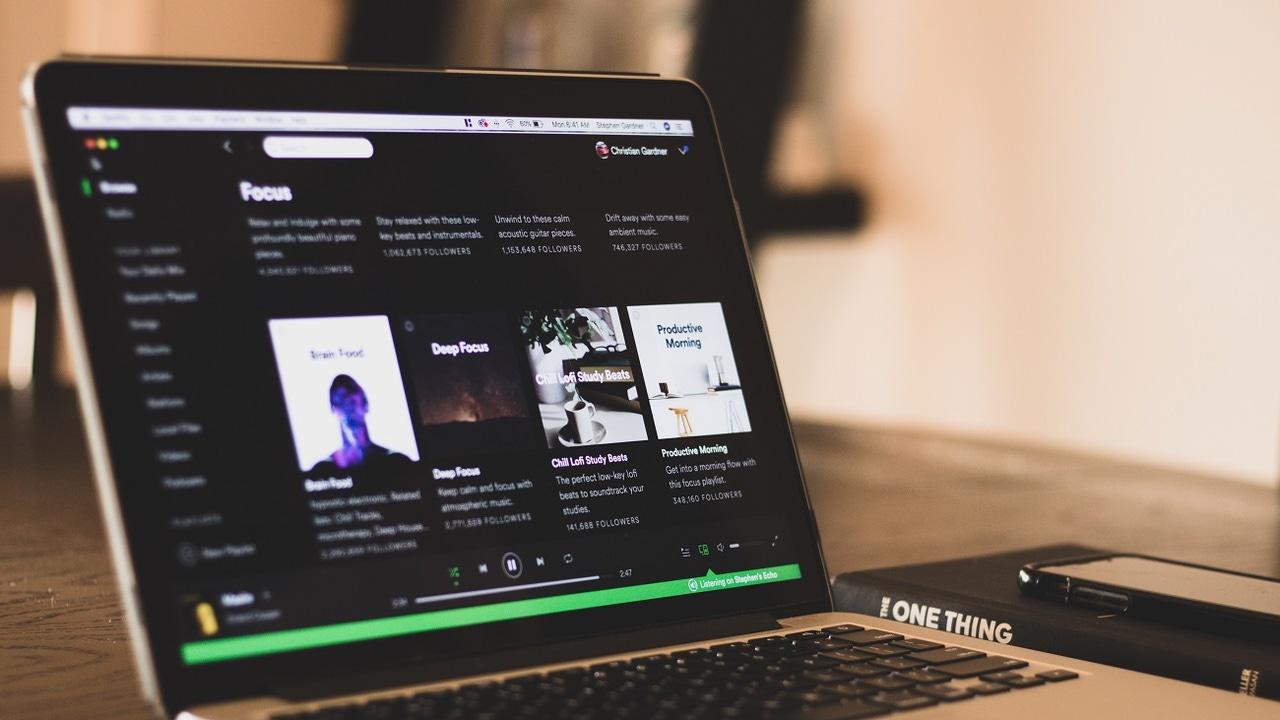
Якщо ви любите грати музику вдома та бути імпровізованим діджеєм на вечірках, Опанування комбінацій клавіш для домашнього діджеїнга на Spotify для Windows може повністю змінити ваш спосіб діджеїнгу.Ви перестаєте залежати від миші, переходите між списками та треками на повній швидкості, і все звучить набагато плавніше, майже так, ніби перед вами контролер.
Доброю новиною є те Spotify у Windows (а також на Mac та у браузері) має низку комбінацій клавіш, розроблених саме для цього.Пропускайте пісні, збільшуйте або зменшуйте гучність, перемішуйте, повторюйте, переглядайте бібліотеку або використовуйте пошук на льоту. А якщо додати до цього Трюки За допомогою таких інструментів, як PowerToys або розширення браузера, або навіть голосових команд з помічниками, ви можете налаштувати дуже зручну саморобну будку.
Чому швидкі посилання на Spotify є ключем до того, щоб бути домашнім діджеєм
Коли ви граєте музику для друзів, на вечірках або під час роботи, Останнє, чого ви хочете, це витрачати час на пошук кнопок мишею в інтерфейсі Spotify.Кожна секунда, яку ви витрачаєте на паузу пісні або перемикання до наступної, помітна, і атмосфера може трохи погіршитися.
За допомогою правильних комбінацій клавіш, Ви можете керувати майже всім на Spotify, не відриваючи рук від клавіатури.Відтворюйте, ставте на паузу, змінюйте треки, регулюйте гучність, переходьте до певних списків відтворення або переміщуйтесь між розділами програми. Це саме те, що вам потрібно, щоб відчути себе домашнім діджеєм, без потреби в професійному обладнанні.
Крім того, Скорочені шляхи не лише для отримання чайових на вечіркахЯкщо ви працюєте, граєте в ігри або переглядаєте веб-сторінки, поки Spotify грає у фоновому режимі, можливість зупинити музику або змінити пісні простим дотиком неймовірно зручна.
Однак важливо розуміти один важливий момент: Spotify у Windows не має офіційних, перевизначених глобальних ярликів у самому додатку.Іншими словами, багато комбінацій працюють лише тоді, коли вікно Spotify активне, і наразі ви не можете змінити ці комбінації клавіш із внутрішніх параметрів програми.
Основні комбінації клавіш Spotify для Windows: повний контроль без миші
Якщо ви використовуєте Spotify у Windows (або настільний додаток, або веб-версію), У вашому розпорядженні є гарна колекція комбінацій клавіш, призначених для керування музикою, списками відтворення та навігацією.Вони ідеально підходять для швидкого переміщення під час роботи діджеєм вдома, не ускладнюючи життя.
Для початку запам’ятайте це Spotify внутрішньо відображає власний список комбінацій клавіш, якщо натиснути Shift + ? у багатьох версіях програми. Але нижче ви маєте набір найкорисніших і часто використовуваних комбінацій у Windows та Linux.
Швидке керування списками, текстом та елементами
У домашньому режимі діджея вам, ймовірно, захочеться створювати нові списки відтворення або змінювати порядок треків на ходу. Для цього, Класичні комбінації для редагування ідеально вам підходять. у Spotify:
- Створити новий список відтворення: Ctrl + N
- Вирізати вибраний елемент (наприклад, тема у списку): Ctrl + X
- СкопіюватиCtrl + C
- Скопіювати альтернативне посилання (Спеціальне посилання на пісню або список відтворення): Ctrl + Alt + C
- ВставитиCtrl + V
- Видалення підказка або елемент: клавіша Delete
- Виберіть усіх (наприклад, усі пісні у списку): Ctrl + A
З цими наказами, Створення або перевпорядкування списків відтворення для домашньої сесії набагато ефективніше.Ви можете вибрати кілька пісень одночасно, скопіювати їх до іншого списку відтворення або очистити, не перетягуючи їх мишею.
Керування відтворенням для обертання, як у домашньому діджеї
Найважливіше, коли йдеться про оживлення вечірки за допомогою Spotify, – це елементи керування відтворенням. Це клавіші, які ви використовуватимете весь час, поки виступатимете як домашній діджей.:
- Відтворення або пауза поточна пісня: пробіл
- Повтор треку або активація режиму повторенняCtrl + R
- Увімкнути/вимкнути випадкове відтворенняCtrl + S
- Pista siguienteCtrl + стрілка вправо
- Попередній трекCtrl + стрілка вліво
- Відтворити вибраний рядок (виділена тема): Вступ (Enter)
Пробіл є ключовим, тому що Це дозволяє миттєво призупиняти та відновлювати відтворення музики.Ідеально підходить, коли ви хочете зробити різкий зріз, поговорити з людьми або змінити оточення, не шукаючи кнопку на інтерфейсі.
Тим часом комбінація Ctrl + R та Ctrl + S, Він ідеально підходить для чергування між більш контрольованими сесіями (повтор) та більш непередбачуваними міксами (перемішування).Залежно від того, яку атмосферу ви хочете створити, ви будете використовувати їх більш чи менше.
Збільшення, зменшення та вимкнення гучності з клавіатури
Ще однією важливою частиною домашнього діджея є регулювання гучності. Spotify у Windows також пропонує спеціальні комбінації клавіш для налаштування рівня звуку без використання значка динаміка.:
- ОбсягCtrl + стрілка вгору
- Зменшення гучностіCtrl + стрілка вниз
- Вимкнення звукуCtrl + Shift + стрілка вниз
- Гучність на максимуміCtrl + Shift + стрілка вгору
З цими ключами, Ви можете швидко зменшити інтенсивність, якщо надходить дзвінок, якщо хтось хоче поговорити або якщо ви просто хочете змінити інтенсивність.А якщо вам потрібне посилення в ключовий момент, збільшення гучності за допомогою максимальної комбінації – це питання мілісекунд.
Навігація застосунком під час відтворення музики
Як домашній діджей, вас це також може зацікавити. Швидко переміщуйтесь у додатку Spotify, щоб шукати пісні, переглядати списки відтворення або повертатися до попередніх розділівДля цього у вас є такі комбінації:
- Відкрийте фільтрувальний блок (у списках та піснях): Ctrl + F
- Перейти безпосередньо до поля пошукуCtrl + L
- Повернутися до попереднього екранаAlt + стрілка вліво
- Перейти до наступного екранаAlt + стрілка вправо
- Відкрити налаштування зі Spotify: Ctrl + P
- Відкрити довідку: F1
- Вийти з активного користувача: Ctrl + Shift + W
- Закрийте додаток: Alt + F4
Комбінація Ctrl + L особливо корисна в повноцінному режимі DJ, оскільки Це одразу ж кидає вас у пошукову систему, щоб швидко знайти пісню, виконавця чи список відтворення.Це набагато швидше, ніж використовувати мишу, особливо якщо ви вже знаєте, що хочете набрати.
Інші розширені комбінації клавіш Spotify для ПК, які допоможуть вам орієнтуватися як професіонал
Окрім класичних комбінацій редагування та відтворення, Spotify на робочому столі містить інші, менш відомі, але дуже потужні комбінації клавішЯк у Windows, так і в Mac, вони дозволяють переходити між розділами, такими як Бібліотека, Головна або списки із зірочкою, не торкаючись миші.
Швидка навігація за розділами
Існує кілька комбінацій, заснованих на натисканні клавіш Alt + Shift + клавіша, які Вони безпосередньо перенаправляють вас до різних частин програми.Вони дуже корисні, коли ви керуєте багатьма списками відтворення або хочете змінити контекст одночасно:
- Перейдіть до своєї бібліотекиAlt + Shift + 0
- Відкрити списки відтворенняAlt + Shift + 1
- Перейти до ПодкастівAlt + Shift + 2
- Перейти до розділу «Виконавці»Alt + Shift + 3
- Перейти до альбомівAlt + Shift + 4
- Перейти до аудіокнигAlt + Shift + 5
- Повернутися на головну сторінкуAlt + Shift + H
Також є ярлики до дуже конкретних розділів вашого облікового запису та рекомендації, що чудово підходить для відкриття нових тем під час натискання:
- Перейдіть до розділу «Відтворення» (що відтворюється): Alt + Shift + J
- Відкрийте пісні, які вам подобаютьсяAlt + Shift + S
- Перейти до розділу «Спеціально для вас»Alt + Shift + M
- Перейти до НовинAlt + Shift + N
- Відкрити діаграмиAlt + Shift + C
- Перейти до черги відтворенняAlt + Shift + Q
За допомогою таких скорочень, Ви можете переглядати свої сесії, відкриття та найкращий вибір майже миттєво.Ідеально, якщо ви хочете імпровізувати з новими піснями або міксувати популярні треки з улюбленими.
Ярлики для інтерфейсу та бічної панелі
Окрім музики, існують також комбінації, орієнтовані на інтерфейс. Вони дозволяють відкривати меню, змінювати режими перегляду та показувати або приховувати панелі. не відриваючи рук від клавіатури:
- Відкрити контекстне меню вибраного елемента: Alt + J
- Перемикання між режимом «Зондування» та бічною панеллюAlt + Shift + R
- Показати або приховати бічну панель «Ваша бібліотека»Alt + Shift + L
Ці деталі стають помітними під час підготовки до сеансу. Швидке перемикання з режиму відтворення до черги або бібліотеки допомагає вам швидко реагувати залежно від того, чого вимагає середовище.
Швидкі команди курсора для точного керування
Деякі середовища Spotify дозволяють використовувати стрілки клавіатури для швидких дій з музикою. Залежно від контексту, клавіші зі стрілками можна використовувати для переміщення по бібліотеці/черзі або для внесення змін до неї.:
- попереднійСтрілка вгору
- ПісляСтрілка вниз
- Додати до бібліотеки: Стрілка вліво
- Додати в чергу: Стрілка праворуч
Ці скорочення дуже корисні, коли Ви переглядаєте списки відтворення та хочете переміщувати пісні до черги відтворення, не натискаючи кнопку миші.За лічені секунди ви можете мати готову половину сеансу.
Скорочення Spotify на Mac: схоже, але зі зміною клавіші Command
Якщо ви, окрім ПК з Windows, також користуєтеся Mac або надаєте спільний доступ до списків особі, яка користується macOS, Корисно знати, еквівалент цих скорочень у світі AppleСтруктура дуже схожа, за винятком того, що в більшості випадків замість Ctrl використовується клавіша Command.
На Mac основні дії редагування виконуються за подібною логікою: Command + N, X, C, V або A все одно створює, вирізає, копіює, вставляє та виділяє все.Комбінації з Alt (Option) та Control також використовуються для розширених функцій.
Комбінації клавіш для редагування та керування на Mac
- Створити список відтворенняКоманда + N
- ВирізатиКоманда + X
- СкопіюватиКоманда + C
- Скопіювати альтернативне посиланняCommand + Alt + C
- ВставитиCommand + V
- ВидаленняВидалити або Backspace
- Виберіть усіхКоманда + A
Механіка практично така ж, як ви вже використовуєте в системі, тільки застосовується до списків відтворення, пісень та інших елементів Spotify.
Відтворення та гучність на Mac
Так само, як і у Windows, На Mac у вас є дуже прямі комбінації клавіш для керування музикою:
- Відтворення / пауза: пробіл
- Повторити піснюКоманда + R
- ВипадковіКоманда + S
- Наступна пісняControl + Command + стрілка вправо
- Попередня пісняControl + Command + стрілка вліво
- ОбсягCommand + стрілка вгору
- Зменшення гучностіCommand + стрілка вниз
- ТишаCommand + Shift + стрілка вниз
- Максимальний об'ємCommand + Shift + Стрілка вгору
З цими комбінаціями, Поведінка під час натискання на Mac майже ідентична поведінці під час натискання на Windows.змінюються лише деякі клавіші-модифікатори.
Навігація, довідка та вікна на Mac
- Відкрити довідкуCommand + Shift + ?
- Фільтрувати пісні та списки відтворенняCommand + F
- Виберіть поле пошукуCommand + Alt + F або Command + L
- Volver a la pantalla anteriorCommand + Alt + стрілка вліво або Command +
- Відтворити вибраний елемент: Введіть
- перевагиКоманда + ,
- ВихідCommand + Shift + W
- Вийдіть із SpotifyКоманда + Q
Щодо Windows, Spotify на Mac поважає типові комбінації macOS для керування інтерфейсом:
- Приховати поточне вікноКоманда + H
- Сховати решту додаткаCommand + Alt + H
- Закрити вікноКоманда + W
- МінімізуйтеКоманда + M
- Відновити згорнуте вікноCommand + Alt + 1
Все це робить Використання Spotify під час роботи, гри чи перегляду веб-сторінок на Mac має бути таким же плавним, як і на Windowsхоча спосіб доступу до кожної комбінації дещо змінюється.
Як створити власні мультимедійні клавіші за допомогою PowerToys у Windows
Одна з найбільших проблем для домашнього діджея на Windows полягає в тому, що Не всі клавіатури мають окремі мультимедійні клавіші. (відтворення, пауза, далі, гучність тощо). І, що ще гірше, Spotify досі не пропонує перевизначених глобальних комбінацій клавіш, які працюють навіть тоді, коли програма працює у фоновому режимі.
Щоб обійти це, багато користувачів вдаються до дуже практичного трюку: Використовуйте PowerToys для перепризначення клавіш на цифровій клавіатурі або будь-яких інших клавіш для мультимедійних функційОсь як перетворити звичайну клавіатуру на псевдоконтролер для Spotify.
Що потрібно встановити
Процес простий. Все, що вам потрібно зробити, це встановити іграшки microsoft power на вашій Windows 10 або 11а потім скористайтеся Диспетчером клавіатури, щоб перепризначити клавіші:
- Встановити PowerToys для Windows.
- Відкрийте PowerToys та перейдіть до розділу Менеджер клавіатури.
- Звідти, Перепризначте будь-які клавіші, які ви хочете, для мультимедійних функцій (Відтворення/Пауза, Наступний, Попередній, Збільшення гучності, Зменшення гучності...).
Таким чином, Навіть якщо ваша клавіатура не має фізичних мультимедійних клавіш, ви можете «зробити» їх самостійно, використовуючи клавіші, яких ви зазвичай не торкаєтеся., як-от деякі функції цифрової клавіатури.
Приклад типової конфігурації для Spotify
Дуже зручна схема для діджеїнгу вдома з цифровою клавіатурою може виглядати приблизно так:
- Відтворення / пауза = Клавіша паузи
- Наступний трек = клавіша * на цифровій клавіатурі
- Попередній трек клавіша = / на цифровій клавіатурі
- Обсяг клавіша = + на цифровій клавіатурі
- Зменшення гучності клавіша = – на цифровій клавіатурі
З чимось подібним, Під час роботи чи перегляду веб-сторінок ви можете керувати Spotify однією рукою за допомогою цифрової клавіатури.без необхідності перемикати вікна або використовувати складніші комбінації.
Однак, слід визнати одне важливе обмеження: Spotify у Windows досі не пропонує глобальних ярликів, які можна налаштувати з самої програми.Ці трюки з PowerToys або мультимедійними клавішами залежать від системи та апаратні засобине з програми.
Розширення браузера для Spotify Web: налаштовувані гарячі клавіші
Якщо ви здебільшого працюєте з браузером, а не з десктопним додатком, вас зацікавлять конкретні рішення для Spotify Web. Існують розширення, які додають власні комбінації клавіш до веб-версії плеєра., дуже корисно, якщо ви використовуєте його, коли у вас відкрито багато вкладок.
Два найвідоміші:
- Гарячі клавіші веб-програвача Spotify пункт Google Chrome.
- Гарячі клавіші Spotify для Mozilla Firefox.
Обидва можна завантажити Доступно безкоштовно у веб-магазині Chrome та на офіційній сторінці доповнень FirefoxПісля встановлення вони додають комбінації для паузи, відтворення, пропускання треків або керування гучністю без необхідності торкатися вкладки Spotify.
Як налаштувати гарячі клавіші в браузері
Щоб визначити власні комбінації, загальний процес у Chrome та Firefox схожий: Перейдіть до розділу розширень і введіть розділ комбінацій клавіш або клавіш..
- Відкрийте сторінку розширення або плагіни браузер.
- Знайдіть розділ Комбінації клавіш o Ключові комбінації.
- Знайдіть встановлене вами розширення Spotify.
- Для кожної доступної дії (відтворення, пауза, наступний, попередній, збільшення/зменшення гучності), натисніть комбінацію, яку ви хочете пов'язати.
Звідти Ви можете керувати веб-плеєром Spotify з будь-якої вкладкиНавіть якщо у вас немає плеєра в полі зору. Це дуже зручний спосіб бути домашнім діджеєм з браузера під час роботи чи навчання.
Чому деякі швидкі команди Spotify працюють неналежним чином
Досить часто деякі користувачі розчаровуються через Деякі швидкі команди Spotify працюють, а деякі ні.або тому, що комбінації, які мають бути глобальними, реагують лише тоді, коли вікно активне.
Основне пояснення полягає в тому, що У Windows немає справді глобальних та налаштовуваних у програмі ярликів Spotify.Зазвичай працюють лише мультимедійні клавіші на самій клавіатурі (іноді в поєднанні з клавішею Fn).
Якщо ви часто користуєтеся Fn + клавіша функціональні клавіші або мультимедіа для відтворення, паузи або переходу до наступної пісніЙмовірно, у вас все працює добре, бо це системні команди. Але решта внутрішніх комбінацій Spotify... Вони залежать від активності вікна програми.
На Mac ситуація дещо інша: Клавіші відтворення зазвичай за замовчуванням пов'язані з iTunes/MusicЯкщо ви хочете, щоб вони реагували на Spotify, вам часто доводиться вимикати процес iTunes Helper або видаляти його з програм, які запускаються разом із системою, щоб він не захоплював ці елементи керування раніше, ніж Spotify.
Словом, Якщо системний або браузерний ярлик вже використовує певну комбінацію клавіш, Spotify не зможе вільно її використовувати.Ось чому розширення, PowerToys або невеликі конфігурації в macOS такі корисні для точного налаштування поведінки.
Керування Spotify за допомогою голосу: ще один ідеальний «швидкий спосіб» для домашніх діджеїв
Коли ви відходите від клавіатури, наприклад, тому що ви на кухні, спілкуєтеся з людьми або просто лежите на дивані, Клавіатурні скорочення більше непрактичніУ таких випадках найкращими «скороченнями» для вашого домашнього діджея є голосові команди.
Сьогодні, Spotify досить добре інтегрується з основними віртуальними помічникамиGoogle Assistant, Siri, Bixby та Alexa. За допомогою будь-якого з них ви можете замовляти пісні, перемикати треки, ставити на паузу, регулювати гучність або вибирати списки відтворення, нічого не торкаючись.
Голосові команди за допомогою Google Асистента
Google Асистент працює з прилади AndroidКолонки Google Home/Nest та інші сумісні пристроїОднак, для використання розумних колонок вам потрібно правильно підключити обліковий запис Spotify до програми Google Home.
Після налаштування просто скажіть «ОК, Google» та видайте такі команди:
- Запитуйте певну пісню, виконавця чи альбом.: «покласти».
- Відтворення музики за жанром, настроєм або діяльністю: «Увімкни музику».
- Грати у випадковому порядку альбом, жанр або список відтворення: «відтворити в випадковому порядку».
- Призупинити відтворення: «поставити музику на паузу».
- Відновити відтворення: «відновити музику» або «продовжити відтворення».
- Зупинитися повністю: «заради музики».
- Знання того, що грає«Що грає?» або «Яка пісня грає?»
- Відрегулюйте гучність: «встановіть гучність на 5» або «збільште гучність до 60%».
- Надсилання музики на певний пристрій: «відтворювати музику Spotify на».
З цим, Ви все ще можете бути діджеєм вечірки, навіть перебуваючи з іншого боку кімнатибез необхідності підходити до комп'ютера.
Використання Siri для керування Spotify
Якщо ви працюєте в екосистемі Apple, Siri також працює зі Spotify. Вам потрібна iPhone, iPad або iPod Touch з iOS 13 або пізнішої версії, або Apple Watch з watchOS 6 або пізнішої версіїНе забувайте, що багато замовлень мають закінчуватися на «на Spotify», щоб не використовувати Apple Music.
Наприклад, ви можете сказати:
- «Гей, Сірі, увімкни Spotify».
- «Гей, Сірі, збільш гучність на Spotify».
- «Гей, Сірі, увімкни мій щоденний мікс на Spotify».
- «Гей, Сірі, що я слухаю на Spotify?».
З Siri ви можете Керуйте як музикою, так і подкастами, списками хітів, певними альбомами або власними списками відтворенняА під час відтворення ви навіть можете попросити його поставити лайк пісні або назвати виконавця.
Bixby та мобільні телефони Samsung
На телефонах та пристроях Samsung, Bixby також можна використовувати для голосового керування Spotify.На деяких моделях є окрема фізична кнопка для Bixby; на інших ви можете призначити бічну клавішу блокування в Налаштуваннях > Додаткові функції > Бічна клавіша > Натисніть і утримуйте > Активувати Bixby.
Після активації просто утримуйте кнопку та скажіть щось на кшталт:
- «Грати музику».
- «Відтворити моє щотижневе відкриття».
Якщо Spotify ще не має необхідних дозволів, Додаток запитає їх під час першої спроби використання цих команд.З того часу все набагато плавніше.
Alexa та сумісні розумні колонки
Зрештою, якщо у вашій вітальні є Amazon Echo, Echo Dot, Fire Stick або навіть колонки Sonos з Alexa, Ви можете перетворити їх на свій командний центр для Spotify.
Головна вимога — Підключіть свій обліковий запис Spotify до Alexa з офіційного застосунку. Якщо ви також встановите Spotify як плеєр за замовчуванням (Налаштування > Музика > Вибрати музичні сервіси за замовчуванням > Spotify), вам навіть не потрібно буде додавати «на Spotify» в кінці кожного речення.
Звідти ви можете замовити:
- Конкретні виконавці та альбоми: «Алексо, увімкни музику з ».
- Плейлисти та топ-листи: «Alexa, відтвори мій плейлист» або «відтвори списки хітів».
- Збільшення / зменшення гучності: «Alexa, збільш гучність» або «встановіть гучність на 3».
- Основні елементи управління: «Alexa, пауза», «Alexa, наступна пісня» тощо.
З цим, Ваш домашній діджей може розширити свій «мікшерний пульт» за межі клавіатури та мишітакож використовуючи голос як основний інструмент.
Поєднуючи всі ці ресурси — комбінації клавіш у Windows та Mac, перепризначення за допомогою PowerToys, розширення браузера та голосове керування за допомогою асистентів — Ви можете перетворити Spotify на справжню домашню DJ-пульту, не витрачаючи багато грошей і не обтяжуючись професійним обладнанням.Вам просто потрібно вивчити комбінації, які ви використовуєте найчастіше, налаштувати обладнання на свій смак і дозволити плейлистам і рекомендаціям Spotify зробити решту роботи, поки ви створюєте настрій.

Пристрасний письменник про світ байтів і технологій загалом. Я люблю ділитися своїми знаннями, пишучи, і саме це я буду робити в цьому блозі, показуватиму вам все найцікавіше про гаджети, програмне забезпечення, апаратне забезпечення, технологічні тренди тощо. Моя мета — допомогти вам орієнтуватися в цифровому світі в простий і цікавий спосіб.