- Bitwarden захищає ваші облікові дані за допомогою шифрування з нульовим розголошенням та відповідає міжнародним стандартам безпеки.
- Веб-сховище дозволяє впорядковувати логіни, картки та ідентифікаційні дані в папки, обране та спільні колекції.
- Генератор паролів та функція імпорту з браузера дозволяють легко замінювати слабкі паролі на надійні.
- Такі функції, як 2FA, екстрений доступ та командні плани, роблять Bitwarden дійсним рішенням для особистого та бізнес-використання.
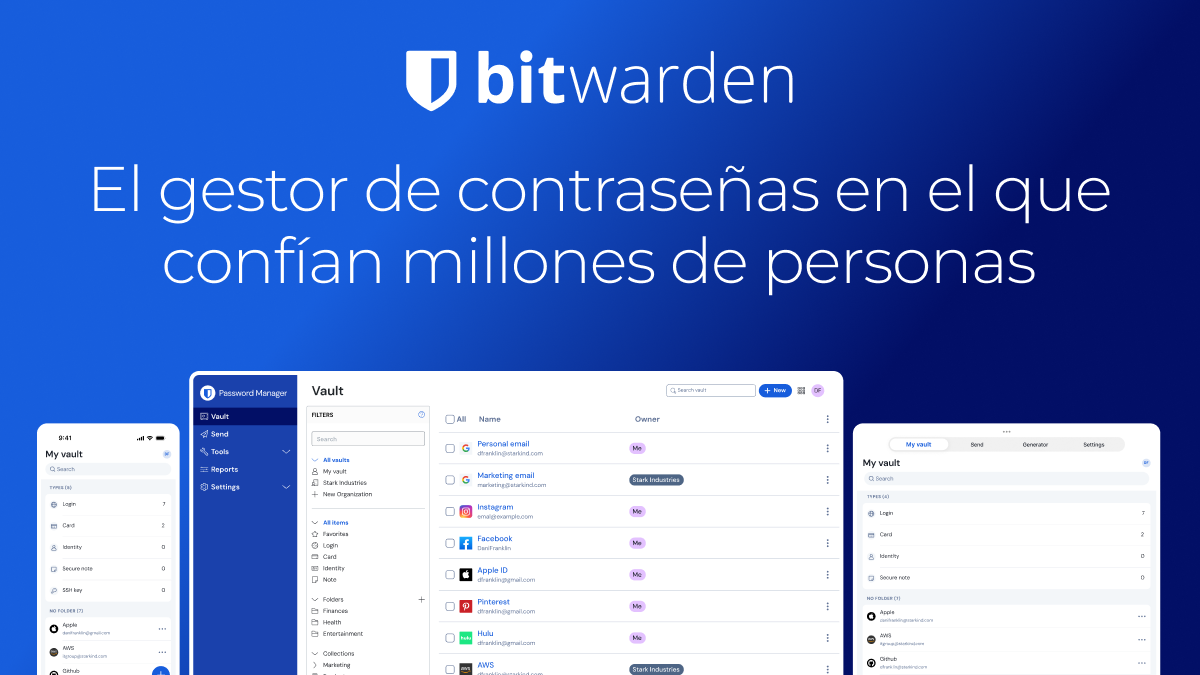
Захист усіх ваших онлайн-акаунтів став справжнім випробуванням: між електронною поштою, соціальними мережами, банківськими операціями, покупками та підписками ми отримуємо десятки паролів, які важко запам'ятати. Саме тут і з'являється Bitwarden, менеджер паролів Безпечний, мультиплатформний та дуже простий у використанні, що дозволяє вам контролювати все, не божеволіючи та не наражаючи на небезпеку свою конфіденційність.
Bitwarden вирізняється тим, що поєднує в собі підхід шифрування з нульовим розголошенням, відповідність міжнародним стандартам та дуже активна спільнотаЗавдяки браузерним, настільним та мобільним додаткам, він дозволяє керувати паролями, генерувати надійні ключі, безпечно ділитися ними та навіть керувати користувачами в командах і компаніях — і все це з чіткою структурою на основі сховищ, папок і колекцій.
Чому варто керувати паролями за допомогою Bitwarden?
Більшість користувачів все ще вдаються до слабкі, повторювані або легко вгадувані пароліЦе відкриває шлях до крадіжки облікових записів, витоків даних та шахрайства. Використання одного й того ж пароля в кількох сервісах означає, що якщо один із них постраждає від порушення безпеки, всі інші автоматично стають розкритими.
Такий менеджер, як Bitwarden, вирішує цю проблему, дозволяючи автоматично зберігати, упорядковувати та генерувати складні пароліВсе зберігається в зашифрованому сховищі, до якого маєте доступ лише ви, завдяки моделі шифрування з нульовим розголошенням: навіть сервери Bitwarden не можуть прочитати ваші дані.
Окрім облікових даних для входу, Bitwarden також може зберігати банківські картки, захищені нотатки, посвідчення особи та іншу конфіденційну інформаціюТаким чином, ви зосереджуєте всі свої конфіденційні дані в одному безпечному місці, замість того, щоб залишати їх розкиданими по браузеру, окремих файлах чи фізичних документах.
Одним із сильних моментів є те, що Bitwarden працює практично на будь-якій платформі: розширення браузера, десктопний додаток та додатка пункт iOS y AndroidЦе дозволяє використовувати однакові безпечні паролі як на робочому комп’ютері, так і на особистому мобільному телефоні, завжди синхронізовані та без необхідності їх запам’ятовувати.
Bitwarden відповідає або перевершує кілька міжнародні стандарти безпеки та конфіденційностіЦе ключово, якщо ви хочете використовувати його професійно або у своїй компанії. Крім того, існує дуже активна спільнота, яка налічує понад 100 000 людей на GitHub, форумах та Reddit, і які роблять свій внесок у покращення програмного забезпечення та переглядають його відкритий вихідний код.
Веб-сховище: центр керування Bitwarden
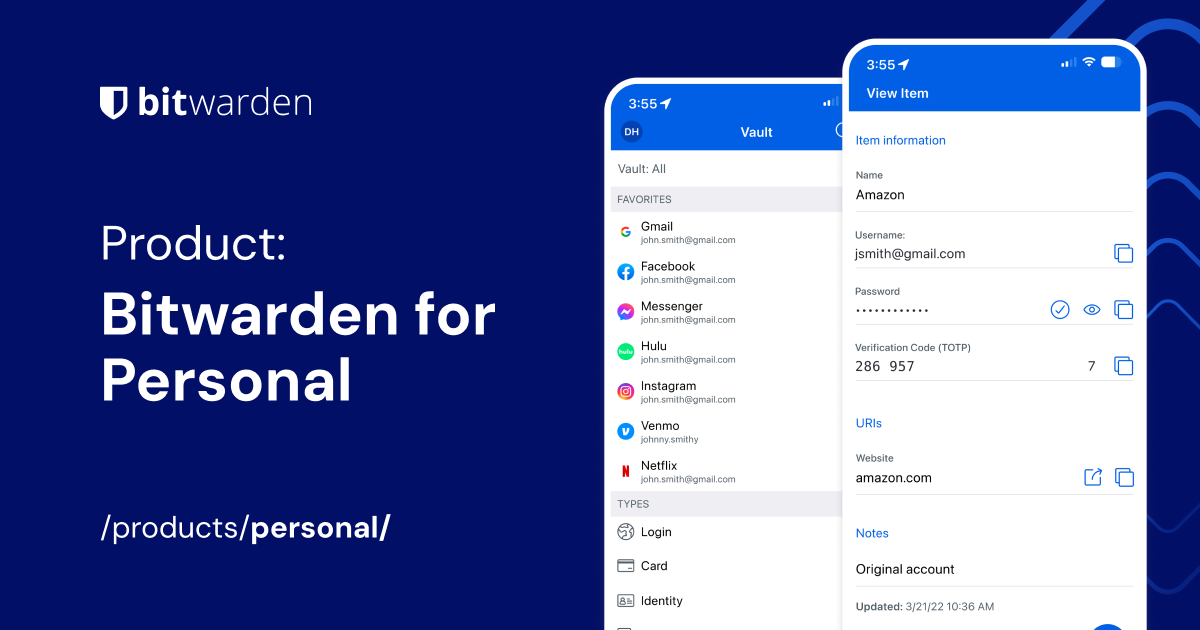
Навіть якщо у вас є розширення та мобільні додатки, Веб-застосунок Bitwarden має найповніший інтерфейс. Це стосується як окремих користувачів, так і організацій. Критично важливі функції, такі як налаштування двофакторної перевірки (2FA) або керування організаціями та спільними колекціями, керуються звідти.
Коли ви входите на веб-сайт за допомогою свого облікового запису, ви потрапляєте в режим перегляду «Усі сейфи», де перелічені всі предмети у вашому сховищіЛогіни, картки, ідентифікаційні дані та захищені нотатки. Цей режим перегляду можна легко відфільтрувати, щоб відображалися лише ті елементи, які вас цікавлять.
На лівій панелі ви можете скористатися Фільтрувати стовпець для перегляду обраного та папокЯкщо ви є частиною організації, ви також побачите інші сховища, пов’язані з цією командою чи компанією, що значно спрощує розділення особистих та професійних даних.
Гарна організація з самого початку позбавить вас багатьох клопотів, тому варто витратити кілька хвилин на це Створюйте тематичні папки та позначайте найчастіше використовувані ярлики як обрані, як-от основна електронна пошта, онлайн-банкінг або робочі інструменти.
Щоб створити нову папку, потрібно лише натиснути кнопку «Новий» та виберіть у спадному меню опцію «Папка»Дайте йому описову назву (наприклад, «Важливі дані для входу») та збережіть. Звідси ви можете переміщувати елементи до цієї папки або призначати їх під час створення чогось нового.
Як додати та посилити свої паролі на Bitwarden

Перший практичний крок у використанні Bitwarden - це почніть додавати свої логіни до сховищаВи можете робити це поступово або все одразу, імпортуючи дані з інших менеджерів чи браузерів, але розуміння ручного процесу допоможе вам краще контролювати те, що ви зберігаєте.
Щоб створити новий елемент входу з Інтернету, натисніть на «Новий» та виберіть «Елемент» у випадаючому менюПотім виберіть тип «Вхід» (або «Картка», «Посвідчення особи» чи «Захищена нотатка», якщо це те, що вам потрібно на даний момент).
У формі введіть Описова назва елемента (наприклад, «Gmail», «Банк X» або «Netflix»), а також ваше поточне ім’я користувача та пароль. Хоча спочатку ви можете використовувати свій існуючий пароль, ідея полягає в тому, незабаром замініть його набагато надійнішим ключем створені самим менеджером.
У полі URI (URL) бажано вставити точна адреса сторінки входуТакий як https://accounts.google.com Для Gmail. Щоб зробити це правильно, відкрийте веб-сайт, на якому ви входите в систему, перейдіть на екран входу та скопіюйте URL-адресу безпосередньо з адресного рядка.
Перед збереженням виберіть потрібну папку з випадаючого меню. класифікуйте предмет, щоб він був упорядкований (наприклад, «Важливі дані для входу») і, якщо ви часто ним користуєтеся, позначте його значком зірочки, щоб додати до обраного.
Замініть слабкі паролі надійними паролями
Після того, як ви зберегли логін, в ідеалі ви Посиліть свою безпеку, змінивши цей пароль на випадковий та надійний.Bitwarden містить генератор паролів, який значно спрощує цей крок як з веб-сторінок, так і з розширень і програм.
Звичайний процес включає відкриття запису елемента у вашому сховищі та, в іншій вкладці браузера, отримати доступ до відповідного облікового запису на офіційному вебсайтіОпинившись усередині, перейдіть до розділу, де змінюються паролі, який зазвичай знаходиться в розділах «Обліковий запис», «Безпека» або «Налаштування входу».
Більшість сервісів спочатку попросять вас ввести свою інформацію. Ваш поточний пароль для підтвердження вашої особиЗамість того, щоб вводити його з пам’яті, поверніться до Bitwarden та скористайтеся піктограмою копіювання поруч із полем пароля, щоб вставити його у форму сайту. Варто звикнути до цієї системи копіювання та вставки з менеджера паролів.
Повернувшись до сховища, натисніть значок згенерувати пароль на вкладці елементаСистема запитає, чи бажаєте ви перезаписати існуючий пароль: погодьтеся, щоб оновити поле складним випадковим ключем, який набагато важче вгадати або зламати.
Оновлення з простого пароля, такого як Fido1234 до ланцюга стилю X@Ln@x9J@&u@5n##B припускає a величезний стрибок у безпеці проти автоматизованих атак та атак методом грубої силиСкопіюйте новий ключ, збережіть його у сховищі, а потім вставте його в поля «Новий пароль» та «Підтвердьте новий пароль» на відповідному вебсайті.
Після збереження змін в онлайн-сервісі у вас вже є ці дані для входу. захищено унікальним, надійним паролем, що зберігається в зашифрованому вигляді на BitwardenВідтоді вам не потрібно буде запам'ятовувати його: менеджер заповнить його автоматично, коли вам це знадобиться.
Імпорт паролів з браузерів та інших менеджерів
Багато людей роками зберігають паролі безпосередньо у своєму браузері або інших менеджерах паролів. Щоб не починати з нуля, Bitwarden дозволяє… легко імпортувати всі ці даніцентралізуючи їх в одному, добре захищеному сховищі.
Більшість сучасних браузерів містять вбудований менеджер паролів, який зазвичай увімкнено за замовчуваннямХоча це зручно, він не пропонує такого ж рівня контролю, безпеки чи розширених функцій, як спеціалізований кросплатформний менеджер з нульовим розголошенням.
Перше, що потрібно зробити, це деактивувати це зберігання інтегровано в браузер, щоб уникнути конфліктів. Наприклад, у Chrome налаштування пароля знаходяться в "Налаштування > Автозаповнення > Паролі"де ви можете вимкнути опцію збереження нових ключів або навіть керування існуючими.
Якщо у вашому браузері вже збережено паролі, ви можете експортувати їх у файл, зазвичай у форматі CSVа потім імпортувати їх у Bitwarden. Менеджер підтримує різні формати, такі як .csv y .json, а також пропонує шаблони й конкретні інструкції для міграції з понад 40 різних сервісів.
Щоб імпортувати, увійдіть до веб-сховища Bitwarden, перейдіть до меню налаштувань і знайдіть Розділ «Імпорт даних»Виберіть вихідний формат і сервіс, виберіть експортований файл і дотримуйтесь інструкцій на екрані. Перед завантаженням дані шифруються локально, що гарантує безпечну передачу та зберігання вмісту на серверах.
Налаштуйте та захистіть свій головний пароль
Вся модель безпеки Bitwarden обертається навколо одного ключа: головний пароль, який розблоковує ваше зашифроване сховищеЯкщо цей пароль слабкий або його легко вгадати, ви ставите під загрозу всі інші, незалежно від того, наскільки вони надійні.
Гарний головний пароль повинен мати достатня довжина (мінімум 12 символів, бажано 16 або більше), поєднуйте великі літери, малі літери, цифри та символита уникайте очевидних шаблонів, дат народження, прізвищ або послідовностей, таких як «1234» або «abcd».
Одна корисна стратегія полягає в тому, щоб вдатися до Довгі речення, які мають сенс лише для васшляхом поєднання слів, які ви пам’ятаєте, з креативними варіаціями літер і цифр. Це дає вам відносно легко запам’ятовуваний пароль, який дуже важко зламати за допомогою автоматизованих атак.
Так само важливо, як і створити хороший головний пароль захистити його належним чиномНе діліться цим ні з ким, не надсилайте його електронною поштою та не зберігайте його в незашифрованих нотатках. Якщо вам потрібно записати це, найбезпечнішим варіантом зазвичай є фізичний документ, який добре зберігається, наприклад, аркуш паперу в безпечному місці вашого дому.
Хоча це може звучати суперечливо, ви навіть можете поєднати цю стратегію з самим менеджером: Bitwarden допомагає вам запам'ятати всі ваші інші складні пароліАле вчитель має бути у вашій голові (або у цій фізичній резервній копії) і не залежати від інших цифрових сервісів.
Упорядкуйте своє сховище: папки, обране та типи елементів
Під час використання Bitwarden ваше сховище почне заповнюватися логінами, картками та нотатками. Щоб уникнути хаосу, важливо... скористатися перевагами організаційних інструментів, що пропонуються додатком.
Окрім папок для класифікації паролів за темами (банківські операції, робота, дозвілля, сім'я…), у вас є можливість позначати елементи як обрані щоб ті, якими ви користуєтеся щодня, були легкодоступними. Режим перегляду «Усі елементи» дозволяє швидко застосовувати фільтри для навігації між цими групами.
Кожен вхід до сховища може бути різного типу: Вхід, картка, посвідчення особи або безпечна нотаткаЦе допомагає краще структурувати інформацію та використовувати окремі поля для кожного випадку, такі як номери карток, адреси або важливі документи.
Щоденне управління дуже просте: ви можете редагувати, видаляти або переміщувати елементи між папками у будь-який час. Підтримка чистоти та актуальності сховища (наприклад, шляхом видалення служб, які ви більше не використовуєте) допомагає підвищити як безпеку, так і зручність використання.
Якщо в майбутньому ви вирішите поділитися деякими з цих предметів з родиною, колегами чи командами, початок з організованого сховища значно полегшить їхню інтеграцію. спільні організації та колекції в Bitwarden.
Додаткова безпека: двоетапний вхід (2FA)
Окрім головного пароля, Bitwarden дозволяє додавати другий рівень безпеки завдяки двофакторній автентифікаціїЗавдяки цьому, навіть якщо хтось дізнається ваш пароль, йому також знадобиться другий, тимчасовий код для доступу до вашого облікового запису.
Існує багато сумісних методів 2FA, але для безкоштовних облікових записів рекомендується використовувати мобільний додаток для автентифікації, такий як Authy або Google AuthenticatorЦі програми генерують 6-значні коди, які змінюються кожні кілька секунд і які вам потрібно буде ввести під час входу в систему.
Активація здійснюється з Веб-сховище, перейшовши в Налаштування > Безпека > Двоетапний вхідТам ви побачите опцію «Заявка на автентифікацію» та кнопку для керування нею, яка запитуватиме ваш головний пароль, перш ніж продовжити.
На мобільному пристрої відкрийте Authy та натисніть «Додати обліковий запис», щоб Відскануйте QR-код, який Bitwarden відображає на екрані.Додаток почне генерувати коди підтвердження, які вам потрібно буде ввести на веб-сайті, щоб завершити активацію 2FA.
Дуже важливо: після активації двофакторної автентифікації Bitwarden дозволяє вам переглянути та зберегти код відновленняЦей код є важливим на випадок, якщо ви втратите телефон або не зможете скористатися додатком для автентифікації. Рекомендується зберігати його в безпечному місці або навіть роздрукувати та зберігати фізично.
Bitwarden для команд та компаній: місця, учасники та ролі
Окрім особистого використання, Bitwarden пропонує плани для команди та бізнес-організації, яким потрібно ділитися паролями контрольованим чиномЦі організації можуть автоматично зростати, коли ви запрошуєте нових членів, завдяки системі «місць».
Командні та корпоративні плани можуть автоматично масштабувати кількість робочих місць користувачів у міру додавання нових учасників. Навіть за таких умов можна встановити максимальну кількість місць, щоб підписка не перевищувала заплановану вами кількість.
Щоб встановити це обмеження, перейдіть до Консоль адміністратора з веб-застосунку (за допомогою перемикача продуктів) та перейдіть до розділу «Рахунки > Підписка». Там ви можете поставити прапорець «Обмежити підписку» та вказати максимальну кількість місць, яку ви хочете дозволити.
Якщо ви віддаєте перевагу ручному керуванню, ви також можете це зробити. Додати або видалити записи в полі «Записи передплати»Щоразу, коли ви додаєте нові місця, з вас негайно стягуватиметься плата за ту частину часу, що залишилася в розрахунковому циклі, а коли ви видаляєте місця, на ваш рахунок буде зараховано кредит. el tiempo не використовується в наступному положенні.
Важливо зазначити, що Bitwarden Він не видаляє особисті облікові записи користувачів, коли вони залишають організацію.Вони просто втрачають доступ до організації та спільних елементів, але все ще можуть отримувати доступ до свого індивідуального сховища за допомогою головного пароля.
Реєстрація, управління та анулювання членів в організації
Для безпеки Bitwarden застосовує триетапний процес адаптації будь-якого нового члена до організаціїЗапросіть, прийміть та підтвердіть. Це зменшує ймовірність випадкового додавання когось, хто не повинен мати доступу.
Щоб запросити користувачів, увійдіть до консолі адміністратора, перейдіть за посиланням «Учасники» та натисніть «Запросити користувача»На панелі, що відкриється, ви можете ввести до 20 адрес електронної пошти одночасно (розділені комами) та вибрати роль, яку матиме кожен новий учасник.
Ролі учасників визначають Які дозволи матиме кожна людина на рівні організації? (наприклад, лише для читання, керування колекціями, керування виставленням рахунків тощо). Крім того, ви можете призначити їх безпосередньо певним групам і колекціям, щоб надати доступ лише до необхідної інформації.
Гості отримають електронного листа від Bitwarden із посиланням на Прийміть запрошення, увійдіть або створіть обліковий запис Якщо у них ще немає доступу. Приймаючи, вони отримують інформацію про те, що зможуть користуватися організацією після того, як адміністратор підтвердить їхній доступ.
Щоб перевірити, хто вже прийняв, поверніться до розділу «Учасники» в консолі адміністратора, знайдіть користувачів зі статусом «Прийнято» та скористайтеся меню параметрів, щоб підтвердіть своє приєднанняЯк додатковий захід, ви можете перевірити, чи фраза відбитка пальця, що відображається на вашому екрані, збігається з тією, яку бачить новий учасник у розділі «Налаштування» > «Мій обліковий запис».
Коли вам потрібно виключити когось з організації, ви можете видалити користувача з розділу "Учасники"Це скасовує їхній доступ до спільних колекцій, але не видаляє їхній індивідуальний обліковий запис Bitwarden. Якщо це співробітник, який звільняється з компанії, наступним кроком може бути видалення їхнього особистого облікового запису за допомогою порталу системного адміністратора в середовищах із власним хостингом або через процедуру «видалення без входу», якщо ви контролюєте їхню корпоративну електронну пошту.
Якщо ви не хочете чогось настільки радикального, є також варіант тимчасово скасувати доступЦе перенаправить користувача на вкладку «Відкликані учасники». Пізніше, якщо йому знову знадобиться доступ, він зможе просто відновити його з того ж розділу, не повторюючи весь процес запрошення, прийняття та підтвердження.
Розширені функції, преміум-версія та додаткові переваги
Bitwarden не обмежується лише основами збереження паролів: він пропонує Розширені функції, такі як покращена двофакторна автентифікація, зашифровані вкладення, екстрений доступ та моніторинг безпекиособливо в його платній версії.
Преміум-підписка для індивідуальних користувачів є дуже доступною на рік і розблоковує, серед іншого, Інтегрований автентифікатор Bitwarden (TOTP), зашифровані вкладення та додаткові опції 2FAТаким чином, ви можете централізувати створення тимчасових кодів та зберігання конфіденційних документів у вашому сховищі.
Екстрений доступ дозволяє вам призначити одного або кількох довірених контактів, щоб, Якщо з вами щось трапиться, вони можуть запросити доступ до вашого сховища. після певного періоду очікування. Це особливо корисна функція для керування цифровим спадкуванням або забезпечення того, щоб хтось у вашій мережі міг отримати критично важливу інформацію.
Однак безкоштовна версія дуже повна: вона пропонує необмежене керування паролями, синхронізація між пристроями та можливість створити організацію для двох осіб Це дозволяє вам ділитися паролями з вашим партнером або між двома співробітниками. Вибір між безкоштовним та преміум-підписками залежатиме від того, наскільки часто ви хочете використовувати розширені функції.
Що стосується репутації, Bitwarden здобув визнання спеціалізованих ЗМІ, ставши Рекомендовано CNET після ретельного аналізу безпеки, ціни та сумісностіЙого відкритий вихідний код також працює на його користь, оскільки дозволяє проводити зовнішні аудити коду та зміцнює довіру користувачів.
В умовах дедалі більшої кількості онлайн-загроз і де штучний інтелект Наявність надійного менеджера паролів полегшує як захист, так і атаку. шифрування з нульовим розголошенням, моніторинг слабких паролів та сповіщення про порушенняЦе робить різницю між мирним плаванням під вітрилами та постійним перебуванням у центрі уваги.
Поєднання простоти використання, потужних безкоштовних опцій, розширених преміум-функцій та архітектури, розробленої для окремих осіб, сімей, команд та бізнесу, робить його Керування паролями за допомогою Bitwarden зараз є одним із найповніших та найбезпечніших варіантів. щоб захистити все ваше цифрове життя.

Пристрасний письменник про світ байтів і технологій загалом. Я люблю ділитися своїми знаннями, пишучи, і саме це я буду робити в цьому блозі, показуватиму вам все найцікавіше про гаджети, програмне забезпечення, апаратне забезпечення, технологічні тренди тощо. Моя мета — допомогти вам орієнтуватися в цифровому світі в простий і цікавий спосіб.