- Перегляньте налаштування автоматичного оновлення в Google Відтворення та дозвіл на фонові дані є ключовими для додатка оновлюються самі.
- Оновіть та, за необхідності, перевстановіть такі компоненти, як Google Play Маркет а сервіси Google запобігають блокуванню черги завантаження.
- Помилки облікового запису, брак місця та агресивні налаштування акумулятора або даних є поширеними причинами збоїв оновлення.
- Увімкнення JavaScript та файлів cookie у браузері забезпечує правильну роботу магазинів, служби підтримки та веб-сервісів, пов’язаних із вашими програмами.
Якщо у вас є мобільний Android І ви бачите, що, незважаючи на ввімкнення автоматичних оновлень, Програми не завантажуються та не встановлюються самостійно.Ви не самотні. Досить часто трапляється, що навіть за наявності гарного Wi-Fi-з’єднання або великої кількості мобільних даних Play Store зависає, і вам доводиться постійно відкривати його, щоб натиснути «Оновити все».
У цій статті ми розглянемо крок за кроком, Усі поширені причини, чому автоматичні оновлення перестають працювати і як їх виправити. Ви побачите все: від основних налаштувань Google Play до менш очевидних параметрів, таких як фонові дані, дозволи, стан вашого облікового запису Google та специфічні проблеми з деякими телефонами (наприклад, тими, що використовують HyperOS, MIUI, користувацькі інтерфейси Samsung тощо).
Чому автоматичні оновлення програм на Android перестають працювати?
Коли Google Play не оновлює програми самостійно, це зазвичай пов’язано з поєднанням кількох факторів: Неправильна конфігурація, обмеження заряду батареї або даних, збої облікового запису або тимчасові помилки з самого Play Маркету. Розуміння того, що може бути не так, дуже допомагає уникнути втрати часу на випадкове налаштування налаштувань.
На останніх мобільних телефонах, таких як Poco X5 Pro з Android 14 та такими шарами, як HyperOS або MIUI...або в терміналах інших брендів, таких як Edge 50 Fusion, досить часто деякі внутрішні параметри змінюються після оновлення системи, і раптово... Те, що раніше працювало ідеально, перестало працюватиІноді користувач все ще бачить позначену опцію «Автоматично оновлювати програми в будь-якій мережі», але програми не переміщуються зі свого місця розташування.
Такі деталі, як наявність обліковий запис Google з помилками входу, брак місця зберіганняскасовані дозволи для Google Play Store або навіть очікування оновлень ключових компонентів, таких як Сервіси Google Play для доповненої реальностіщо може блокувати інші завантаження.
Ще одним джерелом конфліктів є налаштування браузера або системи, які блокують JavaScript та файли cookie, особливо під час спроби доступу до розділів довідки, інтернет-магазинів або сторінок технічної підтримки, пов’язаних із вашими програмами чи утилітами безпеки (наприклад, магазини продуктів від таких компаній, як Avast), оскільки без цих елементів Багато веб-сервісів перестають працювати належним чином..
Перевірте налаштування автоматичного оновлення в Google Play Store
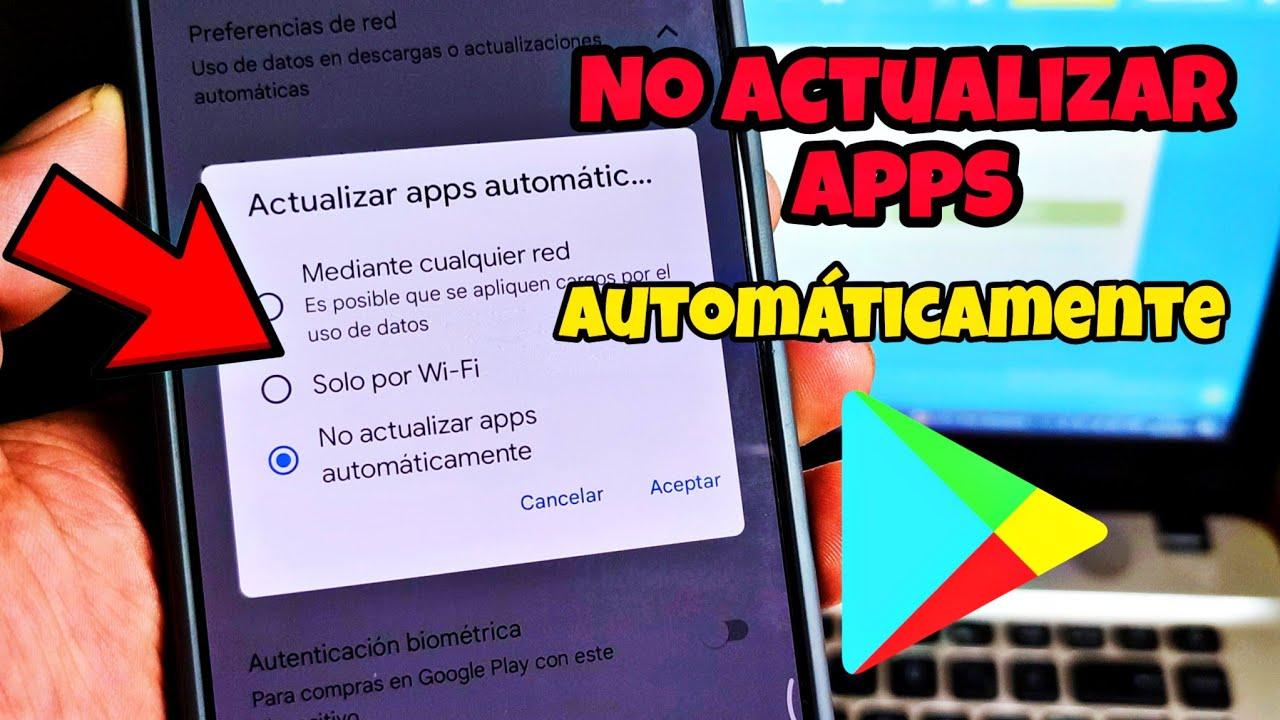
Перше, що потрібно зробити, це переконатися, що ви справді Опцію автоматичного оновлення програм увімкнено правильно.Хоча це може здатися простим, у багатьох випадках випадковий дотик або зміна після оновлення Play Store скидають налаштування до «Не оновлювати програми автоматично».
Щоб перевірити це з самого Play Store на сучасному пристрої Android (включаючи телефони з Android 14, HyperOS або подібними версіями), слідуйте еквівалентним маршрутом Ці кроки застосовуються до поточних меню:
- Відкрийте програму Google Play Store на телефоні.
- Торкніться значка піктограму вашого профілю у правому верхньому куті.
- У меню, що відкриється, введіть Налаштування або в аналогічному розділі.
- У налаштуваннях знайдіть розділ Налаштування мережі.
- Знайдіть варіант "Оновити програми автоматично".
При вході в цю секцію Ви побачите кілька поширених можливостей:
- У будь-якій мережіПрограми оновлюватимуться як через Wi-Fi, так і через мобільні дані.
- Тільки Wi-FiОновлення будуть завантажені лише тоді, коли ви підключені до бездротової мережі.
- Не оновлюйте програми автоматичноВам доведеться все оновлювати вручну.
Якщо ви хочете, щоб програми оновлювалися автоматично, навіть за відсутності Wi-Fi, активуйте відповідну опцію, наприклад вибравши «У будь-якій мережі» та підтвердивши це кнопкою «Прийняти»Пам’ятайте, що якщо ви оберете цей варіант, завантаження використовуватиме мобільні дані, коли Wi-Fi недоступний.
Якщо ви бажаєте, щоб програми оновлювалися лише вдома, на роботі або в будь-якому місці з необмеженим доступом до Інтернету, виберіть «Тільки Wi-Fi», щоб вам не довелося турбуватися про рахунки за передачу данихОднак, якщо ваш телефон давно не підключався до бездротової мережі, то після підключення до Wi-Fi на ньому може з’явитися багато оновлень, що очікують на оновлення.
Оновлення програм вручну та примусове завантаження
Хоча метою є автоматична робота Play Store, корисно ознайомитися з ручним процесом, оскільки Це допомагає перевірити, чи проблема є загальною, чи впливає лише на деякі програмиКрім того, примусове ручне завантаження часто «будить» систему автоматичного оновлення.
Щоб вручну оновити всі програми для Android, типовий шлях такий (Ідея та сама):
- Відкрийте додаток Google Play Маркет.
- Торкніться значка значок профілю праворуч угорі
- Введіть Керуйте додатками та пристроєм або в еквівалентному розділі.
- У розділі «Доступні оновлення», натисніть на щось подібне "Див. Деталі" або «Переглянути всі».
- Поруч із кожною програмою, у якої є нова версія, з’явиться кнопка. "Оновити". Може:
- Натисніть «Оновлення» поруч із певним додатком що ви хочете спробувати.
- Натисніть на «Оновити все» щоб вони всі завантажилися одночасно.
Якщо ваша проблема полягає в тому, що певний додаток ніколи не оновлюється автоматично, спробуйте примусово завантажити його з бібліотеки або перегляду оновлень Play Store: Перейдіть до розділу «Профіль» > «Мої програми та ігри» > «Бібліотека» або «Оновлення» та натисніть значок «Оновлення». лише в цьому проблемному додатку. Якщо він все ще не працює, ми знаємо, що проблема не лише в автоматизації.
Майте на увазі, що деякі програми після оновлення Вони можуть запросити нові дозволиУ таких випадках ви отримаєте сповіщення про необхідність їх прийняття; якщо ви відхилите, оновлення може бути заблоковано. Також деякі програми можуть вимагати перезавантажте пристрій щоб завершити процес, що є поширеним явищем у глибоких оновленнях системних служб.
Коли ви переходите на сторінку програми в Play Store, і якщо доступна нова версія, ви побачите кнопка «Оновити» замість кнопки «Відкрити»Це ще один швидкий спосіб перевірити, чи додаток оновлений.
Перевірте версію Play Store та компоненти Google
Ще один момент, який часто залишається непоміченим, полягає в тому, що для безперебійної роботи оновлень Магазин Google Play та деякі внутрішні сервіси Google мають бути оновлені.Іноді, якщо Play Store не оновлено належним чином, черга завантаження починає давати збої.
Щоб перевірити, чи ваш Play Store оновлений, ви можете відкрити налаштування в самому додатку та знайти розділ Інформація або про Play Маркетде з'являється число, схоже на «40.4.31-31» або інше подібне число. Хоча вам не потрібно зациклюватися на точному числі, гарною ідеєю буде мати версія, що відповідає версії вашої системи Android.
Якщо ви підозрюєте, що магазин застарів або пошкоджено, ви можете оновити його вручну за допомогою надійного APK. Багато користувачів звертаються до таких репозиторіїв, як APKMirror, де вони інсталятори останньої офіційної версії Google Play StoreПерш ніж завантажувати щось, переконайтеся, що це з безпечного джерела, і дотримуйтесь рекомендованих кроків Google, щоб дозволити встановлення із зовнішніх джерел лише за крайньої необхідності.
Окрім Play Store, варто перевірити й інші компоненти, наприклад, якщо у вашому списку програм, що очікують на розгляд, є щось подібне: «Сервіси Google Play для доповненої реальності»Якщо це оновлення зависне, воно також може перешкодити оновленню інших програм. Перейдіть до Play Store, перевірте встановлені програми та перевірте, чи є доступні оновлення. будь-які пов’язані з сервісами Google, що очікують встановлення або оновлення.
Одна дуже важлива деталь: якщо очистити дані Play Store (не лише кеш), це Вони скинуть налаштування та ліміти даних. які ви налаштували. Іншими словами, ви втратите деякі власні налаштування в магазині, хоча їх можна буде без особливих проблем змінити пізніше.
Перевірка фонових даних, економії заряду батареї та дозволів
Щоб програми оновлювалися, коли ви не дивитеся на екран, Google Play Store повинен мати можливість… Підключайтеся до інтернету у фоновому режимі та працюйте без надмірних обмежень заряду батареїЯкщо система або програма для оптимізації «обмежує» роботу магазину, автоматичне завантаження просто не розпочнеться.
На Android ви можете переглядати фонові дані наступним загальним способом (Може відрізнятися залежно від бренду та шару):
- Відкрити Налаштування з телефону
- Введіть розділ додатків або «Програми».
- Пошук і вибір Google Play Маркет.
- Доступ до розділу Мобільні дані або використання даних.
- Переконайтеся, що варіант «Фонові дані» ввімкнено.
Якщо цю опцію вимкнено, магазин використовуватиме Інтернет лише тоді, коли він відкритий на передньому плані, що унеможливить Завантажуйте оновлення, коли телефон заблоковано або ви використовуєте інші програми..
Також перевірте налаштування батареї, оскільки багато користувацьких скінів Android (особливо на азійських телефонах) містять агресивні режими енергозбереження. У розділі батареї або продуктивності перевірте, чи пропонує ваша система щось подібне. «Без обмежень» або «Не оптимізовано» для Google Play Store та застосуйте його. Це запобігає закриттю програми системою у фоновому режимі до завершення завантажень.
Якщо нічого з цього не працює, класичний метод — перейти в Налаштування > Програми > Google Play Store > Пам’ять і натиснути "Очистити кеш"Ця дія не видаляє дані користувача, але очищує їх. тимчасові файли що іноді призводить до збоїв. Якщо проблема не зникає, ви також можете спробувати "Видалити дані"Знаючи, що локальна історія завантажень та деякі параметри конфігурації магазину будуть втрачені.
Після очищення кешу або даних наполегливо рекомендується перезавантажте телефон А після ввімкнення відкрийте Play Store, прийміть умови, якщо потрібно, і ще раз перевірте, чи працюють оновлення.
Помилки облікового запису Google та інші поширені блокування
Ще одна менш інтуїтивна деталь полягає в тому, що якщо в будь-якому з облікових записів Google, налаштованих на вашому пристрої, виникають проблеми зі входом, Програми можуть перестати оновлюватися автоматичноЦе може статися, якщо ви змінили пароль на іншому пристрої, і ваш телефон ще не зареєстрував зміну, або якщо виникли конфлікти синхронізації.
Щоб перевірити, перейдіть до Налаштування > Облікові записи або Google і перевірте, чи з’явилися такі опції. попередження про помилку синхронізації або запит на повторний вхідВиправте будь-які проблеми, знову відкрийте Play Store і перевірте, чи черга оновлень тепер поводиться нормально.
Недостатня кількість пам’яті – ще одна причина тихих зависань: якщо на вашому телефоні дуже мало місця, спробуйте… збільшення віртуальної пам'яті, видаляйте непотрібні файли, очищуйте старі завантаження або видаляйте програми, якими ви не користуєтеся.
У крайніх випадках деякі користувачі вирішують видалити оновлення Google Play Store У меню «Налаштування» виберіть «Програми» > «Google Play Маркет» > «Меню» > «Видалити оновлення». Це відновить магазин до заводської версії, яка потім оновлюватиметься автоматично. Це більш радикальний крок, який слід робити лише в тому випадку, якщо ви вже перепробували всі інші варіанти.
Якщо проблема не зникає після перевірки налаштувань, фонових даних, акумулятора, облікового запису та пам’яті, ви завжди можете зв’язатися з нами. Технічна підтримка Google Play або підтримка виробника вашого мобільного телефону.У деяких моделях іноді виникають помилки прошивки, які можна вирішити лише за допомогою оновлення системи, надісланого виробником.

Пристрасний письменник про світ байтів і технологій загалом. Я люблю ділитися своїми знаннями, пишучи, і саме це я буду робити в цьому блозі, показуватиму вам все найцікавіше про гаджети, програмне забезпечення, апаратне забезпечення, технологічні тренди тощо. Моя мета — допомогти вам орієнтуватися в цифровому світі в простий і цікавий спосіб.