- Помилка 0x803f7001 зазвичай викликана змінами в апаратні засоби або несумісні ліцензії.
- Існує кілька законних та безпечних способів активації Windows 11 без ускладнень.
- Загальні ключі призначені лише для тестування, але для постійного використання вам потрібна дійсна ліцензія.
- Уникайте ризиків, купуючи ліцензії лише в офіційних магазинах та прив’язуючи свій обліковий запис Microsoft.

Активація Windows 11 може стати справжньою перешкодою для багатьох користувачів, особливо коли з'являється сумнозвісна помилка 0x803f7001, яка вказує на те, що не вдається знайти дійсну ліцензію. Ця невдача часто породжує багато сумнівів, плутанини і навіть відчуття, що операційна система стане непридатною для використання. Але це далеко не нерозв'язна проблема, існує кілька методів і кроків для її ефективного вирішення.
У цій статті буде детально розглянуто всю важливу інформацію, необхідну для розуміння причини виникнення цієї помилки, її основних причин і, найголовніше, як правильно активувати Windows 11. Ми проаналізуємо як автоматичні, так і ручні процедури, відмінності між типами ліцензій та альтернативи, якщо у вас немає дійсного ключа продукту. Ми також розглянемо поширені запитання, потенційні обмеження, юридичні можливості отримання ліцензії та поради щодо уникнення шахрайства під час купівлі ключів продукту. Приготуйтеся розвіяти всі свої сумніви та ідеально активувати свою систему!
Чому я отримую помилку 0x803f7001 у Windows 11?
Помилка 0x803f7001 – один із найпоширеніших кодів, пов’язаних з активацією Windows, як у Windows 10, так і в Windows 11. Це повідомлення, по суті, означає, що під час спроби активації операційної системи не вдалося знайти дійсну цифрову ліцензію або правильний ключ продукту, пов’язаний з обладнанням комп’ютера . Простіше кажучи: ваша Windows не активована, оскільки відсутній необхідний дозвіл.
Причини виникнення цієї помилки різноманітні:
- Це перша інсталяція Windows 11 на цьому комп'ютері. і не було додано жодного дійсного ключа продукту.
- Було внесено суттєві зміни в апаратне забезпечення на комп’ютері, наприклад, заміна материнської плати, що призводить до перестану роботи ліцензії, пов’язаної з оригінальним обладнанням.
- Перевстановлено неправильну версію Windows, відмінну від тієї, що відповідає вашій цифровій ліцензії.
- Комп'ютер було придбано з попередньо встановленою Windows, але ключ не був належним чином включений у виробничий процес..
- Користувач має недійсний ключ, або тому, що термін його дії минув, або тому, що його використовували на кількох пристроях, або тому, що він належить до іншого типу ліцензії..
Кожна з цих ситуацій має своє власне рішення, яке ми детальніше розглянемо в наступних розділах.
Найпоширеніші причини помилки 0x803f7001: проаналізуйте свій випадок
Невдала активація Windows 11 та поява цього коду помилки можуть бути пов’язані з різними ситуаціями залежно від історії комп’ютера та джерела ліцензії . Важливо визначити, що стосується вашого конкретного випадку, перш ніж вибрати найбільш підходящий процес активації.
- Перше встановлення без ключа: Коли ви вперше інсталюєте Windows 11 на новий або відформатований комп’ютер і не вводите дійсний ключ продукту під час інсталяції, майстер дозволяє відкласти активацію. Однак через деякий час або після кількох оновлень системі знадобиться дійсна ліцензія для продовження нормального функціонування.
- Важлива зміна обладнання: Якщо ви замінюєте материнську плату, процесор або ключові компоненти, раніше пов’язана ліцензія стає недійсною, оскільки система ідентифікує пристрій як «інший». Це особливо поширене явище на пристроях з ліцензіями OEM, які прив’язані до певного обладнання.
- Неправильна перевстановлення: Якщо під час перевстановлення Windows ви оберете іншу редакцію (наприклад, Pro замість Home), але ваша цифрова ліцензія відповідає попередній версії, система не зможе активувати інсталяцію.
- Повторно використані або недійсні ключі: Деякі користувачі намагаються використовувати старі, дешеві або сумнівні ключі, що часто призводить до помилок активації, таких як 0x803f7001.
- Виробнича помилка: На комп’ютерах, придбаних із попередньо встановленою Windows, помилка може призвести до того, що ключ не буде належним чином вставлено в апаратне забезпечення (UEFI), що спричинить помилку.
Визначення причини проблеми допоможе вам зрозуміти, з чого почати її вирішення.
Основні кроки для активації Windows 11 після помилки 0x803f7001
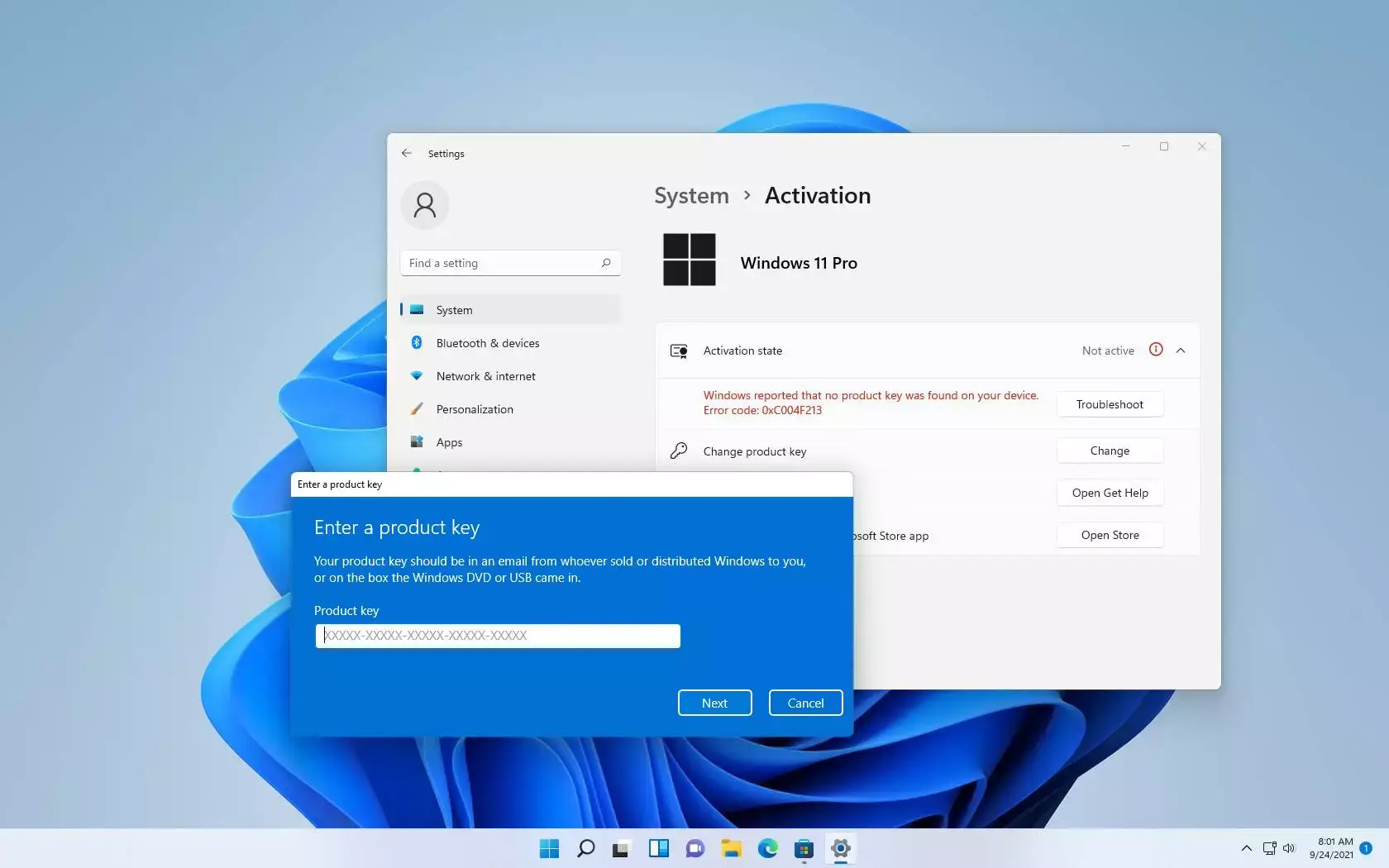
Процес активації Windows 11 може відрізнятися залежно від джерела помилки, але існують загальні кроки, рекомендовані як Microsoft, так і спеціалізованими веб-сайтами . Нижче ми представляємо повний та гнучкий метод, який слід адаптувати до вашої конкретної ситуації:
- Перейдіть до системних налаштуваньНатисніть кнопку «Пуск», потім виберіть «Налаштування», потім «Оновлення та безпека», а потім «Активація». Тут ви можете побачити поточний стан вашої ліцензії та отримати доступ до відповідних опцій.
- Введіть дійсний ключ продуктуЯкщо у вас є 25-символьний ключ продукту, виберіть «Змінити ключ продукту» та введіть його. Важливо переконатися, що ключ відповідає конкретній версії Windows 11, яку ви встановили.
- Купити цифрову ліцензіюЯкщо у вас немає дійсного ключа, виберіть у меню активації опцію «Перейти до Microsoft Store» та виконайте кроки для придбання офіційної цифрової ліцензії. Це забезпечить негайну та безперебійну активацію.
- Використання засобу усунення несправностей активаціїНа екрані активації є автоматичний інструмент під назвою «Виправлення неполадок», який виявляє поширені помилки та в багатьох випадках може виправити їх без ручного втручання. Якщо помилка не зникає після його використання, зазвичай відображається посилання для повторної активації Windows після зміни обладнання.
- Перенесення ліцензій після зміни обладнанняЯкщо ви були попереднім власником і змінили материнську плату, ви можете спробувати перенести свою ліцензію, якщо вона пов’язана з вашим обліковим записом Microsoft. Увійдіть, використовуючи той самий обліковий запис, і виконайте спеціальний шлях активації після зміни обладнання.
Типи ліцензій Windows: які відмінності?
Одним із найважливіших аспектів розуміння активації Windows 11 (і уникнення помилок, таких як 0x803f7001) є визначення типу ліцензії, яку ви використовуєте . Нижче ми пояснюємо найпоширеніші типи та їхні специфічні характеристики:
- Ліцензія OEM: Це прошивка, яка попередньо встановлена на більшості нових комп’ютерів із заводу. Вона пов’язана з певним обладнанням, зазвичай материнською платою, і «вмирає», якщо відбувається суттєва зміна обладнання. Її не можна законно перенести на інший комп’ютер.
- Ліцензія на роздрібну торгівлю: Його можна придбати окремо в офіційних магазинах. Він персональний і може бути перенесений на інший комп'ютер, хоча активувати його можна лише на одному за раз. Якщо ви змінюєте ПК, ви можете деактивувати ліцензію на старому та активувати її на новому.
- Цифрова ліцензія: Це той, який ви отримуєте під час оновлення, коли оновлюєте Windows 7/8.1 до 10 або 11, або коли купуєте Windows у магазині Microsoft. Зазвичай він автоматично пов’язується з вашим обліковим записом Microsoft, що дозволяє автоматичну активацію після перевстановлення або незначної зміни обладнання просто шляхом входу в систему.
- Короткострокова ліцензія: Вони призначені для бізнесу. Вони розповсюджуються за корпоративними угодами та можуть працювати на десятках або сотнях машин одночасно. Вони часто залежать від серверів активації KMS і можуть спричиняти помилки, якщо їх використовувати на домашніх комп’ютерах.
Знання типу вашої ліцензії є важливим для дотримання правильної процедури активації та уникнення втрати часу на рішення, які застосовуються лише в інших випадках.
Як перевірити, чи активовано вашу Windows 11
Перш ніж розпочинати складні рішення, важливо перевірити поточний стан активації вашої Windows 11. Для цього виконайте такі дії:
- Клацніть правою кнопкою миші кнопку «Пуск» і виберіть «Налаштування».
- У меню перейдіть до розділу «Система», а потім до розділу «Активація».
- Тут ви побачите повідомлення про те, чи активовано вашу Windows, і який у неї тип ліцензії (цифрова, цифрова, прив’язана до облікового запису Microsoft, з ключем продукту тощо).
Якщо система активована належним чином, вам більше нічого не потрібно робити. Якщо ви бачите повідомлення на кшталт «Windows не активовано», «Введіть ключ продукту», «Ліцензію не знайдено» або страшне «0x803f7001», вам потрібно буде вжити заходів.
Покрокова інструкція з активації Windows 11
Процес активації залежить від вашого поточного етапу:
Під час початкового встановлення
Якщо у вас під рукою є ключ , ви можете ввести його в майстрі встановлення. Це активує його автоматично після підключення до Інтернету.
Якщо у вас немає ключа продукту під час інсталяції, ви можете пропустити цей крок, вибравши «У мене немає ключа продукту». Після відкриття робочого столу ви можете ввести ключ у параметрах «Налаштування» в розділі «Система» > «Активація».
Система вже встановлена, але не активована.
Після встановлення Windows 11 без ключа ви можете продовжити активацію кількома способами:
- З налаштуваньПерейдіть до розділу «Система» > «Активація», натисніть «Змінити ключ продукту» та введіть свій 25-значний ключ.
- Зв'язування з обліковим записом MicrosoftЯкщо ви ввійшли за допомогою облікового запису Microsoft, активація може бути завершена автоматично, якщо у вас є пов’язана цифрова ліцензія.
- Пряма покупкаЯкщо у вас немає ключа, ви можете перейти до Microsoft Store з самого меню та придбати нову ліцензію.
Після введення дійсного ключа Windows буде повністю активним та функціональним.
Активація командного рядка (CMD)
Ви можете активувати Windows 11 за допомогою командного рядка , що особливо корисно, коли у вас виникають проблеми з графічним інтерфейсом.
- Відкрийте меню «Пуск», введіть «CMD» та запустіть консоль від імені адміністратора.
- Напишіть команду
slmgr /ipk XXXX-XXXX-XXXX-XXXX-XXXXде X відповідає вашому дійсному ключу. - Натисніть Enter і зачекайте обробки запиту. Після перезавантаження, якщо все правильно, Windows активується.
Цей метод часто використовується в середовищах, де використовуються сервери активації KMS, або для вирішення складних проблем.
Прив’язка цифрової ліцензії до облікового запису Microsoft: переваги та як це зробити
Один із найкращих способів уникнути проблем з активацією, особливо під час перевстановлення або після зміни обладнання, – це прив’язати цифрову ліцензію Windows 11 до облікового запису Microsoft . Таким чином, наступного разу, коли ви встановлюєте систему на той самий комп’ютер, вам потрібно буде лише увійти в систему, щоб система виявила вашу ліцензію та автоматично активувала її.
Щоб виконати посилання:
- Перейдіть до Налаштування > Система > Активація.
- Переконайтеся, що відображається повідомлення «Windows активовано за допомогою цифрової ліцензії, пов’язаної з вашим обліковим записом Microsoft». Якщо ні, увійдіть, використовуючи свій обліковий запис Microsoft.
- З цього моменту кожна перевстановлення на цьому комп’ютері автоматично використовуватиме ключ, пов’язаний з вашим обліковим записом.
Цей варіант забезпечує безпеку, зручність і запобігає втраті ліцензії через зміни обладнання або випадкове форматування.
Що робити, якщо ви змінили обладнання або перевстановили Windows?
Однією з найпоширеніших причин помилки 0x803f7001 є заміна ключових компонентів, особливо материнської плати . Процес залежить від типу ліцензії.
- Ліцензія OEM: Він підключений до оригінального обладнання. Якщо ви заміните материнську плату, ви технічно втратите ліцензію та вам доведеться купувати нову. Ви можете спробувати скористатися телефонною підтримкою Microsoft, якщо у вас є поважна причина (наприклад, RMA через несправність), але це не завжди спрацює.
- Ліцензія на роздрібну торгівлю: Ви можете перенести його після зміни обладнання. Вимкніть його на старому комп’ютері (якщо можливо, за допомогою
slmgr /upkyslmgr /cpky) та активуйте його в новому. - Пов’язана цифрова ліцензія: Якщо ваш обліковий запис Microsoft пов’язано з вашою ліцензією, після зміни обладнання вам просто потрібно буде ввійти в систему та в розділі «Виправлення неполадок активації» вибрати опцію повторної активації після зміни обладнання. Можливо, вам доведеться виконати додаткову перевірку або звернутися до служби підтримки Microsoft.
Якщо ви перевстановили іншу версію Windows (наприклад, Windows 11 Pro замість Home), і ваш ключ або цифрова ліцензія відповідає попередній версії, система не активує нову інсталяцію. У такому випадку найкраще перевстановити правильну версію або придбати новий ключ.
Як перенести ліцензію Windows після зміни обладнання
Microsoft пропонує винятковий спосіб передачі ліцензій після значних модифікацій обладнання . Процес виглядає наступним чином:
- Увійдіть, використовуючи той самий обліковий запис Microsoft до щоб внести зміни.
- Після зміни перейдіть до Налаштування > Оновлення та безпека > Активація > Виправлення неполадок.
- Якщо система виявить зміну, і ваш обліковий запис збігається, ви побачите посилання для повторної активації після зміни обладнання. Виберіть його та дотримуйтесь інструкцій.
Якщо система не вирішить проблему автоматично, вам потрібно буде надати підтвердження права власності або звернутися до служби технічної підтримки.
Поширені коди помилок, пов'язані з активацією Windows: список та рішення
Помилка 0x803f7001 — це лише одна з багатьох, які можуть виникнути під час процесу активації. Нижче наведено деякі з найпоширеніших помилок та їх причини:
- 0xC004F211: Вказує на зміну обладнання (наприклад, заміну материнської плати).
- 0xC004F213: Ключ продукту не знайдено на пристрої.
- 0xC004F212: Ключ продукту несумісний із встановленою версією.
- 0x800704cF: Дійсної ліцензії не знайдено. Потрібен дійсний ключ.
- 0xC004C003: Ключ продукту недійсний або був використаний на кількох пристроях.
- 0xC004F034: Введено недійсний ключ або ключ для іншої версії.
- 0xC004C008: Ключ вже використовувався на іншому пристрої та перевищив ліміт активації.
- 0xC004C020: Корпоративна ліцензія використовується на забагато пристроїв.
- 0x80072F8F: Проблеми з датою, часом або підключенням до Інтернету.
- 0xC004E003: Системні файли, змінені стороннім програмним забезпеченням.
- 0x80004005: Загальна помилка, спробуйте вирішити проблему в налаштуваннях.
- 0x87e10bc6: Помилка сервера активації, спробуйте пізніше.
- 0x80070652: Пошкоджені компоненти оновлення або погане мережеве з’єднання.
У більшості випадків введення дійсного ключа, придбання цифрової ліцензії або використання засобу усунення несправностей дозволить вам активувати Windows 11 без жодних проблем.
Що станеться, якщо ви використаєте універсальний або прострочений ключ продукту?
Microsoft пропонує універсальні ключі для встановлення та тестування Windows, але вони не дозволяють постійно використовувати систему . Вони корисні лише для тестування або під час отримання постійного ключа.
- Windows 11 Home: TX9XD-98N7V-6WMQ6-BX7FG-H8Q99
- Windows 11 Pro: VK7JG-NPHTM-C97JM-9MPGT-3V66T
Ввівши універсальний ключ, система буде активована тимчасово (як пробна версія). Після закінчення терміну діятимуть обмеження, доки ви не придбаєте постійну ліцензію.
Обмеження Windows 11 без активації: що можна робити, а що ні?
Всупереч поширеній думці, Windows 11 все ще можна використовувати без активації, але з кількома обмеженнями :
- Ви не зможете змінити шпалери або налаштувати зовнішній вигляд.
- Певні параметри налаштувань будуть заблоковані.
- З’являться водяні знаки та попередження, які нагадуватимуть вам, що система не активована.
- Неможливість налаштувати заблокований екран і меню «Пуск».
- Обмеження на додаткові налаштування панелі завдань.
Все інше, таке як щоденне використання, встановлення програм та перегляд веб-сторінок, працюватиме безперебійно, хоча й з постійними нагадуваннями про придбання ліцензії.
Чи можливо використовувати один і той самий ключ на кількох пристроях?
Існують суворі обмеження на одночасне використання ключа продукту на кількох комп’ютерах . Кожна ліцензія зазвичай призначена для одного пристрою. Якщо ви спробуєте активувати її на другому комп’ютері, оригінальна ліцензія зазвичай буде деактивована або перестане працювати. Тільки корпоративні ліцензії, призначені для бізнесу, дозволяють використовувати її на кількох комп’ютерах, але їх використання поза бізнес-середовищем може призвести до блокування Microsoft.
Роздрібні ліцензії можна переносити з одного комп’ютера на інший, але вони ніколи не можуть бути активними на двох одночасно . Якщо у вас є OEM-ключ, ви навіть не зможете використовувати його повторно, якщо зміните комп’ютер.
Чи можу я використовувати Windows 11 без ліцензії?
Ви можете використовувати Windows 11 без ліцензії, але у вас будуть візуальні обмеження та обмеження щодо налаштування . Microsoft дозволяє майже повне використання системи, але з обмеженнями, які з часом стають дратівливими, головним чином візуальними.
Якщо ви хочете уникнути купівлі ліцензії та випробувати повну систему, ви можете приєднатися до програми Windows Insider для завантаження бета-версій або використовувати пробні версії Enterprise на віртуальних машинах, наданих Microsoft (термін їхньої дії закінчується через 90 днів). Це законно та корисно, якщо вам потрібне лише тимчасове використання або тестування.

Пристрасний письменник про світ байтів і технологій загалом. Я люблю ділитися своїми знаннями, пишучи, і саме це я буду робити в цьому блозі, показуватиму вам все найцікавіше про гаджети, програмне забезпечення, апаратне забезпечення, технологічні тренди тощо. Моя мета — допомогти вам орієнтуватися в цифровому світі в простий і цікавий спосіб.
Індекс
- 1 Чому я отримую помилку 0x803f7001 у Windows 11?
- 2 Найпоширеніші причини помилки 0x803f7001: проаналізуйте свій випадок
- 3 Основні кроки для активації Windows 11 після помилки 0x803f7001
- 4 Типи ліцензій Windows: які відмінності?
- 5 Як перевірити, чи активовано вашу Windows 11
- 6 Покрокова інструкція з активації Windows 11
- 7 Прив’язка цифрової ліцензії до облікового запису Microsoft: переваги та як це зробити
- 8 Що робити, якщо ви змінили обладнання або перевстановили Windows?
- 9 Як перенести ліцензію Windows після зміни обладнання
- 10 Поширені коди помилок, пов'язані з активацією Windows: список та рішення
- 11 Що станеться, якщо ви використаєте універсальний або прострочений ключ продукту?
- 12 Обмеження Windows 11 без активації: що можна робити, а що ні?
- 13 Чи можливо використовувати один і той самий ключ на кількох пристроях?
- 14 Чи можу я використовувати Windows 11 без ліцензії?