
Важливо розуміти, які програми або процеси працюють на вашому Mac , оскільки деякі з цих програм можуть значно уповільнити його роботу. Нижче наведено ще чотири способи переглянути всі програми та процеси, що працюють на вашому Mac.
Навіщо бачити всі програми та процеси, запущені на вашому Mac
Якщо ви користуєтеся домашнім ПК з Windows , ви маєте бути звичними відкривати Монітор активності на своєму домашньому ПК з Windows, щоб бачити всі програми та процеси, що працюють на вашому ПК.
У випадку з Mac існує кілька способів перегляду всіх запущених програм, від простого використання Dock до використання команди Terminal.
Загалом мета відображення всіх програм, запущених на вашому Mac, полягає в тому, щоб отримати уявлення про те, які програми активно працюють на вашому Mac, які джерела вони використовують, і виключити можливість того, що непотрібні програми працюють . у фоновому режимі та за допомогою шрифтів на комп’ютері.
Показуйте всі програми та процеси, запущені на вашому Mac, за допомогою Mac Fitness Tracker
Фітнес-монітор можна описати як еквівалент монітора активності для Mac на ПК з Windows. Fitness Monitor пропонує чудовий огляд програм і процесів, запущених на вашому Mac, а також кількості джерел, які використовуються цими програмами та процесами.
1. Натисніть кнопку пошуку , розташовану в лівому куті Dock (див. зображення нижче)

2. На наступному екрані натисніть «Лінзи» в лівому меню, а потім натисніть «Файлові утиліти».
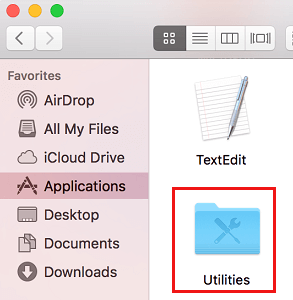
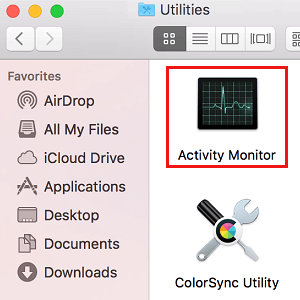
3. У папці «Утиліти» натисніть на «Монітор вправ» , який має бути першим елементом у папці «Утиліти» (див. зображення нижче).
4. Після відкриття Монітора вправ ви зможете побачити список усіх процесів або цілей , які зараз запущені на вашому Mac (див. зображення нижче).
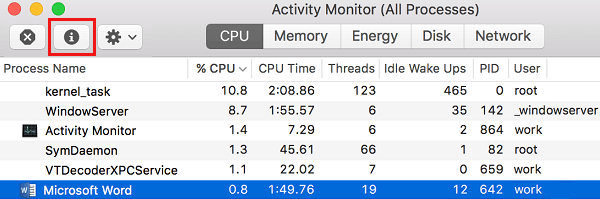
Як ви можете бачити на зображенні вище, у моніторі активності є 5 абсолютно різних вкладок -> CPU, Reminiscence, Power, Disk і Community.
Якщо ви клацнете кожну вкладку, ви отримаєте додаткову інформацію. Наприклад, якщо ви клацнете вкладку Reminiscence, ви побачите, скільки спогадів використовує кожен курс. Так само, якщо ви клацнете вкладку CPU, ви побачите, скільки CPU використовує кожна програма та процес, запущений на вашому Mac.
5. Щоб переглянути додаткову інформацію про певний курс або програму, просто натисніть на програму/курс, на який ви натиснули i, розташовану у верхньому лівому куті екрана (див. зображення нижче).
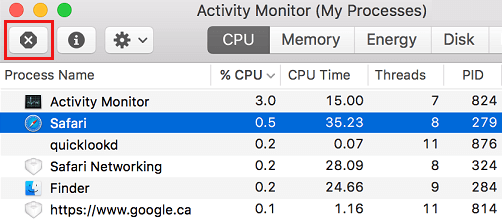
6. Щоб зупинити програму або курс через Монітор вправ, просто клацніть на пристрої, керування яким ви хочете припинити, а потім клацніть на x, розташований у верхньому лівому куті екрана (див. зображення нижче).
Показує всі програми, запущені на вашому Mac, за допомогою монітора завершення роботи
Ще один спосіб перевірити всі програми, запущені на вашому Mac, — це використовувати Power Application Monitor на Mac.
1. Натисніть кнопку Apple у верхньому рядку меню вашого Mac, а потім у випадаючому меню виберіть «Програма для відключення живлення» (див. зображення нижче).
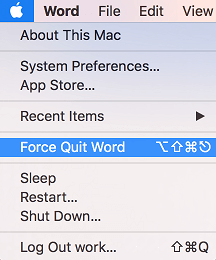
2. Це може відкрити монітор енергії Purpose Energy Monitor, який може показати вам усі програми, що працюють на вашому Mac.
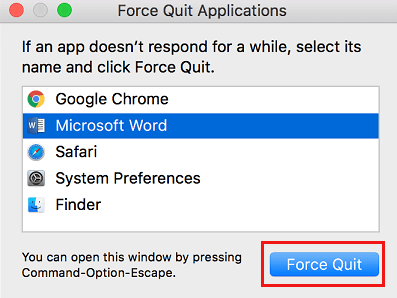
3. Щоб зупинити керування автомобілем як одну з цих цілей, просто клацніть на пристрої у списку та натисніть кнопку «Вимкнути живлення».
Показати запущені програми та процеси на вашому Mac за допомогою команди Terminal
Термінал також дозволяє детально ознайомитися з програмами та процесами, запущеними на вашому Mac, а також пропорцією ЦП, яку використовує кожна з цих програм/процесів.
1. Щоб відкрити Термінал на вашому Mac, знайдіть Термінал, натиснувши Command + Key Zone на клавіатурі вашого Mac, і спробуйте знайти Термінал у Вибраному пошуку (див. зображення нижче)
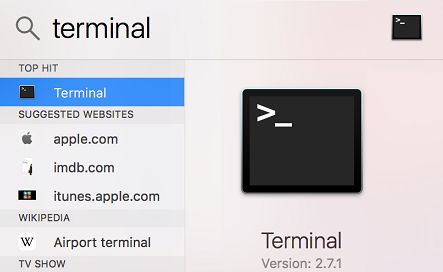
2. Далі двічі клацніть на опції «Термінал» або натисніть клавішу Enter на клавіатурі Mac, щоб відкрити Термінал.
3. У терміналі виберіть high -o cpu та натисніть Enter на клавіатурі.

Це може надати вам список усіх програм і процесів, які запущені, з програмами, які, найімовірніше, споживатимуть найбільше ЦП, у верхній частині списку.
4. Щоб змінити порядок у цьому списку, закрийте Термінал і знову відкрийте його. Після повторного відкриття Терміналу введіть size -o rsize height і натисніть Enter на клавіатурі.

Тепер пристрої або процеси, які, швидше за все, використовуватимуть ремінісценцію, відображатимуться у верхній частині списку, а пристрої чи процеси, які, ймовірно, використовуватимуть найменшу ремінісценцію, відображатимуться внизу списку.
Показати робочі програми через Dock
Найкраща стратегія, щоб показати програми, запущені на вашому Mac, - це просто подивитися на свою док-станцію.
Усі операційні програми можуть мати чорну крапку під значком цілей (див. зображення нижче)

Хоча цю методологію легко спостерігати, вона зазвичай не показує вам усі програми, які працюють у фоновому режимі, і навіть не показує процеси, які виконуються у фоновому режимі.
Ця методологія також не дає вам багато інформації, як-от об’єм пам’яті, що використовується кожною програмою, або обсяг ЦП, який використовується кожною програмою.
- Як відновити втрачені програми Launchpad на Mac
