Як альтернативу видаленню електронних листів , ви зможете очистити папку "Вхідні" у своєму обліковому записі Gmail, архівуючи електронні листи. Давайте перейдемо до того, як архівувати електронні листи в Gmail і що відбувається з архівованими листами.

Архівуйте електронні листи в Gmail
Найшвидший спосіб очистити папку "Вхідні" в Gmail – це легко видалити всі електронні листи з папки "Вхідні".
Тим не менш, цією функцією не може скористатися більшість клієнтів Gmail, оскільки завжди залишатимуться впевнені електронні листи, від яких ви просто не зможете позбутися.
Gmail дає відповідь на цей недолік, дозволяючи клієнтам архівувати електронні листи, що просто видаляє електронні листи з папки «Вхідні» до папки «Усі електронні листи» в Gmail.
Що відбувається з заархівованими електронними листами в Gmail
Як згадувалося вище, архівування не видаляє електронні листи, воно лише видаляє заархівовані електронні листи з папки "Вхідні" та переміщує їх у спеціальну папку в обліковому записі Gmail.
Ви можете просто ввести всі заархівовані електронні листи та розархівувати електронні листи в будь-який час, перейшовши до розділу «Усі листи» свого облікового запису Gmail.
Архівовані електронні листи відображаються в результатах пошуку, якщо ви шукаєте електронні листи за допомогою панелі пошуку в Gmail. Ще один фактор, на який слід звернути увагу щодо заархівованих електронних листів, полягає в тому, що вони знову надходять до папки «Вхідні», якщо архівні електронні листи виникають для отримання відповіді.
Щодо архівування електронних листів, дозвольте нам перевірити кроки для архівування та розархівування електронних листів у Gmail.
Архів Виберіть електронні листи в Gmail
Щоб заархівувати вибрані електронні листи у своєму обліковому записі Gmail, виконайте наведені нижче дії.
1. Увійдіть у свій обліковий запис Gmail.
2. Виберіть електронні листи/повідомлення , які потрібно архівувати.
3. Щойно вибрано електронні листи, натисніть на значок архіву , розташований у верхньому рядку меню.

4. У спливаючому вікні натисніть кнопку «ОК» , щоб підтвердити, що вам потрібно лише архівувати вибрані електронні листи.
Архівуйте всі листи в Gmail
Якщо вам потрібно заархівувати всі електронні листи в папці «Вхідні», виконайте наведені нижче кроки для масового архівування електронних листів.
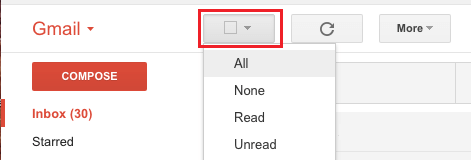
1. Натисніть на значок випадаючого меню , розташований поруч із кнопкою «Оновити», і виберіть «Усі можливості» у випадаючому меню.
2. Потім натисніть посилання «Вибрати всі повідомлення» , яке відображається під верхнім рядком меню.
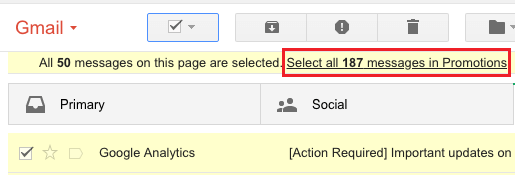
3. Щойно всі електронні листи будуть вибрані, натисніть на значок архіву , розташований у верхньому рядку меню.
4. Натисніть кнопку «ОК» у спливаючому вікні для підтвердження.
Усі вибрані електронні листи можна перемістити з поточного розташування та розмістити в папці «Усі повідомлення» у вашому обліковому записі Gmail
Розархівуйте електронні листи в Gmail
У будь-який час ви зможете розархівувати всі або вибрані електронні листи в Gmail, виконавши наведені нижче дії.
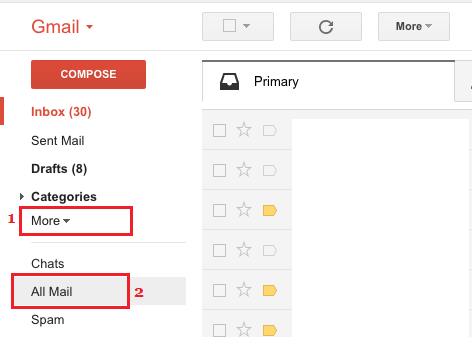
1. Натисніть на опцію «Додатково» у боковому меню та виберіть опцію «Уся пошта».
2. Щойно ви перейдете до папки «Усі листи», виберіть листи , які потрібно розархівувати, і натисніть кнопку «Перенести до папки «Вхідні» .
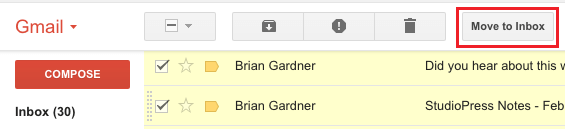
Усі вибрані листи можна розархівувати та перемістити до папки «Вхідні».
Архівуйте електронні листи в програмі Gmail на Android або iPhone
Виконайте наведені нижче кроки, щоб архівувати електронні листи в додатку Gmail на мобільному телефоні Android або iPhone.
1. Відкрийте програму Gmail на своєму мобільному телефоні Android або iPhone.
2. Виберіть електронні листи/повідомлення , які потрібно архівувати, і натисніть на значок «Архів», розташований у верхньому меню.
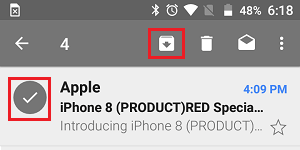
Усі вибрані електронні листи можна перемістити з папки «Вхідні» до розділу «Усі листи».
Розархівуйте електронні листи в програмі Gmail на Android або iPhone
1. Відкрийте програму Gmail на своєму мобільному телефоні Android або iPhone.
2. Натисніть на значок меню з трьома рядками та виберіть «Уся пошта» у випадаючому меню.
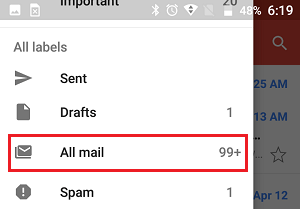
3. У розділі «Усі листи» виберіть листи , які потрібно просто розархівувати.
4. Щойно вибрано електронні листи, натисніть на меню з трьома крапками та виберіть опцію «Перенести до папки «Вхідні »» у спадному меню.
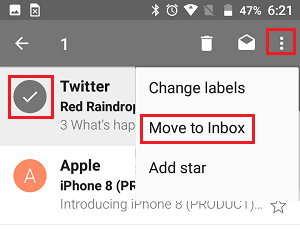
Усі вибрані електронні листи можна знову перемістити до папки "Вхідні".
- Як можна сортувати Gmail за назвою відправника чи адресою електронної пошти
- Як можна видалити повторювані контакти в Gmail

Мене звуть Хав'єр Чірінос, і я захоплююся технологіями. Скільки себе пам’ятаю, я захоплювався комп’ютерами та відеоіграми, і це хобі закінчилося роботою.
Я публікую про технології та гаджети в Інтернеті більше 15 років, особливо в mundobytes.com
Я також є експертом у сфері онлайн-комунікацій та маркетингу та маю знання про розробку WordPress.