
Користувачі MS Office 2013 або 2016 можуть бути здивовані, дізнавшись, що ці пакети несумісні з Microsoft Office Picture Manager . Picture Manager був частиною MS Office і пропонував потужні функції редагування та керування фотографіями. Він був дуже корисним для редагування фотографій. У Windows 10 його можна використовувати як окрему програму.
Як я можу використовувати Microsoft Office Picture Manager у Windows 10?
?
Хоча опцій редагування небагато, функції «Зміна розміру», «Виправлення та поворот», «Усунення ефекту червоних очей», «Автоматичне виправлення», а також «Колір та автовиправлення» все ще дуже корисні. Microsoft з того часу припинила випуск цього програмного забезпечення. Однак ви можете запустити MS Office Picture Manager у Windows 10.
-
Для початку необхідно відкрити майстер налаштування пакета MS Office. Це для Office2010 або 2007 і 2003. Ключ продукту також потрібен для пакета Office
-
Щоб запустити майстер встановлення, введіть ключ продукту.
-
Ті, у кого немає старішої версії майстра інсталяції MS Office, можуть натомість використовувати Microsoft SharePoint Designer (SPD) 2010. Залиште 32-розрядний інсталятор SharePoint Designer 2010 з цього веб-сайту або завантажте 64-розрядну версію звідси.
-
Зауважте, що перед тим, як щось завантажувати, ви повинні ввійти на сайт Microsoft.
-
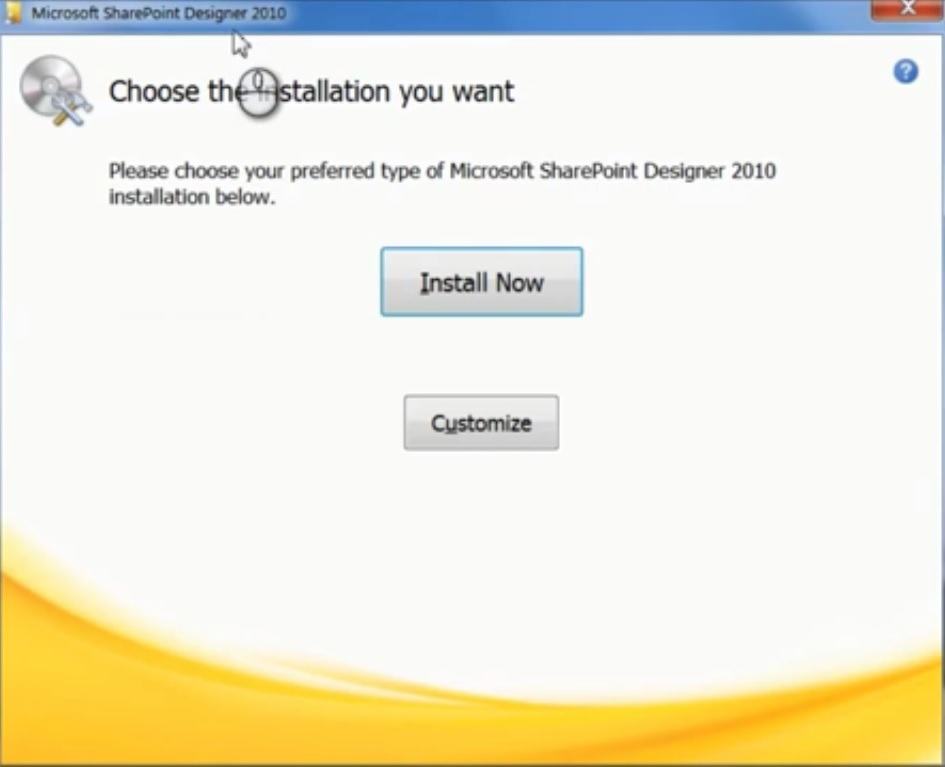
Далі вам потрібно відкрити майстер інсталяції SharePoint Designer 2010, як показано на знімку екрана нижче.
-
Натисніть кнопку. Ви можете налаштувати власні налаштування. Натисніть на зображення, щоб переглянути параметри конфігурації.
-
Виберіть кожну програму у вікні параметрів інсталяції, натиснувши на одну з них. Недоступно в меню.
-
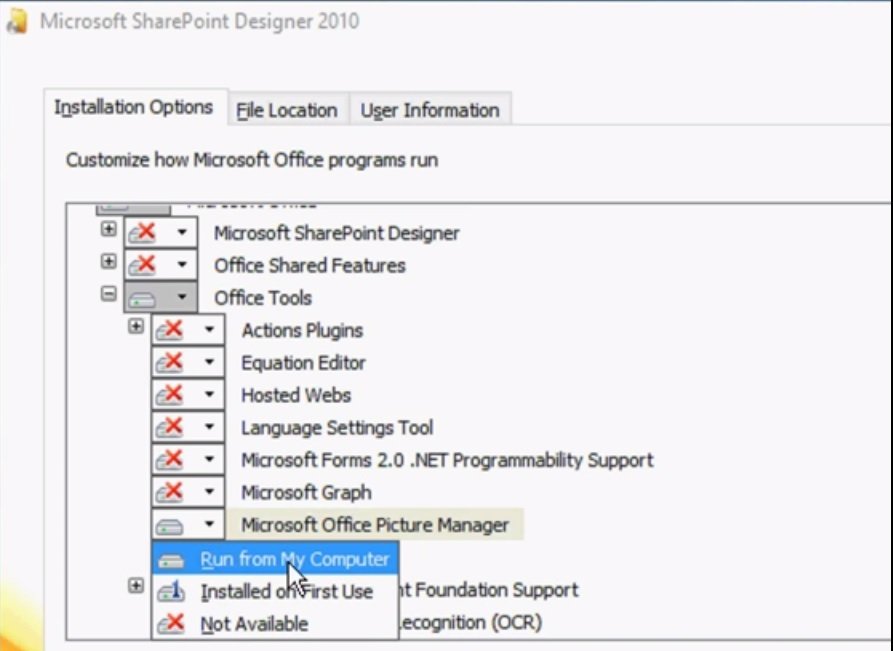
Далі натисніть знак + поруч із пунктом Інструменти Office, щоб вибрати Недоступно для всіх перелічених інструментів Office, окрім MS Office Picture Manager.
-
Далі клацніть розкривне меню Microsoft Office Picture Manager
-
Виберіть відповідний варіант: Мій ПК – Запустити в меню менеджера образів
-
Натисніть кнопку «Встановити зараз» у майстрі встановлення.
-
Після завершення налаштування натисніть кнопку «Закрити вікна».
-
Тепер відкрийте Менеджер зображень, який знаходиться в меню «Пуск». Ви також можете знайти його за допомогою пошукової системи Cortana.


Менеджер зображень тепер доступний для редагування ваших зображень. Це чудова програма для впорядкування фотографій і редагування основних зображень.
Примітка редактора: Оригінальну публікацію цієї статті у січні 2017 року було повністю переписано та оновлено, щоб відобразити поточну точність, повноту та актуальність.

Мене звуть Хав'єр Чірінос, і я захоплююся технологіями. Скільки себе пам’ятаю, я захоплювався комп’ютерами та відеоіграми, і це хобі закінчилося роботою.
Я публікую про технології та гаджети в Інтернеті більше 15 років, особливо в mundobytes.com
Я також є експертом у сфері онлайн-комунікацій та маркетингу та маю знання про розробку WordPress.