- Режим гри Windows 11 пріоритезує системні ресурси для ігор.
- Його легко активувати, і він доповнений розширеною оптимізацією графіки.
- Його вплив більший на пристроях середнього або низького класу та запобігає перебоям.

Хочете, щоб ваші ігри краще працювали на вашому ПК з Windows 11? Якщо ви геймер або просто насолоджуєтеся плавнішим та оптимізованішим ігровим процесом, ви, мабуть, чули про популярний «Ігровий режим». Ця вбудована функція дозволяє вам отримати максимум від вашого комп’ютера щоразу, коли ви граєте в улюблені ігри , і все це без необхідності налаштовувати розширені налаштування чи встановлювати додаткові програми.
У цій статті ми пояснимо абсолютно все, що вам потрібно знати про цей інструмент Windows . Від того, що це таке і для чого він потрібен, до того, як його покроково активувати та які додаткові оптимізації ви можете застосувати для покращення продуктивності в іграх. Ми також відповімо на найпоширеніші запитання та надамо вам кілька порад, як отримати максимальну віддачу від цього режиму, незалежно від того, чи у вас потужний ПК, чи скромніша конфігурація.
Що таке ігровий режим Windows 11 і яке його призначення?
Ігровий режим – це вбудована функція Windows, призначена для визначення пріоритетів продуктивності системи під час запуску відеоігор. Цей інструмент вперше з’явився у Windows 10, а з появою Windows 11 деякі його функції були збережені та навіть покращені.
Головна мета полягає в тому, щоб забезпечити доступність більшості ресурсів комп'ютера — процесора, оперативної пам'яті, відеокарти — для запущеної гри, відводячи менш важливі завдання та процеси на фон. Це мінімізує переривання, покращує (наскільки це можливо) стабільність частоти кадрів (FPS) і, перш за все, запобігає зависанням, заїканням або падінню продуктивності, спричиненим іншими процесами.
Ця функція активується лише тоді, коли Windows виявляє, що запущено відеогру. Це означає, що вам не потрібно вручну вмикати або вимикати ігровий режим щоразу, коли ви використовуєте ПК для інших завдань; оптимізація починається лише під час ігрових сесій.
Які переваги дає ігровий режим? Детальний опис покращень
Увімкнення ігрового режиму у Windows 11 пропонує кілька ключових переваг, які впливають як на продуктивність, так і на взаємодію з користувачем . Ось найпомітніші переваги:
- Служба Microsoft Windows тимчасово зупиняється під час гри, уникаючи автоматичного встановлення оновлень та надокучливих сповіщень про перезапуск, які можуть перервати вас посеред гри.
- Фонова активність обмеженаWindows мінімізує виконання несуттєвих та фонових процесів. додатка поки у вас відкрита гра, зосереджуючи потужність ПК на самій грі.
- Покращує стабільність частоти кадрів або FPS, уникаючи раптових падінь, які можуть зіпсувати враження, особливо на пристроях середнього та низького класу.
- Оптимізація графіки з підтримкою Auto-HDR та змінної частоти оновлення на сумісних моніторах, покращуючи візуальний вигляд відеоігор.
Завдяки цим оптимізаціям ігровий режим звільняє ресурси та уникає відволікаючих факторів . Хоча «чудес» тут не відбувається — тобто не сподівайтеся подвоїти продуктивність, якщо ваш ПК і так ледве відповідає вимогам гри — ви помітите більшу плавність та менше проблем, пов’язаних із фоновими процесами або неочікуваними оновленнями.
Як увімкнути ігровий режим у Windows 11 крок за кроком
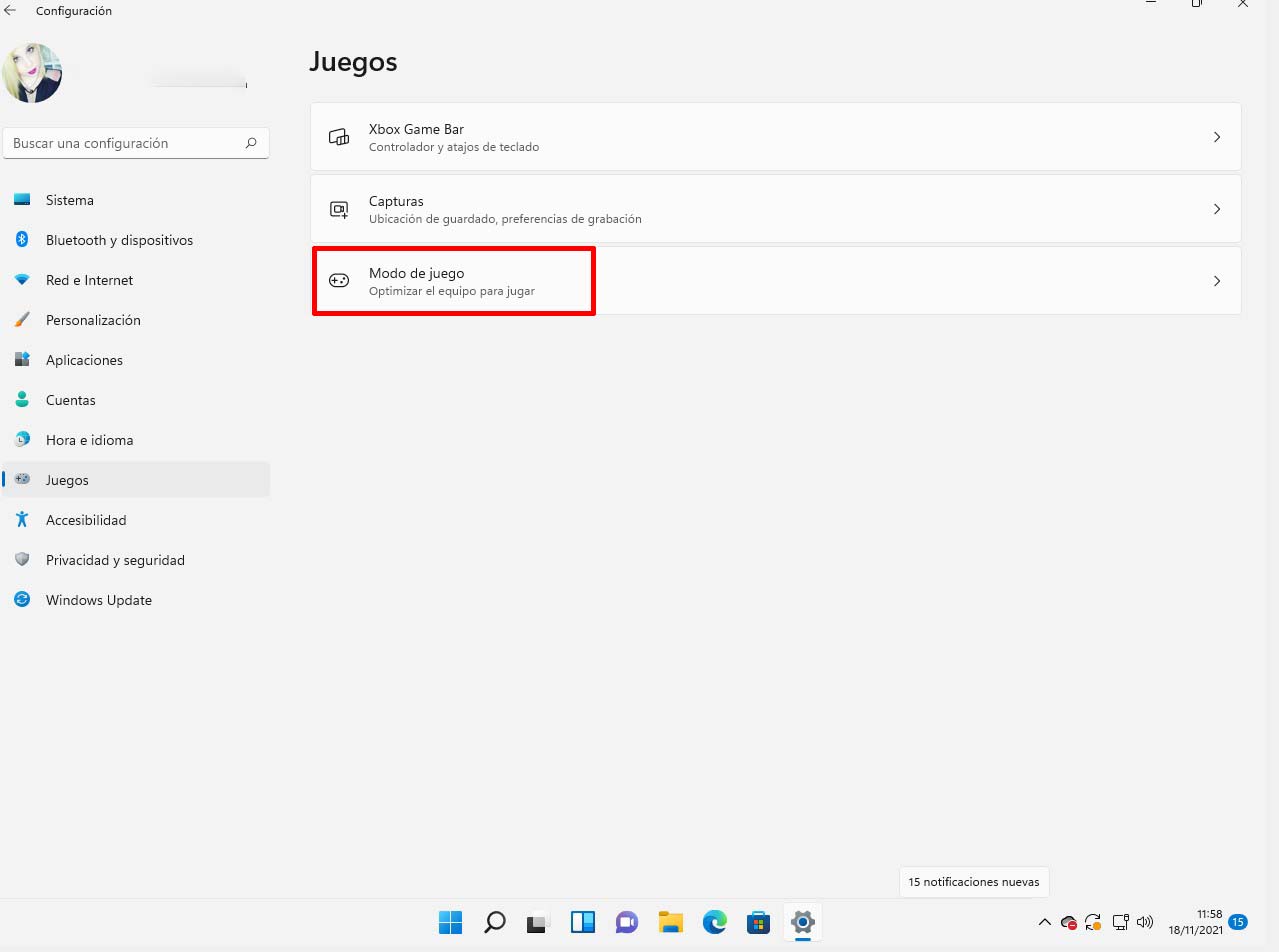
Активація ігрового режиму – це дуже простий процес, який не вимагає додаткових знань . Ми пояснили всі кроки один за одним, щоб ви могли активувати його менш ніж за хвилину:
- Доступ до налаштувань Windows натисканням кнопки «Головна» та вибором значка шестерні або натисканням комбінації клавіш перемога + я.
- У меню ліворуч знайдіть та виберіть розділ ігри (може відображатися як «Ігри», якщо у вас англійська система).
- У розділі «Ігри» натисніть на опцію Ігровий режим (ви впізнаєте його за значком пульта дистанційного керування).
- На екрані, що відкриється, ви знайдете перемикач активувати або деактивувати ігровий режимПросто пересуньте його у положення «увімкнено».
Відтепер ігровий режим автоматично активуватиметься щоразу, коли ви запускаєте будь-яку сумісну відеогру на своєму ПК . Вам не потрібно буде повторювати цей процес, якщо ви не захочете його вимкнути.
А як щодо ігрової панелі Xbox та інших інструментів?
У Windows 11, окрім ігрового режиму, ви можете скористатися перевагами ігрової панелі Xbox . Цей інструмент дозволяє швидко отримувати доступ до таких функцій, як запис екрана, моніторинг продуктивності та налаштування під час гри, не виходячи з гри та не відкриваючи інші програми.
Щоб відкрити ігрову панель Xbox, натисніть клавішу Windows + G під час гри. Звідти ви можете:
- Запис відеокліпів або створення скріншотів
- Перегляд споживання ресурсів у режимі реального часу
- Налаштуйте аудіо та спілкуйтеся з друзями
- Легкий доступ до параметрів швидкого налаштування
Кілька років тому ігровий режим можна було активувати безпосередньо з цієї панелі, але в новіших версіях Windows він активується лише з налаштувань, як пояснювалося вище.

Розширена оптимізація: віконні ігри, автоматичний HDR та налаштування графіки
Не лише ігровий режим може впливати на продуктивність. У Windows 11 запроваджено спеціальні оптимізації для віконних ігор , як для DirectX 10, так і для DirectX 11. Це дозволяє зменшити затримку кадрів та використовувати нові візуальні технології.
Щоб увімкнути оптимізацію для віконних ігор , виконайте такі дії:
- Натисніть на Головна і входить конфігурація.
- Перейти до Система > Екран > Графіка > Зміна налаштувань графіки за замовчуванням.
- У цьому меню ви побачите опцію Оптимізація для ігор на WindowsАктивуйте його, щоб скористатися перевагами ефективнішої обробки зображень.
- Перезапустіть гру, щоб зміни вступили в силу.
Хочете вимкнути ці оптимізації лише для певної програми? Виберіть програму або гру з розділу «Налаштування власних програм» , перейдіть до розділу «Налаштування» та поставте позначку у відповідному полі, щоб не застосовувати оптимізацію вікон або вимкнути автоматичний HDR, якщо ваш екран його підтримує.


Пристрасний письменник про світ байтів і технологій загалом. Я люблю ділитися своїми знаннями, пишучи, і саме це я буду робити в цьому блозі, показуватиму вам все найцікавіше про гаджети, програмне забезпечення, апаратне забезпечення, технологічні тренди тощо. Моя мета — допомогти вам орієнтуватися в цифровому світі в простий і цікавий спосіб.