- Навчіться впорядковувати свої нотатки за кольорами, списками та мітками.
- Використовуйте нагадування на основі місцезнаходження та додавайте співавторів у реальному часі.
- Видаляйте текст із зображень і малюйте на нотатках Google Тримай.
- Використовуйте інтеграцію з Google Docs щоб покращити ваші проекти.
Google Keep – це надзвичайно практичний додаток, який пропонує різноманітні функції для ефективної організації ваших нотаток. Хоча він доступний на більшості пристроїв Android та через Інтернет, не всі знайомі з його розширеними функціями, що призводить до того, що багато людей використовують його недостатньо. На щастя, існує безліч хитрощів , які допоможуть вам отримати максимум від Google Keep та підвищити вашу продуктивність на новий рівень.
У цій статті ми розповімо вам про всі трюки та функції, які ви можете використовувати в Google Keep, щоб краще організувати себе, створювати більше візуальних нотаток або навіть ділитися ними спільно. Якщо ви думали, що Google Keep корисний лише для вашого списку покупок, ви будете здивовані!
Створення списків із прапорцями
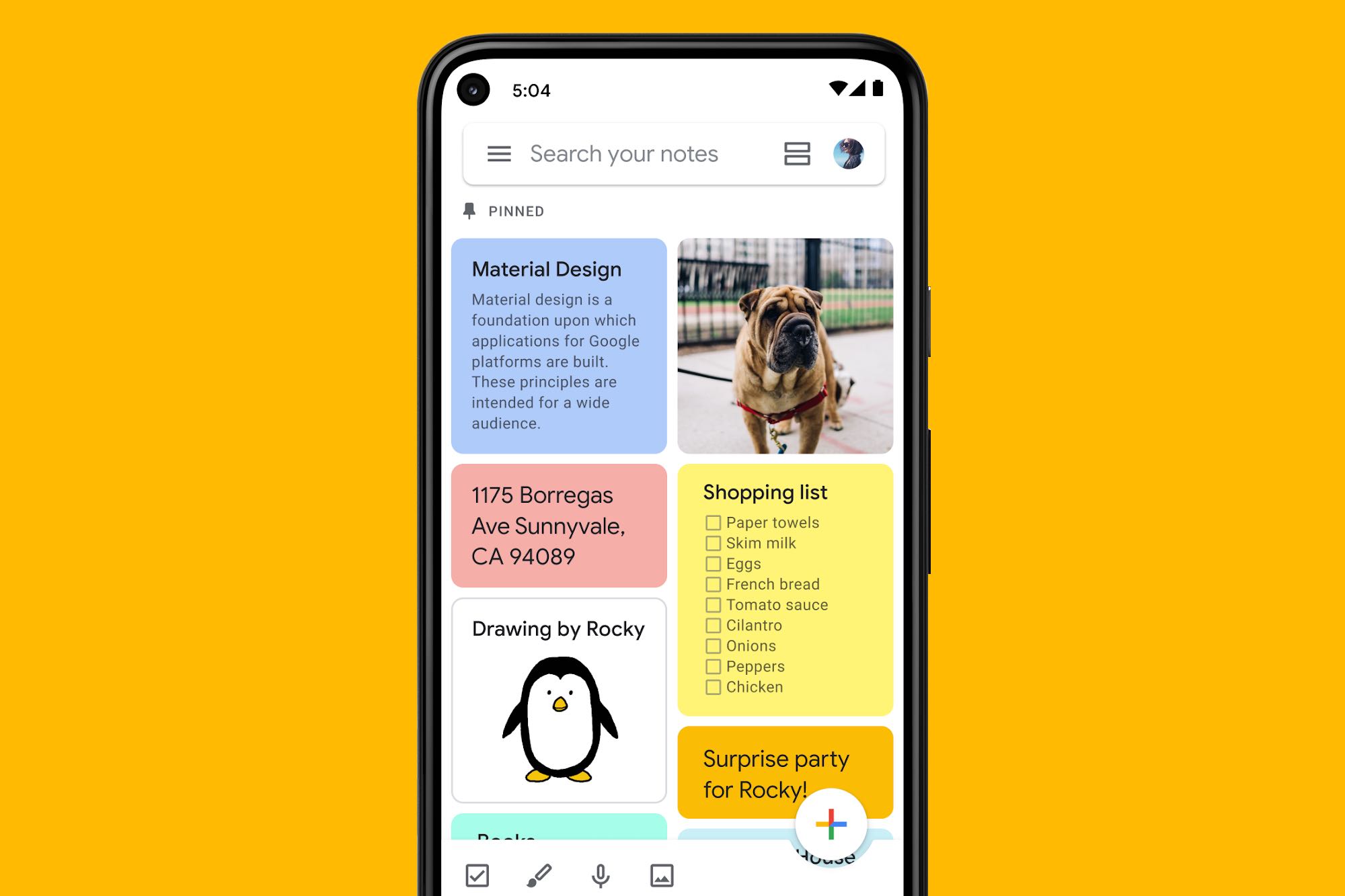
Одним із найпоширеніших способів використання Google Keep є створення списків. Для цього ви можете ввімкнути прапорці, які дозволять вам переглядати та позначати кожне завдання під час його виконання. Вам просто потрібно відкрити нову нотатку та натиснути на меню нотаток, де з’явиться можливість активувати прапорці.
Ця функція ідеально підходить для створення списків справ, списків покупок або будь-якої іншої необхідної організації на основі контрольних списків. Таким чином ви можете візуалізувати свій прогрес і викреслювати елементи під час їх виконання. Крім того, прапорці ідеально підходять для керування повторюваними завданнями, не випускаючи з уваги те, що вже було зроблено.
Упорядкуйте нотатки за кольором
Google Keep також дозволяє змінювати колір ваших нотаток, щоб ви могли їх швидко ідентифікувати. Призначення кольорів допоможе вам візуально класифікувати та систематизувати інформацію, наприклад, ви можете використовувати червоний для робочих тем, а зелений для особистих.
Ви також можете додати до нотаток декоративні фони, щоб зробити їх ще більш характерними. Ця настройка не тільки допоможе вам легше знаходити нотатки, але й зробить інтерфейс програми більш привабливим.
Використовуйте нагадування за датою та місцем
Однією з найбільш недооцінених функцій Google Keep є можливість додавати нагадування до ваших нотаток. Ці нагадування можна запланувати для активації на певну дату та час або навіть у певному місці.
Уявіть, що у вас є список покупок для супермаркету, і ви не хочете його забувати. Ви можете встановити нагадування на основі місцезнаходження, щоб Google Keep автоматично сповіщав вас щоразу, коли ви підходите до певного магазину. Це гарантує, що ви ніколи не забудете перевірити свій список, коли він вам знадобиться знову.
Захоплення тексту із зображень
Ще одна досить корисна функція Google Keep — це здатність витягувати текст із зображень. Завдяки технології OCR ви можете сфотографувати документ або зображення, що містить текст, і Keep перетворить його на редагований текст.
Цей трюк особливо корисний, якщо у вас багато паперових документів і ви хочете швидко їх оцифрувати, не вводячи все вручну. Програма також може отримувати текст зі знімків екрана, що значно полегшує організацію візуальної інформації, яку ви хочете зберегти.
Спільна робота над своїми нотатками
Google Keep чудово підходить не лише для особистих нотаток. Якщо ви працюєте над проектом з іншими людьми, ви можете поділитися своїми нотатками та співпрацювати з ними в реальному часі. Це особливо корисно для таких завдань, як складання сімейного списку покупок або робочих проектів. Просто виберіть нотатку, якою хочете поділитися, додайте співавторів, і все! Усі учасники зможуть переглядати та редагувати вміст нотатки синхронно.

Малюйте та додавайте ескізи до своїх нотаток
У Google Keep також є вбудована функція, яка дозволяє робити малюнки або ескізи від руки в нотатках. Це особливо корисно, якщо у вас є планшет або мобільний телефон зі стилусом, але ви також можете зробити це пальцем.
Цей інструмент ідеально підходить для швидкого створення нотаток, ескізів або діаграм, які вам потрібно зберігати. Ви навіть можете почати з малюнка в нотатці, експортувати його та продовжити роботу в іншій програмі, якщо хочете. Google Keep надає вам таку гнучкість.
Додавайте голосові нотатки та перетворюйте аудіо на текст
Якщо ви віддаєте перевагу розмові, а не друкуванню, Google Keep має функцію, яка дозволяє записувати голосові нагадування. Крім того, програма автоматично транскрибує ваш голос у текст, тож у вас будуть доступні як аудіофайл, так і транскрипція.
Цей прийом може заощадити вам багато часу, якщо ви віддаєте перевагу диктувати свої ідеї, а не записувати їх. Ви можете не лише записати нотатку, але й змінити текст, який автоматично створюється з аудіо.
Використовуйте Google Keep із Google Документами
Однією з великих переваг Google Keep є його інтеграція з іншими інструментами Google, особливо з Google Docs. Ви можете швидко скопіювати вміст нотатки в документ Google Docs і продовжити роботу з ним у більш повному текстовому процесорі.
Це дуже корисно, якщо ви розробляєте більший проект і вам потрібно використовувати Keep як тимчасове сховище або інструмент для швидкого створення нотаток, а потім перенести все в більш структурований та детальний формат.

Робіть найважливіші нотатки
У вас є якісь нотатки, які ви не хочете втрачати з поля зору? Google Keep дозволяє закріпити їх у верхній частині списку, щоб вони завжди були під рукою. Це надзвичайно корисно для нотаток, які вам потрібно часто переглядати, наприклад повторюваних списків або проектів, які ви активно відстежуєте.
Запишіть нотатки для підтримки порядку
Якщо ви не хочете видаляти нотатку, але вона більше не потрібна на головному екрані, ви можете заархівувати її. Це ідеально підходить для того, щоб ваш робочий простір був чистішим, не втрачаючи інформації, яка може знадобитися вам пізніше. Архівовані нотатки будуть збережені в окремому розділі, і ви зможете легко знайти їх, якщо вони вам знадобляться в майбутньому.
Google Keep — це набагато більше, ніж просто програма для нотаток. Завдяки цим розширеним функціям ви можете зробити своє життя набагато більш організованим і ефективним. Від створення контрольних списків до використання нагадувань на основі місцезнаходження, програма розроблена, щоб допомогти вам тримати всі свої завдання під контролем. А завдяки можливості співпрацювати з іншими та ділитися своїми нотатками, це обов’язковий інструмент як для роботи, так і для особистого використання.

Я Альберто Наварро, і я захоплююся всім, що пов’язано з технологіями, від найсучасніших гаджетів до програмного забезпечення та відеоігор усіх видів. Мій інтерес до цифрових технологій почався з відеоігор і продовжився у світі цифрового маркетингу. Я пишу про цифровий світ на різних платформах з 2019 року, ділюсь останніми новинами в цьому секторі. Я також намагаюся писати оригінально, щоб ви могли бути в курсі подій і розважатися.
Я вивчав соціологію в університеті та продовжив навчання, отримавши ступінь магістра цифрового маркетингу. Тому, якщо у вас виникнуть запитання, я поділюся з вами всім своїм досвідом у світі цифрового маркетингу, технологій та відеоігор.