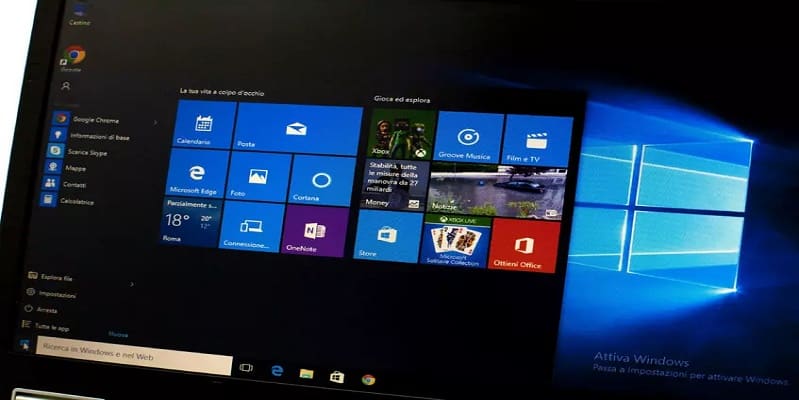
Встановлення нових програм та видалення тих, які вам більше не потрібні, – це найпростіший спосіб обслуговування комп’ютера. У цій статті ми розглянемо, як можна встановлювати або видаляти програми у Windows 10.
Хоча Windows 10 постачається з потужним набором вбудованого програмного забезпечення, таким як Microsoft Edge для перегляду веб-сторінок, встановлення нових сторонніх програм ніколи не є поганою ідеєю. Ви можете виконувати більше завдань і мати додаткові функції під рукою.
Водночас, деякі програми можуть з часом застарівати , і ви можете захотіти видалити їх, щоб звільнити місце. Деякі програми також спричиняють конфлікти на вашому пристрої, тому їх найкраще видалити. Ви можете легко зробити це з Windows 10.
Перш ніж почати, рекомендуємо вам трохи прочитати ознайомлення з Windows 10, щоб мати знання про основи системи. Але давайте розберемося раз і назавжди, тому візьміть до уваги наступні рекомендації.
Як встановлювати програми на Windows 10
Є два варіанти, коли справа доходить до встановлення нових програм на комп’ютер.
Через інсталятор
Якщо ви придбали фізичну копію програмного забезпечення або завантажили програму з Інтернету, ви повинні використовувати наданий інсталятор. Це виконуваний файл (тобто він має розширення .exe), який під час запуску встановлює програмне забезпечення на ваш комп’ютер.
У інсталяторі ви можете налаштувати його установку на свій смак. Деякі розробники дозволяють налаштувати спосіб інсталяції програмного забезпечення, розташування та інші параметри. Це залежить від інсталятора до інсталятора.
Ось загальний посібник зі встановлення програми за допомогою інсталятора. Як приклад, ми встановимо Malwarebytes , який доступний у кількох інтернет-магазинах.
- Завантажте інсталятор на свій пристрій. Якщо у вас є фізична копія програми, встановіть CD/DVD або інший носій на свій комп’ютер. В іншому випадку завантажте інсталятор з Інтернету.
- Знайдіть виконуваний файл. Цей файл зазвичай має назву «інсталятор» і має розширення .exe. Знайшовши його, потрібно двічі клацнути по ньому, щоб запустити його.
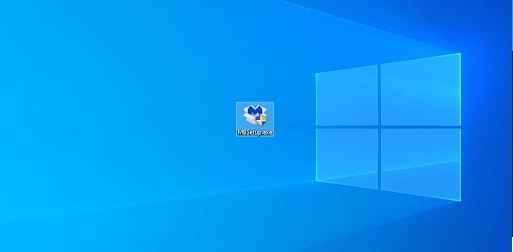
- Якщо UAC (Контроль облікових записів користувачів) підкаже, вам потрібно натиснути Та щоб дозволити інсталятору вносити зміни до вашого комп’ютера.
- Дозвольте Windows 10 розпакувати файли встановлення та запустіть майстер встановлення. Це може зайняти деякий час залежно від програми, яку ви встановлюєте, і вашого пристрою.
- Дотримуйтесь інструкцій на екрані, наданих установником. може продовжувати натиснувши кнопку Обов’язково налаштуйте інсталяцію, якщо з’явиться відповідна опція.
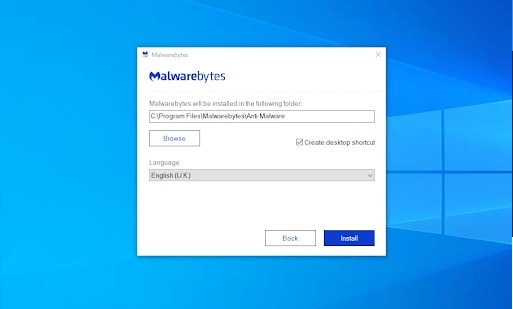
- Ви можете змінити місце установки, натиснувши кнопку Огляд до тих пір, поки інсталятор дає вам можливість. Просто перейдіть до потрібної папки на будь-якому зі своїх дисків і натисніть Прийняти. Завжди переконайтеся, що на диску, на який ви встановлюєте, достатньо вільного місця.
- Прийміть умови ліцензії та натисніть кнопку з написом Встановлювати.
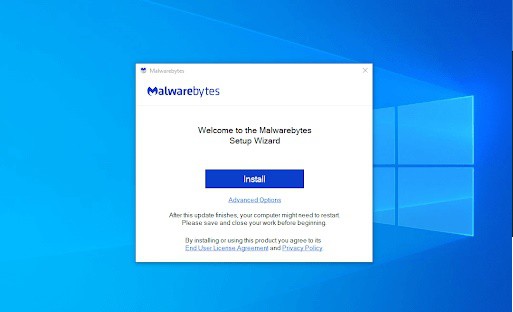
- У деяких випадках можливо, що ви повинні перезапустити на комп’ютері, перш ніж почати використовувати програму. Це буде відображено як повідомлення, у якому ви можете вибрати, чи хочете ви перезапустити негайно чи перезапустити вручну пізніше.
Через Microsoft Store
Для додаткової безпеки ви можете отримувати програми та ігри через Microsoft Store. Тільки обов’язково шукайте як безкоштовні , так і платні програми, перевіряйте їхню популярність і рейтинги, а потім завантажуйте їх на свій комп’ютер. Програми, отримані через Microsoft Store, також оновлюватимуться автоматично, тому ви завжди матимете найновіші функції.
Ось як завантажувати програми та ігри, щоб ви могли негайно почати ними користуватися.
- Перше, що вам потрібно зробити, це натиснути на меню Головна.
- Потім у списку програм вам доведеться прокрутити вниз і вибрати Microsoft магазин.
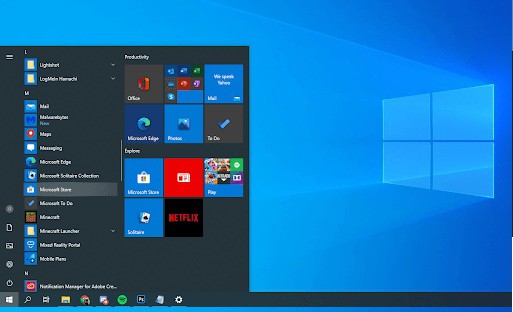
- Щоб продовжити процес, виберіть вкладку додатків o ігри у Microsoft Store і розпочніть перегляд. Щоб побачити більше однієї категорії, потрібно вибрати Показати всіх у нижній частині рядка.
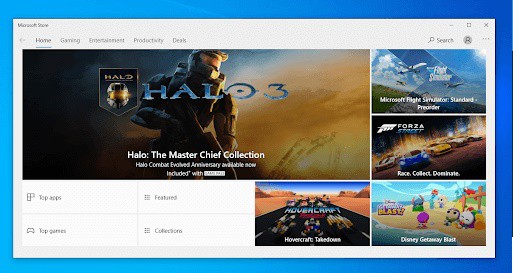
- Далі слід вибрати програму або гру, яку ви хочете завантажити, а потім вибрати кнопку з написом Отримати. Це почне завантаження програмного забезпечення.
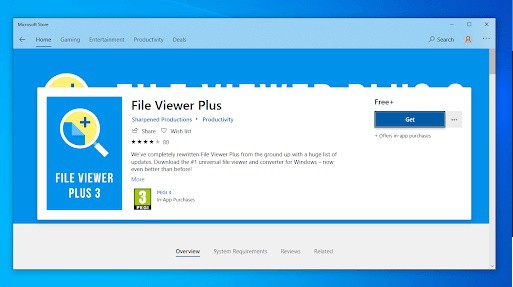
- Тепер ви повинні натиснути на кнопку Встановлювати щоб інсталювати програмне забезпечення.
Як видалити програми в Windows 10
- Натисніть на меню Головна на панелі завдань. Ця піктограма має логотип Windows 10. Якщо ви не знайомі з інтерфейсом Windows 10, важливо переглянути загальні інструкції Windows, щоб вам було легше зорієнтуватися.
- Виберіть піктограму Налаштування, позначається шестернею. Крім того, ви можете скористатися комбінацією клавіш Windows + I щоб швидше отримати доступ до цієї програми.
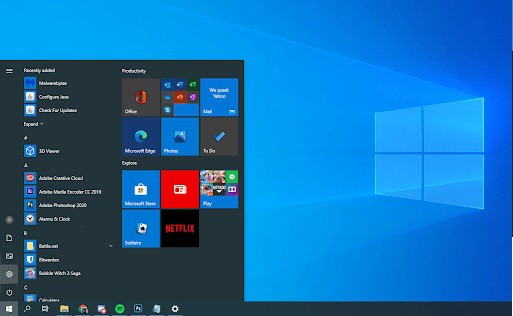
- Натисніть на плитку.
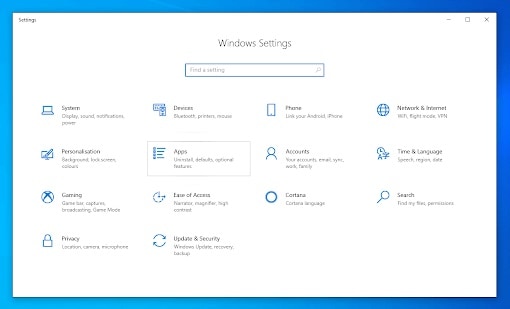
- Перейти Програми та функції на лівій бічній панелі. Ви повинні побачити список додатків, які наразі встановлено на вашому комп’ютері та доступні Windows 10.
- Виберіть програму, яку потрібно видалити, клацнувши її один раз. Тепер ви можете натиснути кнопку Видаліть.
- Після цього необхідно натиснути на кнопку Видаліть ще раз, щоб підтвердити свій вибір і відкрити майстер довідки. Це відкриється в новому вікні. Зауважте, що за раз можна видалити лише одну програму.
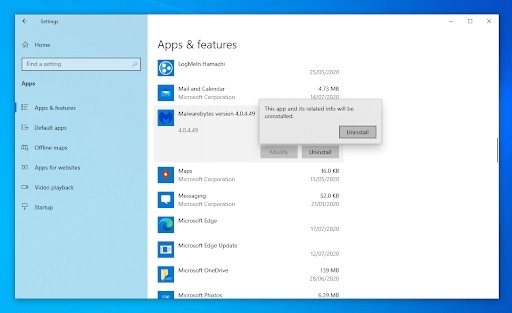
- Якщо буде запропоновано UAC (Контроль облікових записів користувачів), натисніть Та щоб програма видалення могла вносити зміни у ваш пристрій.
- Дотримуйтесь інструкцій на екрані, наданих розробником. У деяких випадках у вас є можливість зберегти конфігураційні файли на вашому пристрої на випадок, якщо ви плануєте повторно інсталювати ту саму програму в майбутньому.
- Прогресуйте за допомогою кнопки Після, подібно до закладів.
- Нарешті, ви повинні дочекатися завершення видалення. Це може зайняти кілька хвилин залежно від програми, яку ви видаляєте, і вашого пристрою.
Pensamientos finales
Ми сподіваємося, що цей посібник зміг показати вам, як інсталювати та видаляти програми в Windows 10. Якщо вам колись знадобиться додаткова допомога, не забувайте, що на нашому порталі є серія публікацій, які допоможуть вам роз’яснити будь-які запитання. Якщо вам на щастя сподобалася наша публікація, не соромтеся поділитися нею з друзями, колегами чи найближчими людьми. До зустрічі в нашій наступній публікації. Дякуємо, що читаєте нас.

Мене звуть Хав'єр Чірінос, і я захоплююся технологіями. Скільки себе пам’ятаю, я захоплювався комп’ютерами та відеоіграми, і це хобі закінчилося роботою.
Я публікую про технології та гаджети в Інтернеті більше 15 років, особливо в mundobytes.com
Я також є експертом у сфері онлайн-комунікацій та маркетингу та маю знання про розробку WordPress.