Коли будь-який пристрій працює несправно або неправильно, типовим застосуванням є м’яке або складне скидання пристрою. Ви можете знайти кроки для плавного скидання налаштувань Kindle Hearth, а також кроки для складного скидання налаштувань Kindle Hearth.
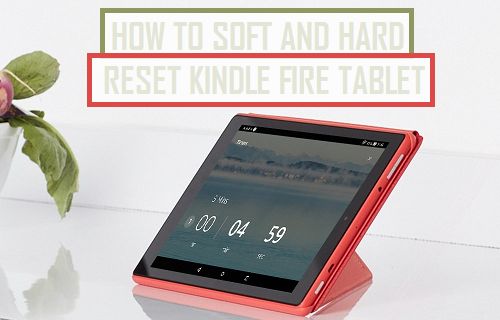
Різниця між плавним і обтяжливим скиданням?
Хоча кожен Smooth і Onerous Reset використовуються для усунення несправностей і виправлення несправних пристроїв, вони мають свої відмінні результати на гаджеті.
Плавне скидання зазвичай скидає налаштування інструмента до заводських налаштувань за замовчуванням, не видаляючи будь-яку інформацію, збережену на гаджеті. Тому Smooth Reset може бути корисним, якщо причиною проблем у вашому гаджеті є неправильні налаштування.
Для порівняння, важке скидання повністю видаляє всі записи та інформацію з пристрою та повертає його до стану, в якому він був під час першої покупки. Тому дуже важливо створити резервну копію даних на вашому пристрої, перш ніж продовжувати важке скидання.
Як ви можете подумати, Onerous Reset може бути корисним, якщо проблеми у вашому гаджеті спричинені пошкодженими або несправними записами.
Smooth Reset Kindle Hearth Pill
У випадку, якщо ваш Kindle Hearth Pill застрягне або зависне, ви повинні завжди починати з плавного скидання або різних стратегій усунення несправностей і переходити до обтяжливого скидання лише тоді, коли всі різні стратегії зазнають невдачі.
Дотримуйтеся кроків, наведених у розділі Smooth Reset Kindle Hearth Pill
1. Одночасно натисніть і утримуйте кнопки «Енергія» та «Кількість» на вашому Kindle Hearth, доки він не почне вимикатися.
2. Натисніть кнопки «Енергія» та «Кількість» вниз , щойно Kindle Hearth повністю вимкнеться.
3. Після повного вимкнення Kindle Hearth зачекайте ще 10 секунд
4. Далі, терміново увімкніть планшет Kindle Hearth та утримуйте кнопку живлення.
Етапи плавного скидання Kindle HD і HDX (від першої до четвертої технології) трохи відрізняються.
1. Натисніть і утримуйте кнопку живлення на вашому Kindle Hearth приблизно 20 секунд (ігноруйте будь-які підказки, які можуть з’явитися на екрані)
2. Щойно Kindle Hearth повністю вимкнеться, зачекайте приблизно 30 секунд.
3. Далі, увімкніть свій Kindle Hearth Pill, натиснувши кнопку живлення.
Обтяжливий Скидання Kindle Hearth за допомогою налаштувань
Ви зможете спробувати виконати Onerous Reset Kindle Hearth, якщо ваш гаджет не працюватиме належним чином, навіть після виконання плавного скидання та спробування різних ідей щодо усунення несправностей.
Примітка: Перш ніж виконувати важке скидання налаштувань, важливо створити резервну копію даних на вашому пристрої, щоб запобігти потенційній втраті даних.
Переконайтеся, що ваш гаджет заряджено щонайменше на 30%, перш ніж переходити до наступних кроків до Onerous Reset Kindle Hearth Pill.
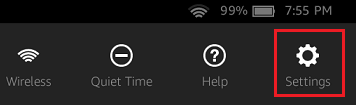
1. На вашому Kindle проведіть пальцем вниз від верхньої частини екрана , а потім натисніть на вкладку «Налаштування» (див. малюнок нижче).
2. На екрані налаштувань натисніть на опцію «Параметри машини»
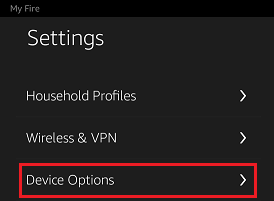
Примітка: У випадку Kindle Hearth першої або другої технології, натисніть « Додатково» , а потім натисніть «Система».
3. На екрані «Вибір машини» натисніть на опцію «Скинути до заводських налаштувань» (див. малюнок нижче).

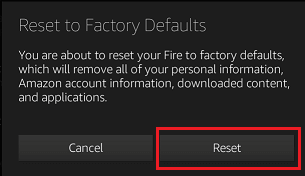
4. У спливаючому вікні, що з’явиться, натисніть на опцію « Скинути» , щоб підтвердити, що ви дійсно хочете виконати важке скидання налаштувань Kindle Hearth Pill.
Обтяжливе скидання Kindle Hearth без пароля
Ви не матимете можливості ввійти в налаштування свого гаджета на випадок, якщо ви втратите пароль екрана блокування дисплея на свій Kindle Hearth. За таких обставин ви отримаєте доступ до свого гаджета, виконавши кроки, наведені нижче, щоб обтяжливо скинути Kindle Hearth без пароля.
1. Натисніть і утримуйте кнопку живлення на вашому Kindle Hearth, доки на екрані вашого пристрою не з’явиться повідомлення «Вимкнено». Натисніть « Гаразд» , щоб вимкнути ваш Kindle Hearth.
2. Щойно ваш пристрій вимкнено, одночасно натисніть і утримуйте кнопки живлення та зменшення кількості , доки на екрані вашого пристрою не з’явиться бренд Amazon (це може зайняти близько 10-15 секунд).
Якщо комбінація кнопок «Енергія» та «Зменшення кількості» не працює на вашому пристрої, натисніть і утримуйте кнопки «Енергія» та «Збільшення кількості» , доки не побачите бренд Amazon.
3. Бренд Amazon зникне через кілька секунд, і ви побачите екран відновлення системи Amazon на вашому Kindle Hearth.
4. На екрані відновлення системи Amazon скористайтеся кнопкою зменшення кількості, щоб вибрати опцію видалення даних та скидання заводських налаштувань, а потім натисніть кнопку живлення , щоб вибрати цю функцію.
5. На наступному екрані скористайтеся кнопкою зменшення кількості, щоб перейти до опції «Так — видалити всю інформацію про користувача », а потім натисніть кнопку живлення , щоб розпочати процес важкого скидання налаштувань Kindle Hearth Pill.
- Порівнянність Kindle Hearth | Який Kindle Hearth купити

Мене звуть Хав'єр Чірінос, і я захоплююся технологіями. Скільки себе пам’ятаю, я захоплювався комп’ютерами та відеоіграми, і це хобі закінчилося роботою.
Я публікую про технології та гаджети в Інтернеті більше 15 років, особливо в mundobytes.com
Я також є експертом у сфері онлайн-комунікацій та маркетингу та маю знання про розробку WordPress.