Багато користувачів нещодавно повідомляли про неможливість запускати ігри, в які грають через сервіс Xbox Game Pass. Деякі не можуть запустити лише кілька ігор, а інші не можуть запустити жодної з ігор, в які вони повинні мати можливість грати на основі свого членства в Game Pass. Ця помилка виникає лише на ПК. Якщо ви хочете дізнатися, як виправити помилку «Game Pass не запускає ваші ігри» , продовжуйте читати цю публікацію.

Чому Game Pass не запускає ваші ігри?
Після того, як багато постраждалих гравців поскаржилися на цю помилку, ми уважніше розглянули цю проблему Game Pass і склали список усіх можливих причин:
- Відсутнє оновлення Windows– Ця помилка може виникнути через відсутність одного або кількох останніх оновлень Windows. Найчастіше в GamePass відсутнє ключове оновлення інфраструктури безпеки WU, яке йому потрібно. Якщо у вашій системі його немає, ви можете очікувати, що певні ігри (зокрема ігри від власних студій) відмовлятимуться запускатися. Щоб виправити це, вам потрібно інсталювати останнє відсутнє оновлення інфраструктури Windows.
- Додаток Пошкоджений Xbox: у вашій програмі Xbox можуть бути деякі пошкоджені файли які не дозволяють запускати жодну гру. Це поширена проблема серед користувачів, які нещодавно оновили Win 11 з Win 10. Ви зможете вирішити цю проблему, відновивши програму Xbox і Xbox Game Pass із програм і функцій.
- Проблеми з ігровими сервісами: ще одна причина, через яку Game Pass не запускає ігри, полягає в тому, що «ігрові служби» Microsoft переживають деякі проблеми або заплановане технічне обслуговування. Ви можете спробувати виправити це, примусово вилучивши ігрові служби з використання PowerShell а потім повторно інсталювати ігрові служби. Але це спрацює, лише якщо проблема є локальною.
- Помилка дати й часу- У деяких гравців ця помилка була викликана опцією «Установити час автоматично». Виявляється, це може стати проблемою, оскільки GamePass порівнює системну дату з датою сервера та виявляє невідповідність. AЯкщо цей сценарій застосовний, ви можете вирішити цю проблему, синхронізувавши дату й час із реальним часом.
- Дозволи офлайн вимкнено– Ця помилка Game Pass також може бути спричинена сценарієм, коли програма GamePass не може налаштувати дозволи офлайн. Через це вам може бути заборонено запускати будь-яку гру, яка вимагає підключення до Інтернету через Game Pass. Щоб виправити це, вам потрібно перейти до налаштувань облікового запису Microsoft Store і ввімкнути цю опцію.
- Помилка в процесі ігрової служби– Гравці повідомляють, що ця помилка також може виникнути через помилку, яка впливає на основний процес ігрових служб. Ви можете виправити це, закривши завдання Game Service, щоб примусово перезапустити його, а потім запустіть будь-яку гру, у яку хочете пограти.
Методи виправлення помилки Game Pass не запускає ваші ігри
Тепер, коли ви знаєте всі можливі причини цієї помилки, ось список кожного з потенційних рішень, які допоможуть вам вирішити цю проблему Game Pass на комп’ютерах Windows:
1. Закрийте ігрові служби з диспетчера завдань
Перш ніж переходити до більш технічних методів, перше, що вам слід спробувати виправити цю дивну поведінку Game Pass, це закрити процес Ігрових служб через Диспетчер завдань.
Зробивши це, ви можете скинути ігрову службу, і коли ви перезапустите гру, вона повинна працювати, якщо вона не запуститься через те, що служба застрягла в підвішеному стані.
Це найпростіше рішення з групи, представленої в цій статті, і ідеальний спосіб почати виправляти цю проблему.
Ось кроки, які вам слід виконати, якщо ви не знаєте, як закрити ігрові служби з диспетчера завдань:
- Спочатку необхідно відкрити диспетчер завдань. Натисніть Клавіші CRTL + Shift + ESCщоб безпосередньо відкрити Диспетчер завдань, або ви можете використовувати інші способи, якщо хочете.
- Як тільки ви опинитесь всередині менеджер задач,шукати процес Ігрові послуги і клацніть правою кнопкою миші, а потім клацніть Закінчити домашнє завдання. Зробивши це, ви завершите завдання ігрових сервісів.
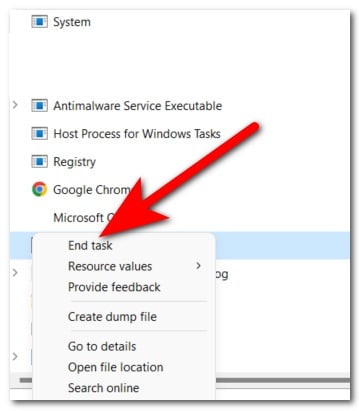
- Після успішного виконання завдання закрийте диспетчер завдань і спробуйте запустити гру, щоб побачити, чи помилка Game Pass не запускає ігри все ще з’являється.
Якщо проблема все ще не вирішена, перейдіть до наступного методу нижче.
2. Оновіть свою версію Windows
Перше потенційне вирішення вашої проблеми — перевірити, чи є доступні оновлення Windows, які вам не вистачає.
Ця проблема найчастіше виникає, коли відсутнє одне або кілька оновлень інфраструктури Windows. Це може статися як у Windows 10, так і у Windows 11.
Виявилося, що GamePass потребує ключового оновлення інфраструктури WU для перевірки певних перших ігор Microsoft. Якщо ви втрачаєте щось, Game Pass може відмовлятися випускати певні ігри, як-от Gears of War, Forza Horizon тощо.
Є багато постраждалих користувачів, яким вдалося успішно вирішити проблему після оновлення версії Windows до останньої.
Якщо ви не знаєте, як оновити інсталяцію Windows, виконайте такі дії:
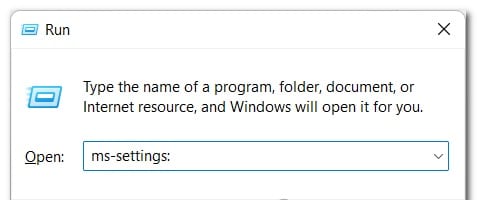
- Відкриває діалогове вікно пробіг натискання на Клавіша Windows + R, потім введіть у рядок пошуку 'ms-settings:' і натисніть Вводити відкрити Конфігурація
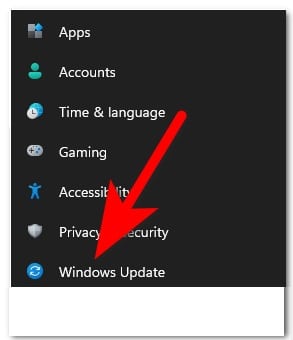
- Увійшовши в налаштування, знайдіть Служба Microsoft Windows в меню ліворуч і натисніть на нього.
- Після цього встановіть усі незавершені оновлення, якщо такі є. В іншому випадку натисніть Перевірити наявність оновлень і дочекайтеся завершення перевірки.
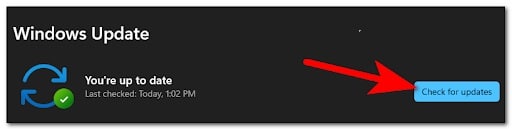
- Якщо доступні оновлення, обов’язково встановіть їх. Залежно від кількості оновлень, відсутніх у вашій системі, вам може знадобитися інсталювати комп’ютер кілька разів.
- Вам може бути запропоновано перезавантажити ПК, щоб завершити встановлення оновлень. Перезапустіть його.
- Коли ПК відновить роботу, запустіть будь-яку гру, щоб перевірити, чи можете ви тепер у неї грати.
Якщо ви все ще не можете запустити жодну гру, скористайтеся наступним способом.
3. Відновіть програму Xbox
Наступне, що ви можете спробувати, це відновити програму Xbox із налаштувань комп’ютера.
Цей метод вирішить переважну більшість сценаріїв, коли ви не можете запустити ігри з проходженням гри через певний тип проблеми з корупцією.
Ви можете зробити це, перейшовши до меню «Програми та функції» та розпочавши процедуру відновлення на вкладці «Скидання». Користувачі Windows 10 та Windows 11 підтвердили, що цей метод працює.
Після того, як програму буде відремонтовано та відновлено, ви зможете грати в потрібні ігри (якщо проблема спричинена якимись локальними пошкодженнями).
Дотримуйтесь наведених нижче інструкцій, щоб отримати конкретні вказівки щодо відновлення програми Xbox у меню «Програми та функції».
- Вам потрібно отримати доступ до програми та функції. Щоб швидко потрапити туди, відкрийте діалогове вікно Запустіть і введіть 'ms-settings:appfeatures' у рядку пошуку.
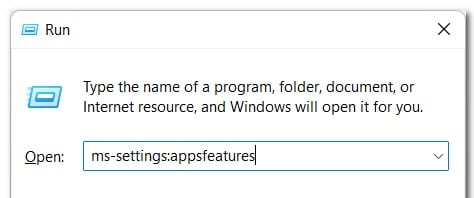
- Коли ви це зробите, знайдіть у списку програму Xbox Game Pass.
- Знайшовши його, натисніть «Додаткові параметри» та прокрутіть униз, доки не знайдете «Ремонт», а потім натисніть кнопку, щоб розпочати процес.
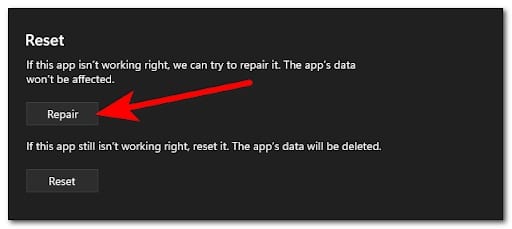
- Коли процес буде завершено, ви повинні зробити те саме з додатком Xbox.
- Коли ви закінчите з цим, ви можете закрити налаштування та перевірити, чи ігри все ще не запускаються.
Якщо Game Pass не запускає ігри навіть після відновлення програми, перейдіть до наступного способу нижче.
4. Примусово перевстановіть додаток Gaming Services через PowerShell
Якщо жоден із методів наразі не вирішив проблему з Game Pass у вашому випадку, ще одна річ, яку рекомендують багато передплатників Game Pass на базі комп’ютера, які постраждали від гри, — видалити ігрові служби за допомогою команди PowerShell.
Примітка. Ця операція вирішить складнішу проблему пошкодження, яку неможливо вирішити за допомогою простої процедури відновлення. Примусова перевстановлення також означає, що всі файли кешу, що наразі зберігаються програмою, будуть видалені.
Після видалення ігрових служб за допомогою команди Powershell вам потрібно буде відкрити програму Xbox Game Pass, щоб повторно інсталювати ігрові служби; Вам буде запропоновано зробити це одразу після першого відкриття програми після примусової переінсталяції. .
Ось кроки, які потрібно виконати, щоб примусово перевстановити ігрові сервіси Game Pass:
- Спочатку необхідно відкрити діалогове вікно пробіг натискання на Клавіша Windows + R і писати 'powershell' у рядку пошуку.
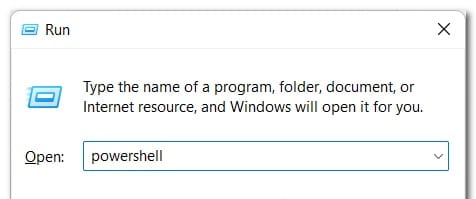
- Натисніть Ctrl + Shift + Enter відкрити Powershell з правами адміністратора.
- В Контроль облікових записів користувачів,натисніть на Та щоб надати доступ адміністратора.
- Тепер, коли ви перебуваєте у вікні PowerShell з підвищеними правами, введіть таку команду та натисніть Enter, щоб розпочати процес:
get-appxpackage Microsoft.GamingServices | remove-Appxpackage – усі користувачі
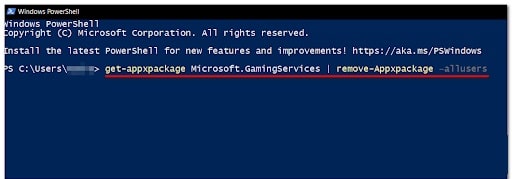
Дочекайтеся завершення процесу видалення.
Примітка: Залежно від того, чи використовуєте ви SSD , чи HDD, ця операція може тривати кілька хвилин.
- Після завершення процесу закрийте вікно Power Shell з підвищеними правами та перезавантажте комп’ютер.
- Після перевстановлення ігрових служб спробуйте запустити будь-які ігри, щоб перевірити, чи можете ви тепер у них грати.
Якщо ця проблема продовжує виникати, не соромтеся спробувати наступний метод, який ми зараз опишемо.
5. Синхронізуйте дату й час
Деяким гравцям вдалося виправити цю дивну поведінку, коли Game Pass не запускав ігри, змінивши дату та час.
Як результат, ви можете очікувати, що це буде проблемою, оскільки служба Game Pass зрештою звіряє системну дату з датою сервера та припиняє випуск гри, якщо виявляє невідповідність.
Якщо здається, що цей сценарій можливий, ви можете вирішити проблему, синхронізувавши дату й час у спеціальному меню «Дата й час». Після цього ви зможете запускати будь-яку гру за допомогою Game Pass.
Важливо: Після зняття прапорця поруч із опцією «Встановлювати час автоматично» потрібно вручну встановити правильну дату й час.
Якщо ви не знаєте, як вручну синхронізувати дату й час, ось посібник, який допоможе вам у цьому:
- Спочатку натисніть Клавіша Windows + R щоб відкрити діалогове вікно
- Тоді пиши 'ms-settings:'всередині текстового поля та натисніть Вводити щоб відкрити меню Дата і час.
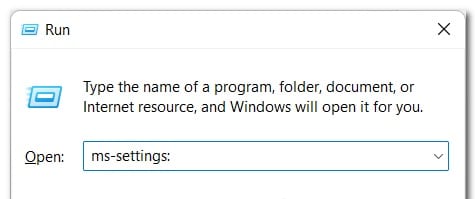
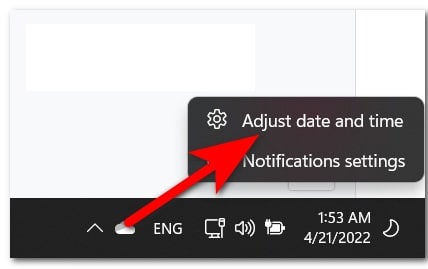
- Увійшовши в меню налаштувань, ви повинні натиснути на розділ Дата і час в меню зліва.
Примітка. Ви також можете отримати доступ до тих самих налаштувань, клацнувши правою кнопкою миші дату в правій частині панелі завдань, а потім вибравши «Налаштувати дату й час».
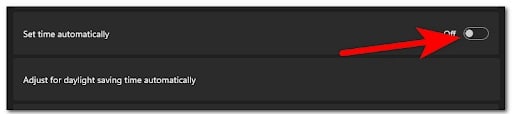
- Як тільки ви всередині Дата і час, натисніть кнопку перемикання поруч із Автоматично встановити час щоб вимкнути цю опцію.
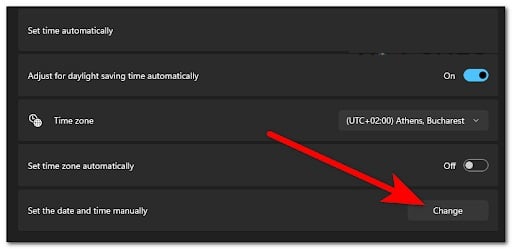
- Тепер натисніть на кнопку Міняти поруч із тим, де написано Встановіть дату та час вручну. Змініть дату й час, які є на даний момент.
- Коли ви закінчите з цим, спробуйте запустити будь-яку гру, щоб перевірити, чи зараз вона вам підходить.
Якщо ваш Game Pass все ще має ті самі проблеми, спробуйте наступний метод нижче.
6. Видаліть ігрові служби за допомогою редактора реєстру
Якщо наведений вище метод не дав потрібних результатів, ви також можете спробувати позбутися потенційно пошкодженої інфраструктури ігрових служб за допомогою редактора реєстру; Спробуйте це, лише якщо вищевказаний метод Powershell не спрацював.
Важливо: Після видалення ігрових служб через редактор реєстру потрібно перейти до розділу «Програми та функції» та відновити ігрові служби, а також інсталятор програм. Це необхідно для відновлення потрібних вам ключів реєстру, які ви щойно видалили.
Багато передплатників Windows 10 Game Pass використовували цей метод, щоб нарешті запустити ігри, на які вони мали право після того, як звичайний метод не вдався.
Ось кроки, які вам потрібно виконати, щоб видалити ігрові служби за допомогою редактора реєстру:
- Натисніть кнопку Клавіша Windows + R щоб відкрити діалогове вікно пробіг, потім введіть у рядок пошуку "regedit" і натисніть Вводити відкрити Редактор реєстру.
- Тепер, коли ти всередині редактор реєстру,Переконайтеся, що ви видалили такі служби:
[HKEY_LOCAL_MACHINE\SYSTEM\CurrentControlSet\Services\GamingServices]
[HKEY_LOCAL_MACHINE\SYSTEM\CurrentControlSet\Services\GamingServicesNet]
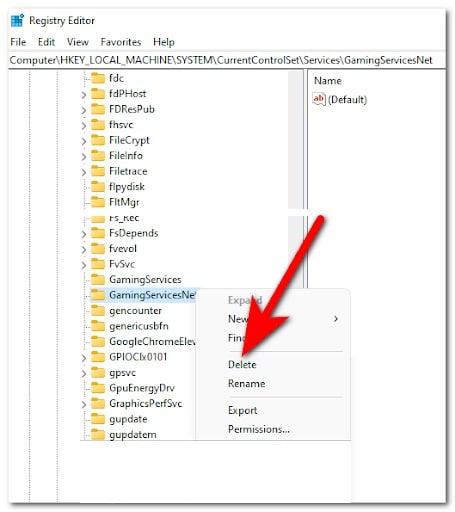
- Після видалення обох служб ви можете закрити Редактор реєстру.
- Тепер ви повинні натиснути Клавіша Windows + R щоб відкрити діалогове вікно Запустіть, потім введіть 'ms-settings:appsfeatures' у рядку пошуку та натисніть Вводити відкрити Програми та функції.
- Коли ви закінчите з цим, перейдіть до Розширені параметри de Ігрові послуги, потім натисніть Скинути.
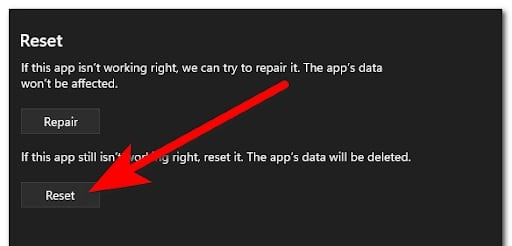
- Тепер потрібно повторити процес із інсталятором програми.
- Після цього ви можете закрити програми та функції та спробувати перевірити, чи все ще виникає помилка Game Pass.
- Якщо ця помилка все ще з’являється, скористайтеся наведеним нижче методом.
7. Увімкніть офлайн-дозволи
Ще одна причина, з якої ви можете зіткнутися з цією проблемою, полягає в тому, що Game Pass не запускає ігри, коли комп’ютер не під’єднано до Інтернету. Для цього додатку потрібні дозволи в режимі офлайн.
Деяким постраждалим користувачам вдалося вирішити цю проблему з Game Pass, увімкнувши дозвіл офлайн для своїх облікових записів Xbox.
Ви можете зробити це в налаштуваннях програми свого облікового запису в програмі Microsoft Store. Цей процес простий у виконанні, і він дозволить вам вирішити вашу проблему, якщо цей сценарій застосовний.
Ось як можна ввімкнути дозволи в автономному режимі, якщо ви не знаєте кроків:
- Відкрити Microsoft магазин і натисніть на їхній профіль, а потім перейдіть до налаштування програми.
- Як тільки ви опинитесь всередині налаштування програми,натисніть перемикач поряд Офлайн-дозволи щоб увімкнути опцію.
- Тепер, коли опцію ввімкнено, ви зможете запускати ігри без проблем. Спробуйте ігри, щоб побачити, чи можете ви в них грати зараз.

Мене звуть Хав'єр Чірінос, і я захоплююся технологіями. Скільки себе пам’ятаю, я захоплювався комп’ютерами та відеоіграми, і це хобі закінчилося роботою.
Я публікую про технології та гаджети в Інтернеті більше 15 років, особливо в mundobytes.com
Я також є експертом у сфері онлайн-комунікацій та маркетингу та маю знання про розробку WordPress.