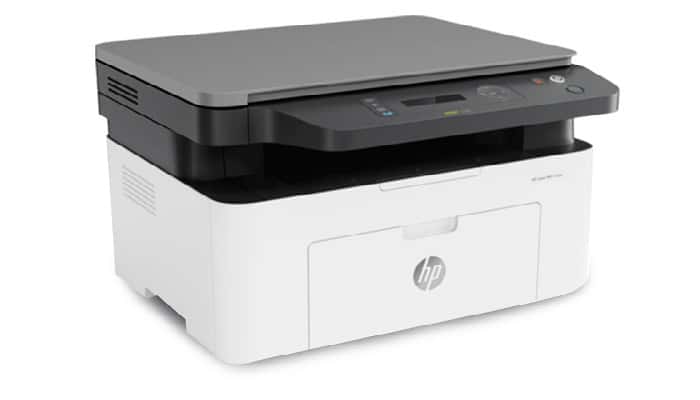
Код помилки 0XD8077900 (KERNEL_EXEC_ST) на принтерах HP виникає, коли ви намагаєтеся розпочати завдання друку на принтері HP, але принтер не відповідає. Ця проблема, схоже, обмежується моделями HP Envy, DeskJet Ink Advantage, OfficeJet та All-in-One 5xxx.
Після ретельного дослідження цієї конкретної проблеми з’ясувалося, що існують різні основні причини, які можуть спричинити запуск цього коду помилки під час запуску завдання друку на принтері HP. Ось список найімовірніших винуватців:
- Конфлікт IPv6- Виявилося, що однією з найпоширеніших ситуацій, які викликають цю помилку, є конфлікт протоколу, викликаний IPv6. Деякі користувачі, які мають справу з такою ж проблемою, підтвердили, що їм вдалося вирішити проблему, тимчасово вимкнувши IPv6 перед початком нового завдання друку.
- Збій прошивки- У певних сценаріях ви побачите цю помилку, коли на вашому принтері доступна нова вбудована мікропрограма HP, яка відмовляється приймати нові завдання принтера. У цьому випадку операція циклу живлення повинна автоматично вирішити проблему в переважній більшості випадків.
- Застаріла мікропрограма принтера: так ти принтер відмовляється приймати нові завдання друку, оскільки він очікує встановлення критичного оновлення мікропрограми, вам потрібно буде завантажити та встановити обов’язкове оновлення, перш ніж ви зможете відновити активні завдання друку. Ви можете зробити це вручну або автоматично, якщо ваш принтер HP це підтримує.
- Проблема апаратні засоби лежить в основі- За певних обставин ви можете очікувати, що ця проблема виникне через певну проблему з обладнанням, яку воно не може вирішити самостійно. У цьому випадку вам слід зв’язатися з агентом HP Live і попросити допомогти відремонтувати ваш принтер (або відправити його на ремонт, якщо у нього проблеми з апаратним забезпеченням).
Методи виправлення коду помилки 0XD8077900
Тепер, коли ви знайомі з усіма можливими причинами цієї проблеми, ось список перевірених виправлень, які інші постраждалі користувачі успішно використовували для виправлення коду помилки 0XD8077900:
1.- Вимкніть IPv6
Якщо ваш принтер підключено до комп’ютера, який надає інструкції з друку, через Інтернет, ви, ймовірно, бачите цю помилку через невідповідність мережі, спричинену IPv6. Це ще більш імовірно, якщо комп’ютер, який надає інструкції, працює під керуванням Windows 10.
Кілька постраждалих користувачів, які зіткнулися з подібною проблемою, підтвердили, що їм нарешті вдалося вирішити проблему, отримавши доступ до розширених мережевих налаштувань, пов’язаних із активною домашньою/робочою мережею, і вимкнувши IPv6.
Примітка: Вимкнення IPv6 може перешкоджати роботі певних програм, які працюють виключно на цьому новішому протоколі, тому розглядайте можливість внесення цієї зміни лише тимчасово (лише доки ви не зможете заповнити чергу друку).
Якщо ви ще не пробували вирішити помилку 0XD8077900, вимкнувши IPv6, виконайте наведені нижче інструкції, щоб дізнатися, як це зробити:
- Натисніть кнопку Клавіша Windows + R щоб відкрити діалогове вікно пробіг. Далі введіть команду ncpa.cpl всередині текстового поля та натисніть клавішу Вводити щоб відкрити вкладку Мережеві з'єднання. Якщо ви бачите повідомлення Служба захисту користувачів (Контроль облікових записів користувачів), потрібно натиснути клацання Та щоб надати доступ адміністратора.
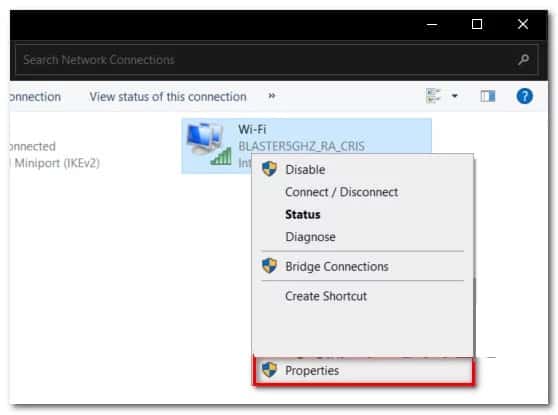
- Коли ви перебуваєте на вкладці Мережеві з'єднанняклацніть правою кнопкою миші мережу, яка зараз активна, і виберіть Властивості у контекстному меню.
- Коли ви в меню Властивості, перейдіть на вкладку Мережі, перейдіть до Для з'єднання використовуються наступні елементи і зніміть прапорець, пов’язаний із Інтернет-протокол версії 6 (TCP / IPv6).
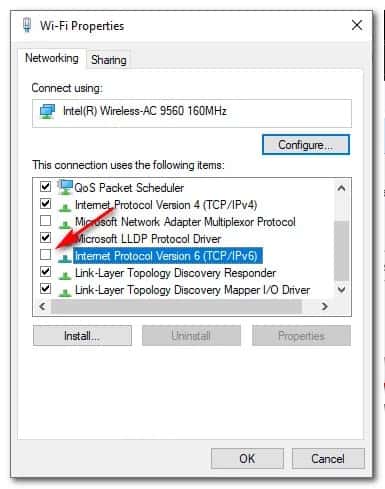
- Натисніть на Прийняти щоб зберегти зміни, перезавантажте комп’ютер і подивіться, чи успішно завершено завдання друку.
Якщо ви продовжуєте бачити той самий код помилки 0XD8077900, коли намагаєтесь надрукувати щось за допомогою моделі HP 5xxx, спробуйте наступне потенційне рішення, наведене нижче.
2.- Перезапустіть принтер
Якщо ви використовуєте наведений вище метод, щоб переконатися, що проблема не спричинена погано підтримуваним з’єднанням IPv6, ця проблема, імовірно, спричинена несправністю вашого принтера.
У цьому випадку вам потрібно скинути налаштування всього механізму друку: процедура цього практично універсальна та підійде для будь-якої моделі принтера HP, яку ви використовуєте ( LaserJet, OfficeJet, DeskJet, Envy або All-in-One).
ПРИМІТКА . Ця операція не наражає вас на ризик пошкодження принтера. По суті, це еквівалент скидання до заводських налаштувань на інших пристроях. Якщо проблема пов’язана з проблемою прошивки, наведена нижче процедура має швидко її вирішити.
Дотримуйтеся наведених нижче інструкцій, щоб успішно скинути налаштування принтера HP:
- Переконайтеся, що ваш принтер повністю ввімкнено та перебуває в режимі очікування (наразі немає активних завдань).
Примітка: Якщо ви все ще чуєте шуми, що доходять від принтера, не продовжуйте! Терпляче зачекайте, поки пристрій не стихне, перш ніж переходити до наступного кроку.
- Переконавшись, що активні завдання не обробляються, від’єднайте код живлення від задньої панелі принтера. Після цього переконайтеся, що ви також вийняли шнур живлення з розетки.
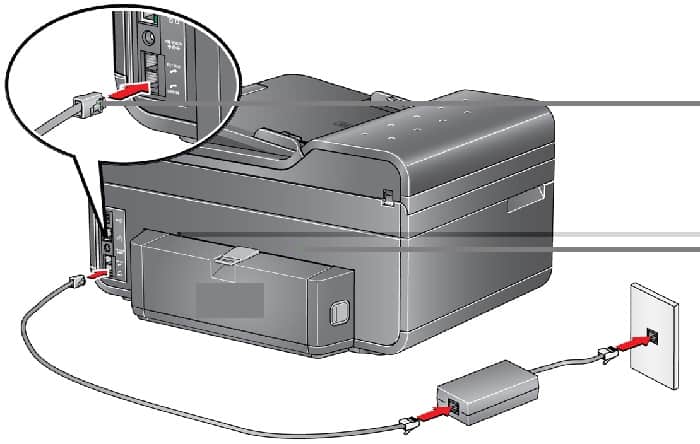
- Від'єднавши кабель, зачекайте принаймні 60 секунд перш ніж підключати його знову, переконайтеся, що силові конденсатори повністю розряджені.
- Нарешті під’єднайте кабель живлення, увімкніть принтер звичайним способом і дочекайтеся завершення початкових внутрішніх перевірок.
- Після закінчення періоду розігріву почніть інше завдання друку та перевірте, чи проблему вирішено.
Якщо ви все ще бачите той самий код помилки 0XD8077900 після збою завдання друку, перейдіть до наступного потенційного рішення нижче.
3.- Оновіть мікропрограму принтера HP
На думку деяких постраждалих користувачів, помилка 0XD8077900 (KERNEL_EXEC_ST) також може з’являтися через те, що ваш принтер використовує застарілу версію мікропрограми, яка не дозволяє вам спілкуватися з комп’ютером Windows через локальну мережу.
На щастя, HP регулярно випускає нові версії принтерів, призначених для виправлення таких помилок і збоїв, тому рішення в цьому випадку, ймовірно, буде таким же простим, як встановлення останньої версії мікропрограми, доступної конкретно для вашої моделі принтера HP.
Якщо ваш принтер HP підтримує веб-служби, ви зможете встановити незавершене оновлення безпосередньо з меню принтера:
- Якщо у вас є принтер з кнопкою друкувати або піктограму дотику, натисніть піктограму HP ePrint, а потім відкрийте Налаштування (меню конфігурація).
- Далі знайдіть запис конфігурації під назвою Оновлення продукту o Перевірте оновлення продукту.
Примітка: Якщо у вас принтер HP із текстовим меню, перейдіть до Налаштування > Налаштування > Обслуговування . Потім перейдіть до Налаштування > Обслуговування принтера > Інструменти , а потім виберіть Веб-служби > Оновлення принтера > Оновлення.
- Якщо ви бачите Умови надання послуг або увійдіть за допомогою свого облікового запису, дотримуйтесь інструкцій і ввімкніть Веб-сервіси за потреби
- Зачекайте, доки процедура оновлення завершиться, потім перезапустіть принтер вручну та подивіться, чи помилка 0XD8077900 перестала виникати.
Якщо помилка KERNEL-EXEC-ST виникає разом із попередньою помилкою принтера, виконайте наведені нижче інструкції, щоб вручну завантажити та встановити останнє оновлення мікропрограми зі сторінки завантаження служби підтримки клієнтів HP:
- Спочатку переконайтеся, що ваш принтер підключено до локальної мережі (через Ethernet або кабель). USB).
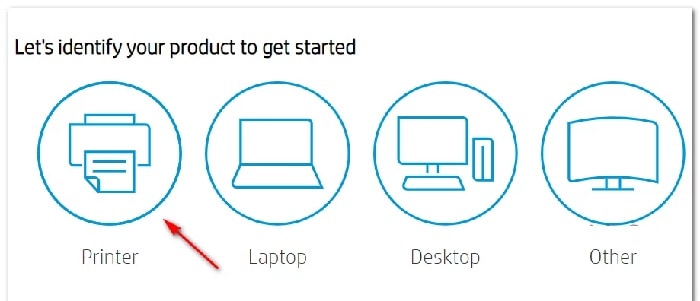
- Після цього відкрийте Сторінка завантаження служби підтримки клієнтів HP і натисніть на Давайте визначимо ваш продукт, щоб почати.
- Далі слід натиснути Принтер і дотримуйтеся вказівок на екрані, щоб знайти останнє оновлення мікропрограми для вашого принтера.
- Коли вам буде запропоновано вибрати модель принтера, зробіть це, а потім натисніть послати і виберіть операційну систему (Windows або macOS).
- Наступне, що вам потрібно зробити, це натиснути прошивки перед натисканням кнопки Завантажити
- Зачекайте, доки завершиться завантаження, а потім відкрийте його, щоб почати процес оновлення мікропрограми.
- Увійшовши у вікно встановлення, дотримуйтеся вказівок на екрані, щоб завершити встановлення останньої версії мікропрограми принтера.
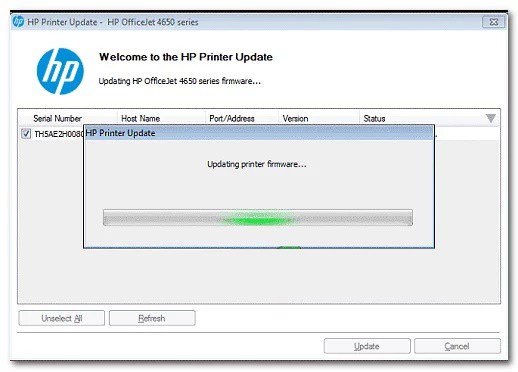
- Після завершення інсталяції перезавантажте комп’ютер і принтер, а потім перевірте, чи проблему вирішено.
Зверніться до служби підтримки HP
Якщо жодне з можливих рішень вище не спрацювало для вас, єдине, що ви можете зробити на цьому етапі, це зв’язатися зі службою підтримки HP. Ми знайшли кількох користувачів, які вибрали цей шлях, і повідомили, що технічний агент дистанційно вирішує проблему за них.
Важливо: Це працює лише в тому випадку, якщо проблема не пов'язана з обладнанням.
Примітка: За словами інших користувачів, які взаємодіяли з оператором служби підтримки, служба підтримки HP досить оперативна, оскільки ви можете розраховувати на те, що зв’яжетеся з оператором без особливих проблем. Вони пропонують телефонну підтримку за допомогою низки кроків з усунення несправностей, і якщо проблема не зникає, вони попросять вас надіслати пристрій на ремонт.
Ось короткий посібник про те, як зв’язатися з живим агентом HP:
- Відкрийте улюблений браузер і відвідайте офіційна сторінка підтримки HP.
- У списку доступних опцій потрібно натиснути Принтер вгорі сторінки.
- Перейшовши на наступний екран, введіть у поле серійний номер принтера Серійний номер і натисніть на Надіслати.
- Коли вам вдасться визначити модель принтера HP, ви зможете перейти до меню, перейшовши по ньому Контактні форми HP > Отримати номер телефону.
- Скористайтеся рекомендованим номером телефону, щоб зв’язатися з техніком HP, а потім виконайте рекомендовані кроки з усунення несправностей.
Сподіваюся, що ці поради стануть у пригоді вам і вам вдасться задовільно усунути помилку. Якщо вам сподобався наш посібник, не соромтеся поділитися ним з друзями. До зустрічі в нашій наступній публікації.

Мене звуть Хав'єр Чірінос, і я захоплююся технологіями. Скільки себе пам’ятаю, я захоплювався комп’ютерами та відеоіграми, і це хобі закінчилося роботою.
Я публікую про технології та гаджети в Інтернеті більше 15 років, особливо в mundobytes.com
Я також є експертом у сфері онлайн-комунікацій та маркетингу та маю знання про розробку WordPress.