
Android Debug Bridge, або ADB, дозволяє вам взаємодіяти з вашими пристроями через інтерфейс командного рядка . Його можна використовувати для різних цілей, оскільки він спрощує багато дій, зокрема встановлення та налагодження програм на вашому пристрої.
Під час спроби запуску програми через Android Studio може з’явитися повідомлення про помилку « Не вдається знайти ADB », яке зупиняє симуляцію. Це повідомлення про помилку з’являється, коли Android Studio не може знайти файл ADB.exe, який знаходиться в папці інструментів платформи.
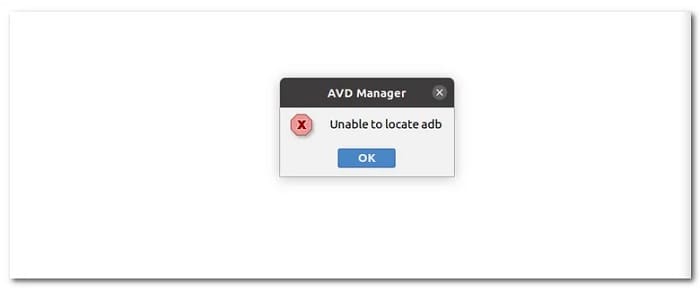
Це може статися з різних причин, у тому числі коли антивірусне програмне забезпечення видаляє файл adb.exe через помилкову тривогу. Подібні проблеми досить поширені з антивірусним програмним забезпеченням, тому, користуючись таким програмним забезпеченням, ви повинні переконатися, що воно не створює хибних спрацьовувань для файлів, з якими ви працюєте.
Крім того, налаштування вашого проекту також можуть спричинити появу цього повідомлення про помилку. Щоб зрозуміти та краще зрозуміти повідомлення про помилку, про яке йде мова, розглянемо докладніше різні причини виникнення проблеми. Однак пам’ятайте, що причини включають, але не обмежуються ними, зазначені нижче.
- Сторонній антивірус – Відомо, що антивірусне програмне забезпечення викликає кілька проблем, коли ви видаляєте файл із системи через хибне спрацьовування. Добре відомо, що антивірус Avast часто викликає подібні ситуації з ADB, він в основному блокує файл у скрині вірусів. Якщо це застосовно, вам доведеться відновити файл звідти, і все має бути добре. Однак майте на увазі, що ви не тільки можете бути обмежені Avast, якщо ви використовуєте інший антивірус третьої сторони, але це також може бути причиною проблеми, тому вам слід переглянути файли, які програма помістила на карантин.
- Налаштування проекту: Виявляється, у деяких випадках повідомлення про помилку може виникати через конфігурацію вашого проекту. Android SDK за замовчуванням не надає проектам стандартний SDK. У такому випадку вам доведеться перейти до налаштувань проекту та надати проекту SDK, для якого за замовчуванням встановлено значення No SDK.
- Інструменти пошкоджена платформа: на додаток до вищезазначених причин, якщо ваші інструменти платформи пошкоджені або пошкоджені, це також може призвести до повідомлення про помилку. Якщо цей сценарій застосовний, Windows Defender або будь-яке стороннє програмне забезпечення, ймовірно, помістить його в карантин, і в результаті у вас більше не буде файлу adb.exe у папці інструментів платформи. У такому випадку вам потрібно буде просто перевстановити інструменти платформи, щоб вирішити проблему.
Як виправити повідомлення про помилку ADB Cannot Locate
Тепер, коли ми розглянули можливі причини проблеми, давайте почнемо зі згадки про різні обхідні шляхи, які доступні для виправлення повідомлення про помилку ADB неможливо знайти. Отже, не заходячи далі, заглибимося в цю тему.
Відновлення ADB зі стороннього антивіруса
Виявляється, що перше, що вам слід зробити, коли ви зіткнулися з цим повідомленням про помилку, це перевірити стороннє антивірусне програмне забезпечення , встановлене у вашій системі. Найчастіше антивірусне програмне забезпечення може запускати карантин та хибно спрацьовувати для файлів, які насправді не є небезпечними. У цьому випадку adb.exe буде файлом, який антивірусне програмне забезпечення вважає небезпечним або потенційно загрозливим і, як наслідок, видаляє з вашої системи.
Якщо це стосується вас, особливо якщо ви використовуєте антивірус Avast , вам слід перевірити кеш вірусів вашого антивірусного програмного забезпечення, щоб побачити, чи файл був поміщений у карантин. Якщо так, просто відновіть файл, а потім спробуйте запустити програму. Для цього виконайте наведені нижче інструкції:
- Спочатку клацніть правою кнопкою миші піктограму антивірусної програми на панелі завдань, а потім у меню, що з’явиться, виберіть Вірусний стовбур.
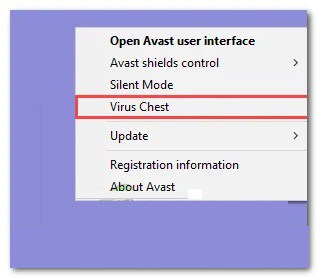
- Ось перевірте, чи файл ABD.exe присутній. Якщо так, клацніть три горизонтальні крапки перед файлом.
- У спадному меню, що з’явиться, виберіть опцію Відновити. Це видалить файл Virus Chest, і ви зможете ним користуватися.
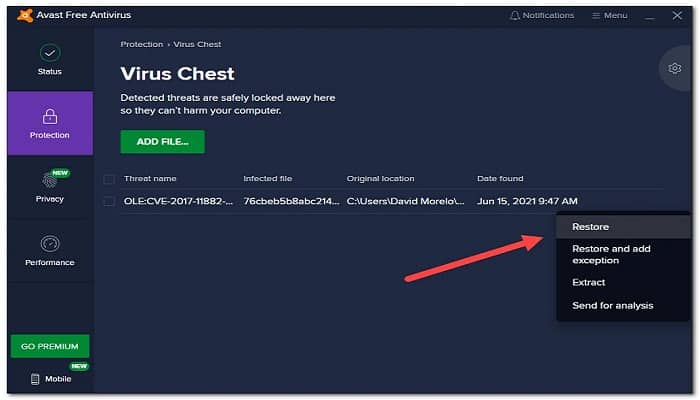
- Крім того, ви також можете вибрати варіант Відновити та додати виняток щоб переконатися, що його не буде збережено назад у сховищі вірусів.
Змінити налаштування проекту
Якщо ваше антивірусне програмне забезпечення не є винуватцем або якщо воно не стосується вашої ситуації, повідомлення про помилку, ймовірно, викликано налаштуваннями вашого проекту. Це трапляється, коли для вашого проекту не призначено SDK і, як наслідок, він не має доступу до ADB, тому з’являється повідомлення про помилку «Не вдається знайти ADB». Щоб вирішити цю проблему, вам потрібно буде змінити параметри проекту за замовчуванням, для яких за замовчуванням встановлено значення No SDK. Ці параметри можна знайти в структурі проекту. Для цього виконайте наведені нижче інструкції.
- Перш за все, переконайтеся, що Android Studio відкрито.
- Потім перейдіть до Файл > Структура проекту. Крім того, ви можете натиснути значок «Структура проекту», як показано на зображенні нижче.
- Відкривши вікно «Структура проекту», натисніть Проект en Налаштування проекту.
- Потім продовжуйте те, що ви збираєтеся робити. SDK проекту. Якщо встановлено Немає SDK, змінити його на Платформа Android API XX у спадному меню.
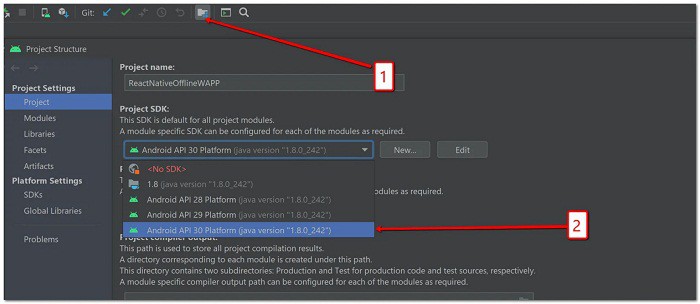
- Якщо у спадному меню немає опцій, ви можете натиснути кнопку Нуево-, вибирати Android SDK а потім виберіть каталог, де присутній Android SDK.
- Зробивши це, ви зможете вибрати Платформа Android XX API у спадному меню.
- Після цього необхідно натиснути на кнопку Прийняти і спробуйте запустити програму, щоб перевірити, чи проблема не зникає.
Установіть Android SDK з SDK Manager
Виявляється, що якщо у вашій системі відсутня відповідна версія Android SDK, це також призведе до появи повідомлення про помилку. У такому разі ви можете легко вирішити проблему, встановивши відповідний Android SDK з SDK Manager, розташованого в Android Studio. Для цього виконайте наведені нижче інструкції:
- У вікні Android Studio відкрийте вікно переваги збирається Файл > Налаштування.
- Потім ліворуч попрямуйте до Вигляд і поведінка > Системні параметри > Android SDK.
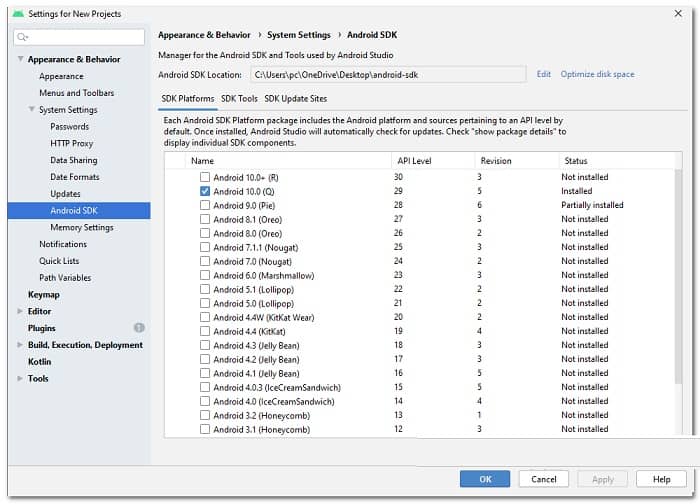
- Увійшовши в SDK Manager, в Платформи SDK, інсталюйте SDK платформи для відповідної версії Android.
- Після того, як ви це зробите, спробуйте запустити програму, щоб перевірити, чи все ще з’являється повідомлення про помилку.
Перевстановіть інструменти платформи
Нарешті, якщо ви все ще стикаєтеся з повідомленням про помилку ADB неможливо знайти після спроби згаданих вище методів, проблема може бути пов’язана з пошкодженими файлами інструментів платформи.
Якщо цей сценарій стосується вашого випадку, вам доведеться перевстановити інструменти платформи у вашій системі, щоб позбутися цього повідомлення про помилку. Це можна легко зробити через SDK Manager. Ви можете видалити інструменти платформи через SDK Manager, а потім легко повторно інсталювати їх кількома клацаннями. Для цього виконайте наведені нижче інструкції.
- Перш за все, закрийте Android Studio, а потім відкрийте Диспетчер завдань клацнувши правою кнопкою миші на панелі завдань. У меню, що з’явиться, виберіть Диспетчер завдань.
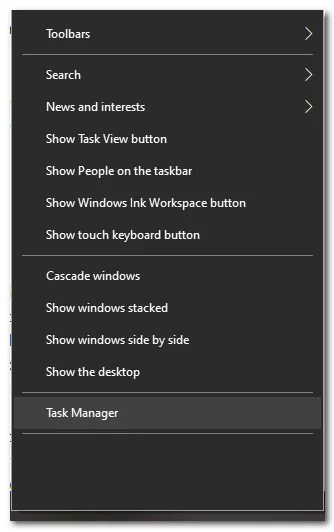
- У вікні диспетчера завдань у розділі Процеси, шукайте процес ADB.exe y закінчити це.
- Зробивши це, відкрийте Android-студія знову
- Тепер вам доведеться відкрити Менеджер SDK. Для цього натисніть на значок la поле зі стрілкою вниз Як показано на малюнку.

- Відкривши SDK Manager, перейдіть на вкладку Інструменти SDK.
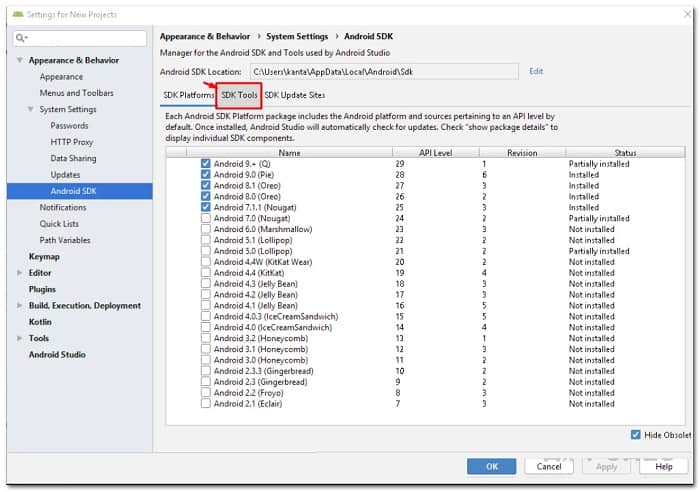
- На вкладці Інструменти SDK прокрутіть униз, доки не побачите Інструменти платформи Android SDK. Зніміть прапорець, а потім виконайте Clic en Прийняти.
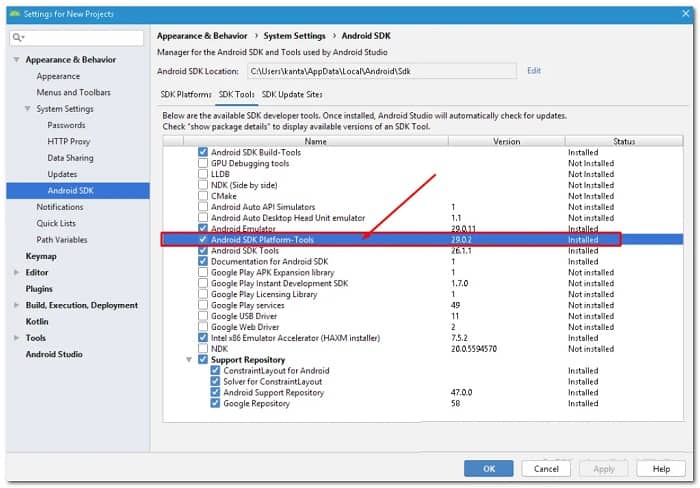
- Це призведе до видалення інструментів платформи з вашої IDE. Зачекайте, поки завершиться видалення.
- Після видалення та синхронізації Gradle відкрийте знову Менеджер SDK і повернутися до вкладки Інструменти SDK. Ось шукай Платформи-інструменти Android SDK знову та позначте це. Нарешті, зробіть Clic en Прийняти і дочекайтеся завершення, а потім синхронізуйте свій проект.
- Після того, як ви все це зробите, спробуйте запустити програму, щоб побачити, чи з’являється повідомлення про помилку.
Таким чином ви можете покласти край повідомленню про помилку ADB неможливо знайти. Якщо ви знаєте інший метод, не соромтеся поділитися ним з нами в розділі коментарів нижче. Сподіваюся, ми побачимо вас у нашій наступній публікації.

Мене звуть Хав'єр Чірінос, і я захоплююся технологіями. Скільки себе пам’ятаю, я захоплювався комп’ютерами та відеоіграми, і це хобі закінчилося роботою.
Я публікую про технології та гаджети в Інтернеті більше 15 років, особливо в mundobytes.com
Я також є експертом у сфері онлайн-комунікацій та маркетингу та маю знання про розробку WordPress.