Якщо вам необхідно мати доступ до електронної пошти , ви можете налаштувати свій комп’ютер так, щоб він відкривав Outlook одразу після входу в систему. Ви побачите це нижче кроків, щоб налаштувати Outlook для регулярного запуску з комп’ютера.
Розпочніть програму Outlook регулярно з ноутбука
Якщо перше, що ви робите просто на комп’ютері, — це перевіряти електронну пошту, може бути корисно змусити програму Outlook регулярно запускати з комп’ютера.
Цього можна просто досягти, додавши ярлик програми Outlook до папки автозавантаження на вашому ПК.
Так само, якщо наступним фактором, який ви просто робите після перевірки електронної пошти, є відкриття певного файлу Microsoft Workplace, також можна додати цей файл до папки автозавантаження.
Тож дозвольте нам продовжити та ознайомитися з кроками, щоб Outlook починався регулярно з ПК.
Кроки, щоб Outlook регулярно починався з ноутбука
Виконайте наведені нижче кроки, щоб програма Microsoft Outlook запускалася регулярно разом із вашим комп’ютером.
1. Клацніть правою кнопкою миші на кнопці «Почати» та виберіть «Виконати».
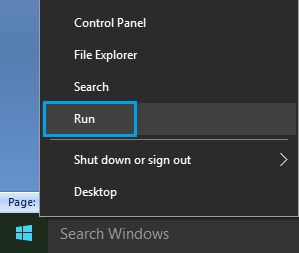
Майте на увазі: також можна відкрити команду «Виконати» за допомогою термінового натискання клавіш Win + R.
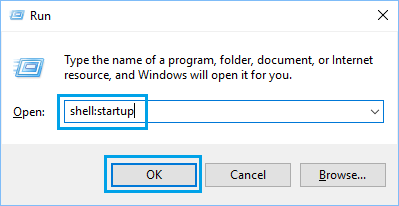
2. У вікні «Виконати команду» введіть shell:startup і натисніть кнопку «ОК» , щоб відкрити папку автозавантаження на вашому комп’ютері.
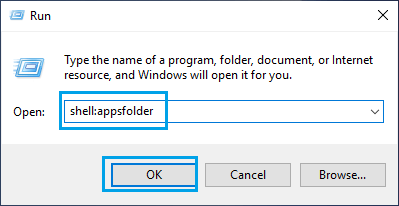
3. Після цього знову відкрийте « Виконати команду» > введіть shell:appsfolder і натисніть кнопку «ОК» , щоб відкрити папку «Програми» на вашому комп’ютері.
4. У папці «Програми» знайдіть Outlook і перетягніть його до папки «Автозавантаження».
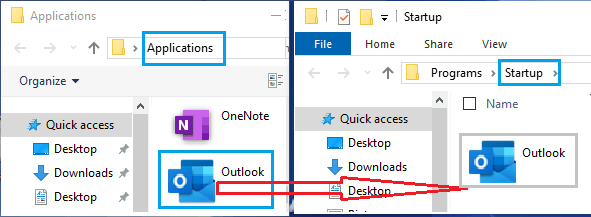
Крім того, кожного разу, коли ви вмикаєте комп’ютер, програма Outlook запускатиметься регулярно разом із вашим комп’ютером.
Перестаньте регулярно запускати Outlook з ноутбука
Якщо вам тепер не потрібен Outlook для регулярного запуску або справді відчуваєте, що Outlook уповільнює час запуску вашого комп’ютера, ви, можливо, можете припинити регулярний запуск Outlook.
1. Відкрийте « Виконати » > «сортувати shell:startup» і натисніть «ОК» , щоб відкрити папку автозавантаження на вашому ПК.
2. У папці автозавантаження клацніть правою кнопкою миші на Outlook і виберіть Видалити , щоб видалити цю систему з папки автозавантаження.
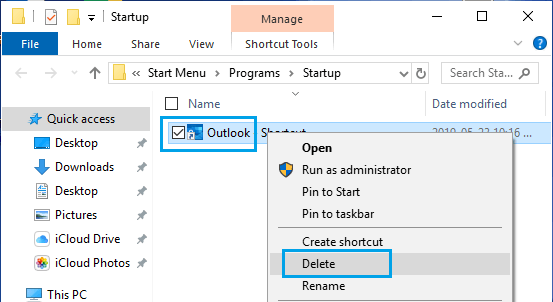
Після цього ви не побачите, що Outlook регулярно запускається разом із вашим комп'ютером
Майте на увазі: додавання занадто великої кількості програм до папки автозавантаження може уповільнити роботу комп’ютера.
- Найкращий спосіб налаштувати та використовувати Gmail із Outlook
- Найкращий спосіб покращити повністю видалені електронні листи в Outlook

Мене звуть Хав'єр Чірінос, і я захоплююся технологіями. Скільки себе пам’ятаю, я захоплювався комп’ютерами та відеоіграми, і це хобі закінчилося роботою.
Я публікую про технології та гаджети в Інтернеті більше 15 років, особливо в mundobytes.com
Я також є експертом у сфері онлайн-комунікацій та маркетингу та маю знання про розробку WordPress.