Ось рішення для зміни місця резервного копіювання iPhone за замовчуванням на вашому Mac на робочий стіл , зовнішній накопичувач або інше місце на вашому Mac.
Змініть розташування резервної копії iPhone на Mac
Починаючи з macOS Catalina, резервне копіювання iPhone на Mac створює програма Finder, а не iTunes.
Подібно до iTunes, Finder також зберігає резервну копію iPhone у прихованому місці у вашому приватному профілі, не пропонуючи жодної можливості змінити її розташування.
Наразі єдиним способом змінити розташування папки резервної копії iPhone на Mac є створення символічного гіперпосилання з папки резервної копії iPhone на Mac на нове бажане розташування резервної копії.
Після створення символічного посилання примусово Finder створить резервну копію вашого iPhone у новому місці (на робочому столі, у зовнішній пам’яті чи іншому місці).
Де знаходиться резервна копія iPhone на Mac?
Якщо ви користуєтеся MacBook, iMac або Mac Mini, інформація про резервне копіювання вашого iPhone знаходиться за адресою ~/Library/Utilities Help/MobileSync/Backup/.
Word: Можливо, вам доведеться ввімкнути опцію відображення прихованої інформації на вашому Mac, щоб побачити розташування резервної копії вашого iPhone.
Дізнайтеся, як змінити розташування резервної копії iPhone на Mac?
Спосіб зміни розташування папки резервної копії iPhone на Mac є трохи довгим. Тому ми розділили цей курс на 3 етапи.
Крок №1: Скопіюйте поточну резервну копію iPhone в нове місце
Першим кроком є копіювання поточної резервної папки iPhone у нове місце.
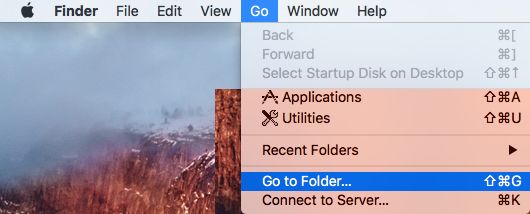
1. Натисніть кнопку значка Finder > виберіть «Перейти до» у верхньому рядку меню та натисніть кнопку «Перейти до папки».
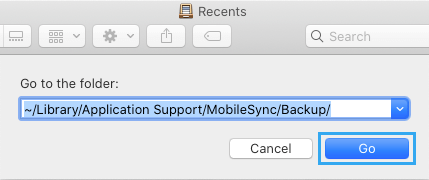
2. У вікні «Перехід», наприклад, ~/Бібліотека/Утиліти Довідка/MobileSync/Резервне копіювання/ , натисніть кнопку «Перехід».
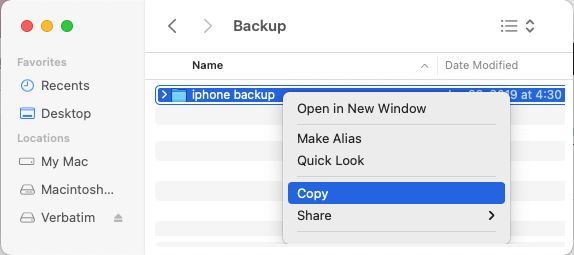
3. Натисніть кнопку «Резервна копія папки» та виберіть опцію «Резервне копіювання».
4. Відкрийте нове вікно Finder ( Command + N ) > перейдіть до нового місця , де ви хочете зберегти резервні копії iPhone > клацніть правою кнопкою миші на будь-якому порожньому місці та виберіть «Вставити елементи».
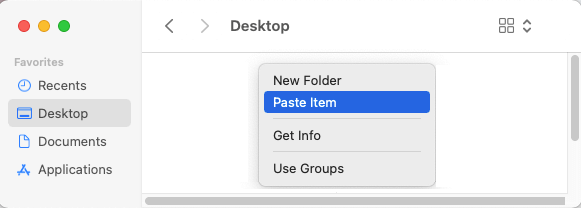
Word: Ви можете вибрати зовнішній накопичувач або будь-яке інше місце на вашому Mac як нове місце для резервних копій iPhone.
5. Зачекайте, поки дані резервної копії iPhone будуть скопійовані в нове місце. Цей процес може зайняти деякий час, залежно від обсягу даних, що передаються.
6. Після копіювання інформації поверніться до попереднього місця резервної копії iPhone та перейменуйте папку резервної копії на « Попередня резервна копія iPhone».
Крок №2. Надайте терміналу повний доступ до диска
Наступним кроком є надання повного доступу до диска програмі Terminal на вашому Mac.
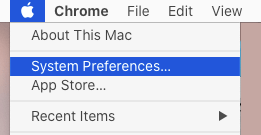
1. Натисніть на емблему Apple у верхньому рядку меню та виберіть «Системні налаштування» з випадаючого меню.
2. На екрані «Системні налаштування» натисніть кнопку «Безпека та конфіденційність» .
3. На наступному екрані виберіть «Запис повного диска» на лівій панелі. На правій панелі прокрутіть вгору або вниз за потреби та введіть запис повного диска в термінальній програмі.
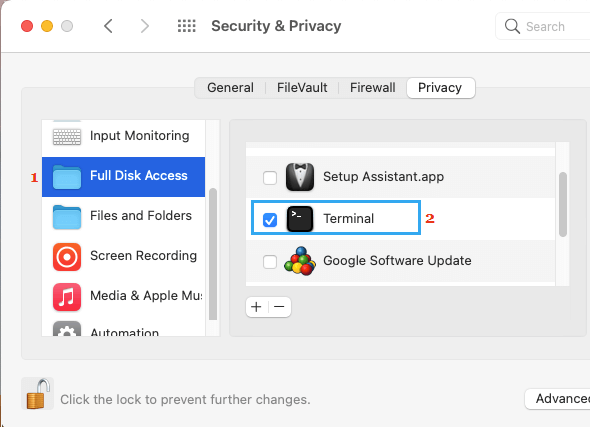
Word: Якщо вибір заблоковано, натисніть на значок блокування безпеки > Введіть свій ідентифікатор клієнта та пароль адміністратора , щоб дозволити зміни.
Якщо ви не можете отримати доступ до терміналу, натисніть кнопку зі знаком + > перейдіть до розділу Утиліти > Термінал і натисніть кнопку Відкрити.
Крок №3. Створіть симетричний зв’язок із розташуванням резервної копії iPhone
Коли термінал має повний запис на диску, ви можете виконати наступні дії, щоб створити симетричне посилання на папку резервної копії iPhone.
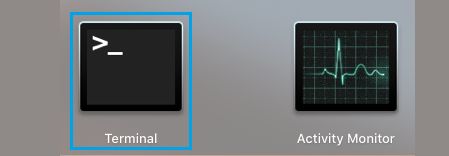
1. Відкрийте Термінал на вашому Mac за допомогою Launchpad або перейшовши до Finder > Перейти до > Утиліти > Термінал.
2. У вікні терміналу введіть sudo ln -s /Volumes/Desktop/iPhone Backup/~/Library/Utility Help/MobileSync/Backup та завантажте, натиснувши клавішу Enter.

Це створить симетричний зв’язок, що з’єднує стандартну папку резервного копіювання iPhone з новою папкою резервного копіювання, що може змусити Finder створити резервну копію iPhone у вибраному вами місці.
- Дізнайтеся, як скопіювати текстовий вміст з iPhone на Mac
- Дізнайтеся, як видалити резервні копії iPhone на Mac

Мене звуть Хав'єр Чірінос, і я захоплююся технологіями. Скільки себе пам’ятаю, я захоплювався комп’ютерами та відеоіграми, і це хобі закінчилося роботою.
Я публікую про технології та гаджети в Інтернеті більше 15 років, особливо в mundobytes.com
Я також є експертом у сфері онлайн-комунікацій та маркетингу та маю знання про розробку WordPress.