- PowerToys додає до Windows розширені утиліти для створення та керування глобальними ярликами без зміни реєстру.
- Посібник зі скорочень клавіш відображає та налаштовує скорочення клавіш на основі клавіші Windows за допомогою налаштовуваного накладання.
- Диспетчер клавіатури дозволяє перепризначити клавіші для створення глобальних мультимедійних комбінацій або власних комбінацій для будь-якої програми.
- Декларативне налаштування за допомогою DSC та WinGet спрощує розгортання однакових налаштувань PowerToys на кількох комп'ютерах.
Якщо ви щодня користуєтеся Windows, ви, мабуть, вже підозрюєте, що вам бракує багатьох комбінацій клавіш. За допомогою PowerToys ви можете піти далі та створювати глобальні комбінації клавіш , накладання довідки та автоматизації, які не включені до системи за замовчуванням. Результатом є набагато зручніша та швидша робота з Windows, яка краще відповідає вашому робочому процесу.
У цій статті ми детально розглянемо , як глобальні комбінації клавіш працюють із PowerToys , роль Посібника зі швидких клавіш, як його налаштувати та як ці функції інтегруються з рештою утиліт пакета. Ви також побачите практичні приклади, такі як використання Диспетчера клавіатури для створення глобальних медіа-швидких клавіш для Spotify, коли ваша клавіатура не має спеціальних клавіш.
Що таке PowerToys і чому це важливо для глобальних скорочень?
Microsoft PowerToys — це офіційний пакет розширених утиліт для Windows 10 та Windows 11 , розроблений для користувачів, які хочуть отримати максимальну віддачу від своєї системи та налаштувати Windows за допомогою ThisIsWin11 , не змінюючи реєстр. Вона не встановлена заздалегідь: вам доведеться завантажити та встановити її самостійно, але натомість ви отримаєте безліч інструментів для налаштування поведінки Windows.
Ідея PowerToys дуже зрозуміла: додати функції, яких немає у стандартній Windows , такі як розширені органайзери вікон, масове перейменування, засоби вилучення тексту, засоби швидкого запуску та, що нас тут цікавить, потужне керування комбінаціями клавіш і глобальними комбінаціями клавіш . Все це при збереженні стабільності системи, без необхідності торкатися делікатних налаштувань.
Ці «потужні іграшки» не нові. Вони вже існували в еру Windows 95 та Windows XP, були втрачені в процесі розробки, а потім відроджені у 2019 році як проект з відкритим кодом , спочатку для Windows 10, а з того часу розвиваються також і для Windows 11. Сьогодні вони є одним із найпростіших способів налаштувати систему складним способом.
Найбільшою перевагою PowerToys для наших цілей є те, що кілька його утиліт зосереджені на комбінаціях клавіш, клавішах Windows, накладках довідки та перепризначенні клавіш . Це дозволяє створювати глобальні комбінації клавіш, які працюють у будь-якій програмі, не вимагаючи від цієї програми самостійної підтримки.
Посібник зі сполучень клавіш: основи глобальних комбінацій клавіш
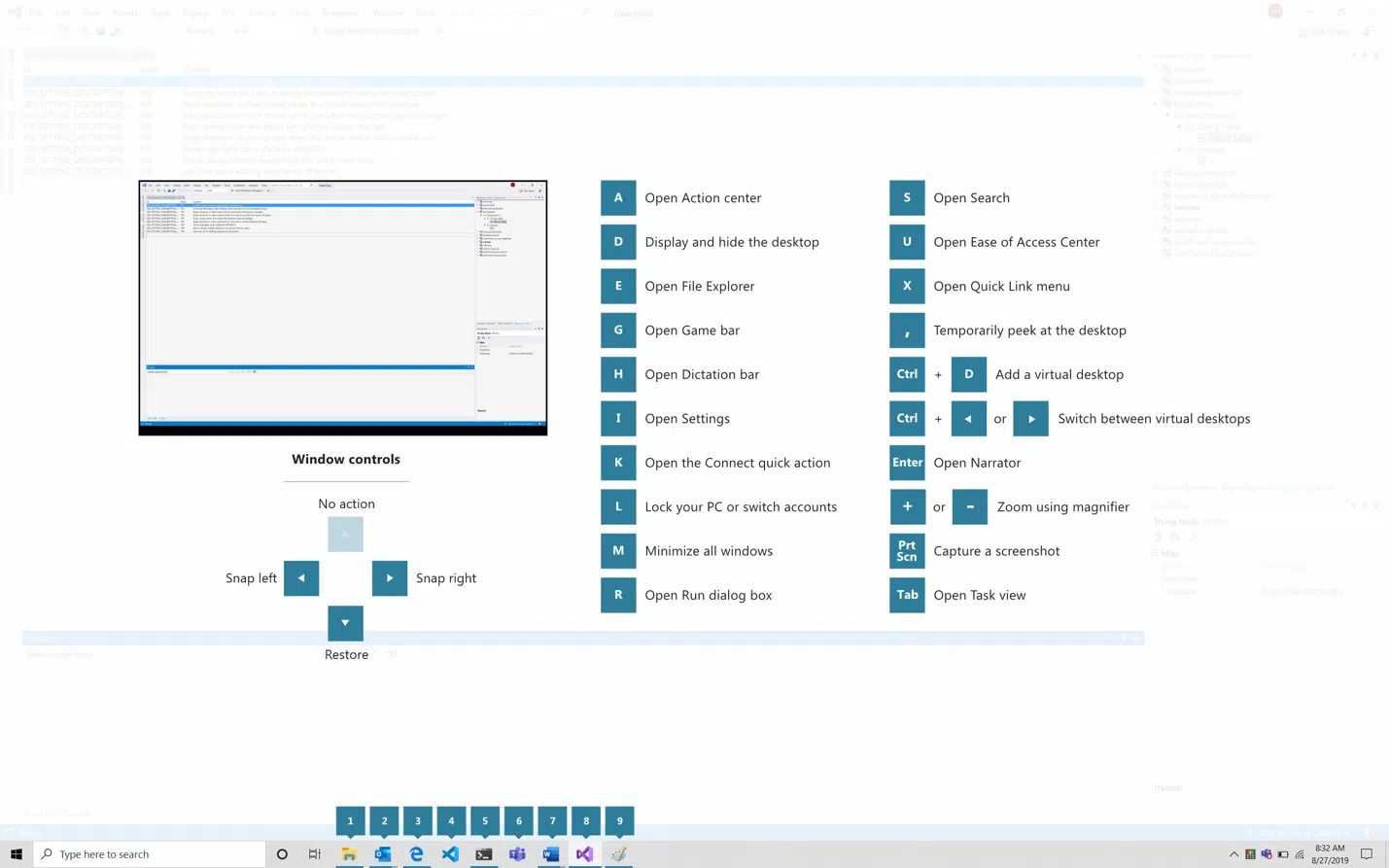
У PowerToys утиліта ShortcutGuide є серцем глобальних комбінацій клавіш Windows на основі клавіші Windows. Її призначення просте: відображати на екрані всі найважливіші комбінації клавіш, які використовують клавішу Windows.
Щоб активувати цей посібник, можна скористатися старою функцією: утримуйте клавішу Windows протягом певного часу в програмі PowerToys. За замовчуванням затримка становить близько 900 мс, але ви можете налаштувати цю тривалість, щоб посібник з’являвся раніше чи пізніше, залежно від ваших уподобань.
Коли накладання відобразиться, ви побачите візуальний список комбінацій клавіш, які використовують клавішу Windows : загальні комбінації, комбінації клавіш для переміщення та налаштування вікон, системні команди та комбінації клавіш, пов’язані з панеллю завдань, серед іншого.
Найкраще те, що ви можете продовжувати використовувати комбінації клавіш, поки посібник відображається на екрані . Якщо ви натиснете Win + клавіші зі стрілками, щоб перемістити вікно, Win + цифру, щоб запустити значок панелі завдань, або будь-яку іншу глобальну комбінацію клавіш, результат буде відображено як у системі, так і в самому посібнику, що значно допомагає їх запам'ятати.
Накладання зникає, щойно ви повторите комбінацію активації (наприклад, відпустивши або знову натиснувши клавішу Windows, якщо ви використовуєте класичну поведінку). Якщо просто коротко натиснути клавішу Windows, не утримуючи її, з’явиться меню «Пуск», як це робить Windows за замовчуванням.
Параметри налаштування посібника зі скороченими командами
Утиліта ShortcutGuide налаштовується з головної панелі PowerToys, де можна налаштувати, як і коли відображатиметься накладання , а також його візуальний вигляд і поведінку в певних програмах.
У розділі налаштувань цього інструменту ви знайдете такі ключові параметри:
- включеноСтан активації Посібника зі скороченнями. Якщо його вимкнути, накладання більше не відображатиметься, навіть якщо утримувати клавішу Windows або використовувати призначене скорочення.
- OpenShortcutGuideНалаштовуване поєднання клавіш для відкриття посібника, що виходить за рамки стандартного утримання клавіш Windows. Воно дозволяє використовувати альтернативне поєднання, яке не заважатиме вашим звичкам.
- Непрозорість накладання: рівень непрозорості фону накладання у відсотках, що дозволяє вам затемнити стіл більш-менш поки ви дивитеся на скорочення.
- ВикористанняLegacyPressWinKeyBehavior: активує або деактивує застарілу поведінку відкриття посібника утриманням клавіші Windows, що дуже корисно, якщо ви хочете уникнути конфліктів з іншими інструментами.
- PressTimeForGlobalWindowsShortscuts: тривалість у мілісекундах, протягом якої потрібно утримувати клавішу Windows, перш ніж відобразяться глобальні системні комбінації клавіш.
- НатиснітьЧасДляЗначокПанеліЗавданьЯрлики: час, який має пройти, щоб гід конкретно показав комбінації клавіш, пов'язані з піктограмами панелі завдань.
- Тема: вибір візуальної теми, яка буде застосована до посібника (світла, темна або системні опції).
- DisabledApps: список програм, у яких посібник буде вимкнено, коли вони працюють на передньому плані, корисно, щоб уникнути перешкод для чутливих повноекранних ігор або програм.
Завдяки цим опціям ви можете налаштувати баланс між доступністю та тим, щоб не заважати в критичні моменти , що є ключовим, якщо ви працюєте з відеоіграми, інструментами редагування або повноекранними програмами, де ви не хочете, щоб з’являлися накладання.
Встановлення та розгортання PowerToys традиційним та автоматизованим способом
Щоб почати використовувати глобальні комбінації клавіш та інші утиліти, спочатку потрібно встановити PowerToys на свій комп'ютер . Найпростіший спосіб – завантажити інсталятор з офіційної сторінки проекту на GitHub, у розділі релізів, та вибрати відповідний виконуваний файл (у більшості випадків пакет x64).
Після завантаження файлу PowerToysSetup просто запустіть його, прийміть ліцензійну угоду та дотримуйтесь інструкцій майстра. Під час встановлення вам буде запропоновано права адміністратора , і процес копіювання та реєстрації всіх утиліт може тривати кілька хвилин.
Після встановлення ви побачите значок PowerToys в області сповіщень панелі завдань. Звідти ви можете відкрити вікно загальних налаштувань , де на лівій панелі з’явиться список усіх доступних утиліт з їхніми конкретними налаштуваннями в центрі після вибору кожної з них.
На вкладці «Загальні» наполегливо рекомендується ввімкнути автоматичні оновлення , щоб у вас завжди були найновіші виправлення, покращення та нові інструменти без необхідності вручну завантажувати нові версії.
Якщо ви хочете піти далі та автоматизувати встановлення на кількох пристроях, PowerToys включає Модуль конфігурації бажаного стану (DSC) для PowerShellназивається Microsoft.PowerToys.Configureякий інтегрується з файлами конфігурації WinGet. Завдяки цьому ресурсу ви можете декларативно встановлювати та налаштовувати PowerToys.
Автоматизуйте налаштування PowerToys за допомогою DSC та WinGet
Ресурс Microsoft.PowerToys.Configure це дозволяє вам Налаштуйте комбінації клавіш для автоматизації робочих процесів в одному файлі. Потім, за допомогою простої команди WinGet, ви застосовуєте цю конфігурацію до одного або кількох комп'ютерів, зберігаючи всі версії та можливість повторення.
За допомогою цього ресурсу ви можете:
- Встановлення та налаштування PowerToys з одного конфігураційного файлу, без повторюваних ручних кроків.
- Оголосіть бажану конфігурацію кожної утиліти, від комбінацій клавіш до тем і поведінки.
- Контролювати версія набору налаштувань, ідеально підходить для професійного або лабораторного середовища.
- Застосуйте узгоджену конфігурацію на кількох машинах нічого не забуваючи.
- Інтеграція з Робочі процеси DSC PowerShell які ви вже зібрали.
Щоб використовувати цей підхід, потрібно виконати деякі попередні вимоги: PowerShell 7.2 або вище для сумісності з DSC v2, модуль PSDesiredStateConfiguration 2.0.7 або пізнішої версії , версія WinGet від 1.6.2631 і вище , яка підтримує файли конфігурації, та встановлено PowerToys (через WinGet або сам інсталятор).
Модуль PowerToys DSC встановлюється автоматично разом із програмою. Його конкретне розташування залежить від того, чи було встановлено PowerToys на рівні користувача , чи на рівні всієї системи.
- Встановлення користувачем:
%USERPROFILE%\Documents\PowerShell\Modules\Microsoft.PowerToys.Configure - Монтаж для всієї команди:
%ProgramFiles%\WindowsPowerShell\Modules\Microsoft.PowerToys.Configure
Якщо ви хочете спробувати ресурс безпосередньо, у вас є можливість викликати його з PowerShell з Invoke-DscResource, що вказує назву ресурсу, метод (наприклад, Set) та властивості конфігурації, які потрібно застосувати до різних утиліт.
Однак рекомендований підхід полягає у використанні Файли конфігурації WinGet у форматі YAMLУ цих командах ви вказуєте, наприклад, що PowerToys слід встановити з офіційного репозиторію, а потім застосовуєте низку опцій, таких як вимкнення Посібника зі скорочень, налаштування непрозорості накладання або ввімкнення FancyZones за допомогою певного скорочення. Потім вам просто потрібно запустити winget configure .\configuration.dsc.yaml щоб завантажилася відповідна версія PowerToys і застосувалися всі налаштування.
Приклади розширеного налаштування за допомогою DSC: FancyZones, кілька утиліт та певні версії
У репозиторії PowerToys ви можете знайти дуже корисні приклади DSC-файлів для початку. Наприклад, один з них показує, як увімкнути та налаштувати утиліту FancyZones:
У такому випадку апеляцію оголошують. Microsoft.PowerToys.Configure/PowerToysConfigure і встановлюються такі властивості, як FancyZones.Enabled щоб активувати його, FancyzonesShiftDrag щоб дозволити активацію зон перетягуванням, утримуючи клавішу Shift, або FancyzonesOverrideSnapГарячі клавіші замінити стандартну поведінку Win + Arrow на логіку зон PowerToys.
Інший приклад показує, як налаштувати кілька утиліт одночасно в одному блоці: загальні параметри (такі як завантаження Windows або вибір темної теми), активація палітри кольорів за допомогою певного ярлика, активація PowerRename зі списками нещодавно використаних елементів або залишення Awake в невизначеному режимі, щоб комп’ютер залишався активним, не змінюючи параметри живлення Windows.
Також можна налаштувати WinGet для встановлення певної версії PowerToys (наприклад, 0.95.0), а потім застосувати певну конфігурацію. Уявіть, що ви хочете використовувати AlwaysOnTop з власним ярликом, рамкою певної товщини та кольору, а також закругленими кутами, і все це ідеально повторювано на різних машинах з одним і тим самим файлом.
Цей підхід ідеально підходить, якщо ви працюєте в корпоративному або освітньому середовищі, де ви хочете, щоб усі команди використовували однакову конфігурацію комбінацій клавіш та утиліт , включаючи Посібник зі скорочень клавіш та інші ключові глобальні комбінації клавіш.
Параметри налаштування за утилітою: ярлики, вікна, миша тощо
Окрім Посібника зі швидких команд, PowerToys пропонує низку утиліт, які інтегруються з глобальними швидкими командами . Кожен модуль має власний розділ налаштувань, багато з яких доступні через DSC, а також з графічного інтерфейсу.
Деякі з найбільш релевантних інструментів для роботи з комбінаціями клавіш та підвищення продуктивності:
- Завжди на висотіЦя функція дозволяє закріпити будь-яке вікно на передньому плані за допомогою налаштовуваного ярлика. Параметри включають візуальну рамку навколо вікна, товщину та колір межі, непрозорість, звуки під час закріплення та списки виключених програм.
- Сторож Божий: підтримує активність пристрою або екрана відповідно до вибраного режиму (пасивний, безстроковий, з обмеженим часом або з датою закінчення терміну дії), з можливістю залишати екран увімкненим та такими параметрами, як години, хвилини або певна дата.
- ColorPicker (Вибір кольору): Запускає глобальний вибір кольору за допомогою швидкого доступу, з форматом кольору за замовчуванням (наприклад, HEX), режимом активації (відкрити редактор, відкрити вибір кольору, а потім редактор тощо) та опцією відображення назви кольору.
- Обрізати та заблокувати: дозволяє обрізати вікна до менших версій або мініатюр за допомогою спеціальних комбінацій клавіш для батьківського вікна та мініатюри.
- FancyZonesПовноцінний менеджер зон для організації вікон з комбінаціями клавіш для відкриття редактора, переміщення між зонами, швидкої зміни макета, зміни непрозорості, кольорів виділення, виключень програм тощо.
- ФайлЛосарк: додає до контекстного меню опцію перегляду процесів, які блокують файл або папку, з опцією відображення лише в розширеному меню.
- Знайти мою мишу: Підсвічує положення миші за допомогою ефекту фокусування, коли активується за допомогою комбінації клавіш або «струсу» миші, з параметрами мінімальної відстані, часових інтервалів, кольору фону, радіуса фокусування та списку виключених програм.
- хости y Змінні середовищаЗручні редактори для файлу hosts та змінних середовища з опціями запуску від імені адміністратора, відображення запитів автозавантаження, обробки дублікатів та вибору кодування.
- ImageResizer: додає до контекстного меню можливість змінювати розмір зображень за допомогою різних профілів, керуючи такими параметрами, як перезапис, якість JPEG, стиснення TIFF тощо.
- Keyboard Managerключовий модуль для перепризначити клавіші та комбінації клавішЦе дозволяє вам зіставляти одну клавішу з іншою або перетворювати комбінації в інші комбінації, відкриваючи можливості для створення глобальних скорочень навіть для програм, які їх не підтримують.
- MeasureTool (екранна лінійка): інструмент для вимірювання відстаней у пікселях, з коротким посиланням активації, алгоритмами виявлення країв та візуальними опціями для хрестика вимірювання.
- Утиліти для миші (MouseHighlighter, MouseJump, MousePointerCrosshairs тощо): додавання швидких клавіш для виділення кліків, перемикання курсора між областями екрана, малювання перехрестя навколо вказівника та інших візуальних засобів, все це можна налаштувати за кольором, розміром, непрозорістю та поведінкою.
- Миша без межЦе дозволяє керувати кількома машинами за допомогою однієї клавіатури та миші, зі спільними налаштуваннями буфера обміну, передачею файлів, блокуванням кутів, комбінаціями клавіш для перемикання між комп'ютерами тощо.
- ПастаЗвичайна: призначає комбінацію клавіш для вставки звичайного тексту в будь-яку програму, що дуже корисно, щоб уникнути перетягування форматування під час копіювання з Інтернету або документів.
- Підглянути: Відображає швидкий попередній перегляд файлів за допомогою глобального ярлика з опціями закриття, коли фокус втрачено, або примусового запуску без підвищення прав.
- PowerAccent (Швидке акцентування): альтернативний варіант для введення символів з акцентами, коли клавіатура їх безпосередньо не підтримує, з різними клавішами активації, часом введення, набором символів, винятками та опціями відображення інформації Unicode.
- PowerLauncher (PowerToys Run): швидкий запуск, що відкривається за допомогою налаштовуваного глобального ярлика з низкою налаштувань: тема, положення вікна, розмір шрифту, згладжування вводу, максимальна кількість результатів, використання піньїнь, створення мініатюр та детальна конфігурація плагінів (ключові слова дій, ваги, увімкнення/вимкнення тощо).
- PowerOcr (вилучення тексту): Запускається за допомогою ярлика для захоплення області екрана та вилучення тексту за допомогою оптичного розпізнавання символів (OCR) з можливістю визначення бажаної мови, встановленої у Windows.
- PowerPreviewРозширює Провідник файлів попереднім переглядом та мініатюрами для різних форматів (SVG, Markdown, код, PDF, G-код, STL, QOI тощо) з розширеним контролем над кольорами, режимами фону та максимальними розмірами.
- PowerRename: масовий перейменувальник, доступний з контекстного меню, з історією шаблонів та опціями використання або невикористання певних бібліотек.
- Попередній перегляд реєструРозширений переглядач файлів .reg з можливістю зробити його програмою для відкриття за замовчуванням.
- Відеоконференція (Вимкнення звуку відеоконференції)Додає глобальні комбінації клавіш для одночасного вимкнення мікрофона, камери або обох, режимів «натисни і говори», вибору пристрою, положення плаваючої панелі, поведінки під час запуску та накладання зображення на камеру.
- Загальні налаштування: розділ, де ви визначаєте, чи запускається PowerToys разом із Windows, яку тему використовувати, чи показувати сповіщення під час запуску програм із підвищеними правами, чи завантажувати оновлення у фоновому режимі, чи бажаєте ви отримувати експериментальні функції.
Ця екосистема робить PowerToys набагато більше, ніж просто набір окремих інструментів . Це повноцінне середовище для переосмислення того, як ви використовуєте клавіатуру, мишу та вікно команд щодня.
Доступні мови та обсяг PowerToys
PowerToys доступний широким колом мов , включаючи іспанську, англійську, французьку, німецьку, італійську, португальську (та її бразильський варіант), російську, турецьку, українську, арабську, спрощену та традиційну китайську, японську, корейську, перську, польську, голландську, чеську та іврит.
Це означає, що під час налаштування Посібника зі скорочень клавіш та решти утиліт інтерфейс буде адаптований до вашої мови , що буде корисним, якщо ви збираєтеся витрачати багато часу на налаштування скорочень клавіш, тем, непрозорості, списків виключень та інших параметрів тонкого налаштування.
Створення глобальних комбінацій клавіш за допомогою диспетчера клавіатури: приклад використання Spotify
Одна з найбільших переваг PowerToys полягає в тому, що він дозволяє створювати глобальні ярлики навіть для програм, які не пропонують такої опції . Яскравим прикладом є Spotify для Windows, у рідному додатку якого відсутні перевизначені глобальні ярлики медіа , що досить дивно в наші дні.
Якщо ви використовуєте клавіатуру без мультимедійних клавіш , ви можете скористатися модулем Keyboard Manager від PowerToys, щоб перетворити клавіші цифрової клавіатури на елементи керування відтворенням, які працюватимуть навіть у іншому вікні.
Загальний процес такий простий, як встановлення PowerToys у Windows 11, перехід до розділу «Диспетчер клавіатури» та початок перевизначення клавіш або комбінацій. Там ви можете призначити, наприклад, клавішу паузи функції відтворення/паузи мультимедіа або клавіші * та / на цифровій клавіатурі відповідно наступній та попередній доріжці.
Типова конфігурація, яка дуже добре працює для керування Spotify, буде такою:
- Відтворення / пауза призначено клавіші Pause на клавіатурі.
- Pista siguiente призначена клавіші * на цифровій клавіатурі.
- Попередній трек призначена клавіші / на цифровій клавіатурі.
- Обсяг призначена клавіші + на цифровій клавіатурі.
- Зменшення гучності призначена клавіші – на цифровій клавіатурі.
Завдяки такому відображенню ваша стандартна клавіатура по суті стає глобальною панеллю керування мультимедіа , не покладаючись на те, що Spotify (чи будь-який інший плеєр) має власні комбінації клавіш, або що ваша клавіатура містить спеціальні клавіші. PowerToys перехоплює ці клавіші та перетворює їх на мультимедійні команди, що розпізнаються системою, які потім застосовуються до програми, що відтворює аудіо; для керування аудіо для кожної програми можна використовувати EarTrumpet.
Цей приклад чудово ілюструє, як PowerToys стає тим шаром, який додає сучасні функції до програм, яким бракувало глобальних комбінацій клавіш, і як ви можете розробити користувацький інтерфейс, адаптований до ваших потреб, навіть повторно використовуючи клавіші, яких ви майже ніколи не торкаєтеся.
Міграція на нове покоління Microsoft DSC
Якщо ви вже працюєте з модулем Microsoft.PowerToys.Configure і ти думаєш зробити рішучий крок Найновіша реалізація DSC від MicrosoftДоступно з певних версій PowerToys, можливо, вам буде цікаво дізнатися, що існує шлях міграції, спрямований на покращення модульності та надійності.
Підхід Microsoft до DSC запроваджує кілька очевидних покращень:
- Автономний інструмент,
PowerToys.DSC.exe, який не залежить від PowerShell для запуску конфігурацій. - Типи окремих ресурсів за корисністюЦе робить керування налаштуваннями більш модульним (ви можете торкатися лише того, що вас цікавить, не перетягуючи решту).
- Повні схеми JSON, із вбудованою генерацією та перевіркою, щоб ви не пропустили жодних обов’язкових полів і не допустили помилок форматування.
- Можливість генерування Маніфести DSC та підготувати ґрунт для багатоплатформних сценаріїв, у яких деякі інструменти можуть розвиватися за межі класичної Windows.
Якщо ви використовуєте глобальні комбінації клавіш із PowerToys на кількох комп’ютерах, цей новий підхід до DSC дозволяє ще краще організовувати файли конфігурації , документувати комбінації клавіш і гарантувати, що все застосовується однаково в різних середовищах.
Загалом, PowerToys став ключовим інструментом для тих, хто хоче опанувати Windows за допомогою глобальних комбінацій клавіш, довідкових накладок та розширеного налаштування . Завдяки Посібнику зі скорочень клавіш, Диспетчеру клавіатури, модулям миші, утилітам вікон та можливостям автоматизації за допомогою DSC та WinGet, у вас є широкий спектр можливостей адаптувати систему до вашого робочого процесу, не змінюючи реєстр та не вдаючись до ненадійних рішень. Ви також можете навчитися створювати скорочення клавіш та макроси у Windows , якщо хочете.


Пристрасний письменник про світ байтів і технологій загалом. Я люблю ділитися своїми знаннями, пишучи, і саме це я буду робити в цьому блозі, показуватиму вам все найцікавіше про гаджети, програмне забезпечення, апаратне забезпечення, технологічні тренди тощо. Моя мета — допомогти вам орієнтуватися в цифровому світі в простий і цікавий спосіб.