- Налаштування параметрів BLE-з'єднання в BlueZ для зменшення часу відгуку.
- Важливість дротового Ethernet-з'єднання та USB-периферійних пристроїв порівняно з бездротовим.
- Оптимізація вибору серверів поблизу для зменшення пінгу в онлайн-іграх.
- Зменшення навантаження на графіку, щоб уникнути затримок в обробці зображень.
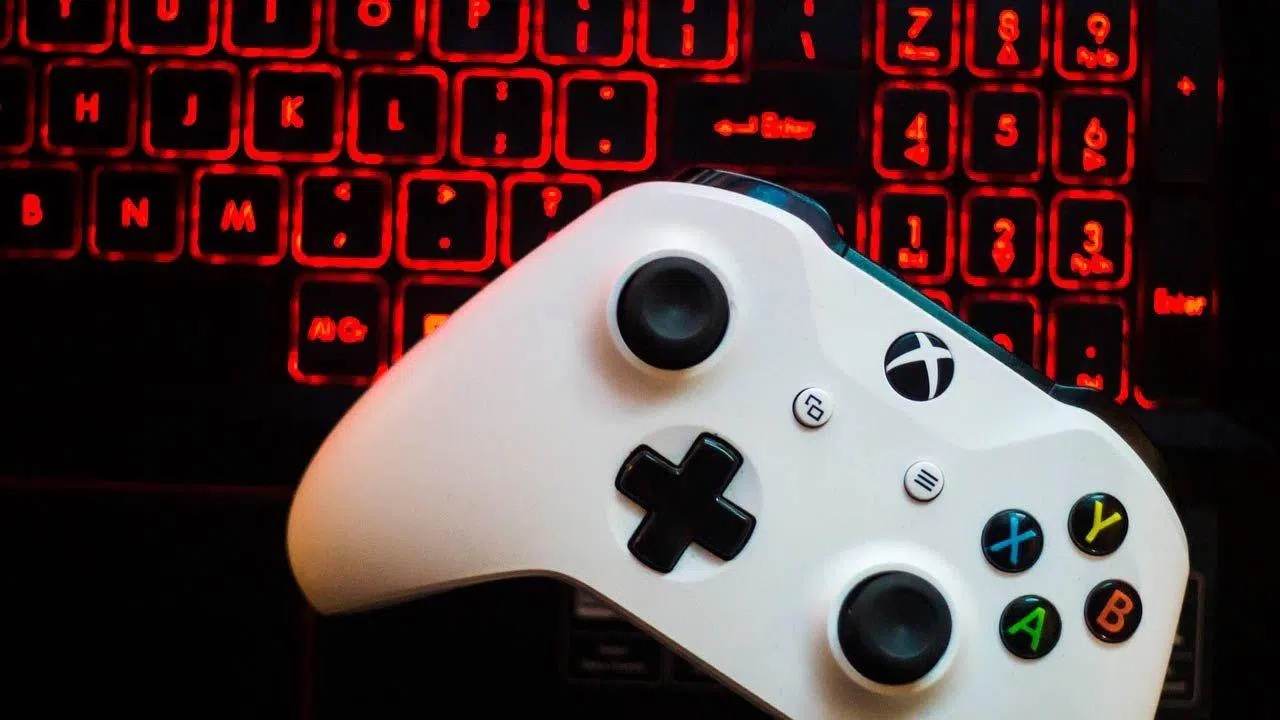
Я впевнений, що з вами таке траплялося: ви посеред напруженого матчу, натискаєте кнопку атаки, а ваш персонаж реагує трохи пізніше, ніж очікувалося. Це неприємне відчуття ми називаємо затримкою вводу , і воно може перетворити епічний досвід на справжній головний біль, особливо якщо ви граєте в ігри, де точність є ключем до успіху.
Найгірше те, що ця затримка не завжди виникає лише з одного джерела; іноді це контролер, іноді мережа, а іноді сам комп’ютер не справляється. Щоб позбавити вас клопоту, ми підготували повний посібник, який допоможе вирішити проблему з усіх боків і миттєво налаштувати ваші елементи керування.

Розуміння затримки залежно від з'єднання
Не всі бездротові контролери однакові. Існує величезна технічна різниця між пристроями BR/EDR та BLE (Bluetooth Low Energy) . Хоча деякі старіші контролери, такі як DualShock 4, як правило, працюють краще, сучасні пристрої BLE іноді страждають від спорадичних або постійних затримок, що робить їх практично непридатними для використання, якщо їх неправильно налаштувати.
Якщо ви використовуєте Linux та систему BlueZВи можете спробувати оптимізувати зв'язок, відредагувавши файл конфігурації пристрою в /var/lib/<adapter>/<device MAC>/infoМи прагнемо налаштувати параметри підключення щоб контролер не "засинав" і не буферизував дані.
Для цього можна додати або змінити розділ з такими значеннями: Мін. інтервал=6 та Макс. інтервал=9 (що еквівалентно приблизно 7.5 та 11.25 мілісекундам), і найголовніше, поставити Затримка=0Це змушує контролер передавати дані негайно, не пропускаючи жодних подій з'єднання.
Також є можливість внести глобальні корективи у файл /etc/bluetooth/main.conf під розділом Тут назви трохи змінюються: потрібно поставити Мін.ІнтервалЗ’єднання=7.5, MaxConnectionInterval=11.25 y Затримка раба=0Однак, майте на увазі, що це може збільшити споживання батареї будь-якого підключеного пристрою Bluetooth, оскільки це змушує його бути активнішим.

Зовнішні фактори та оптимізація середовища
Іноді проблема не в налаштуваннях Bluetooth, а в шляху, яким проходить сигнал. Якщо ви граєте онлайн, пінг є визначальним фактором . Якщо ви підключаєтеся до сервера на іншому кінці світу, фізична відстань зробить затримку неминучою, незалежно від того, наскільки ви оптимізуєте свій контролер.
Щоб мінімізувати це, найкраще завжди вибирати сервер, найближчий до вашого географічного розташування. Гра на європейському сервері із затримкою 20 мс не те саме, що спроба грати на американському сервері, де затримка може легко перевищувати 100 мс, що робить гру дуже незграбною.
З точки зору апаратного забезпечення, Wi-Fi зручний, але ненадійний. Перешкоди та перешкоди можуть спричиняти мікрозбої або піки затримки. Найефективнішим рішенням є використання дротового Ethernet-з’єднання або оптимізація мережі для ігор . Якщо маршрутизатор знаходиться далеко, система адаптера Powerline (PLC) може бути чудовою альтернативою для підключення інтернету до вашого ПК без шкоди для стабільності.
Продуктивність обладнання та системи
Якщо ви дійсно шукаєте миттєву відповідь, стара школа все одно перемагає: дротові периферійні пристрої завжди матимуть меншу затримку, ніж бездротові. Хоча провідні бренди, такі як Razer, Logitech та Corsair, значно зменшили затримку у своїх бездротових моделях, дротове підключення залишається найбезпечнішим варіантом, щоб уникнути несподіванок.
Ще одним критичним моментом є робоче навантаження вашої відеокарти. Коли ваш ПК перевантажений обробкою високодеталізованої графіки, це може спричинити затримки візуалізації зображення , що призводить до збільшення затримки введення. Вам не потрібно грати з усім на низьких обертах, але оптимізація продуктивності вашого ігрового ПК шляхом налаштування якості графіки відповідно до рекомендацій NVIDIA або AMD може звільнити ресурси та покращити швидкість реагування.
Для тих, хто використовує потокові налаштування, такі як Moonlight або Sunshine , затримка може бути значно вищою, оскільки контролер підключається до одного пристрою, а зображення надходить з іншого. У цих випадках забезпечення наявності хорошої антени Bluetooth-приймача та його якомога ближчого розташування до контролера має вирішальне значення для зменшення перешкод та сприйнятої затримки.
Щоб ваша система працювала безперебійно, найкраще поєднувати дротові з’єднання, де це можливо, оптимізувати інтервали підключення BLE-пристроїв в операційній системі та налаштувати ігрові сервери, щоб мінімізувати відстань. Завдяки балансуванню між графічною продуктивністю та стабільністю мережі ви досягнете практично миттєвого зв’язку між вашими руками та екраном.


Пристрасний письменник про світ байтів і технологій загалом. Я люблю ділитися своїми знаннями, пишучи, і саме це я буду робити в цьому блозі, показуватиму вам все найцікавіше про гаджети, програмне забезпечення, апаратне забезпечення, технологічні тренди тощо. Моя мета — допомогти вам орієнтуватися в цифровому світі в простий і цікавий спосіб.