
Якщо ви коли-небудь намагалися переглядати фотографії з iPhone у програмі «Фотографії Windows», ви, ймовірно, стикалися з труднощами, повідомленнями про помилки або плутаниною щодо того, який метод використовувати. Багато користувачів вважають, що, оскільки пристрої належать до різних екосистем, це складне або навіть неможливе завдання. Однак сьогодні існує кілька простих і надійних способів доступу, передачі та керування зображеннями з iPhone безпосередньо з комп’ютера Windows.
У цьому посібнику ви крок за кроком дізнаєтеся про всі доступні способи перегляду фотографій з iPhone на ПК з Windows, незалежно від того, чи використовуєте ви програму «Фотографії», iCloud, Провідник файлів чи інші альтернативні програми. Ви також дізнаєтеся поради та підказки, як уникнути поширених проблем, упорядкувати зображення та створити резервні копії без зайвих клопотів.
Навіщо переглядати фотографії з iPhone у програмі Windows Photos?
Упорядкування, перегляд або резервне копіювання фотографій з iPhone на комп’ютері пропонує численні переваги. Екран більший, можливості редагування та керування ширші, ви можете звільнити місце на телефоні та легко знаходити старіші зображення. Крім того, якщо вам потрібно перемикатися між пристроями, ділитися альбомами або створювати резервні копії, доступ з ПК є надзвичайно важливим.
З іншого боку, хоча Apple та Microsoft традиційно були дещо закритими та несумісними екосистемами, в останні роки вони розробили практичні рішення, які дозволяють передавати та синхронізувати фотографії та відео між iPhone та Windows без серйозних проблем, якщо дотримуватися відповідних кроків.
Способи перегляду фотографій iPhone у програмі Windows Photos
Існують різні методи для досягнення цього, і вибір того чи іншого залежить від ваших уподобань, кількості зображень або того, чи хочете ви встановлювати додаткові програми. Нижче ви знайдете пояснення найпопулярніших та найефективніших методів:
1. Використовуйте програму «Фотографії Windows» за допомогою USB-кабелю
Це один із найпоширеніших методів; він швидкий і не потребує встановлення жодного додаткового програмного забезпечення. Просто підключіть свій iPhone до комп’ютера за допомогою сумісного USB-кабелю (оригінального або того, що підтримує передачу даних) і виконайте ці прості кроки:
- Увімкніть та розблокуйте свій iPhone. Якщо пристрій заблоковано, Windows не зможе його правильно розпізнати.
- Підключіть свій iPhone до ПК за допомогою USB-кабелю.
- На екрані телефону, коли з’явиться запит, натисніть «Довіряти цьому пристрою».
- Відкрийте програму «Фотографії Windows» з меню «Пуск» або за допомогою пошуку.
- Виберіть Питання угорі, а потім «З USB-пристрою».
- Виберіть зображення, які потрібно скопіювати на ПК, і виберіть папку призначення.
- Передача триватиме кілька хвилин, залежно від кількості фотографій.
Зверніть увагу, що відображатимуться лише фотографії, що зберігаються локально на вашому iPhone (а не ті, що зберігаються виключно в iCloud).
Цей метод ідеально підходить для тих, хто шукає просте та безпроблемне рішення. Після імпорту ви можете переглядати всі свої фотографії в програмі «Фотографії Windows», редагувати їх, упорядковувати альбоми або створювати резервні копії на зовнішніх дисках або в хмарі.
2. Перегляд фотографій з iPhone за допомогою Провідника
Якщо все, що ви хочете зробити, це відкрити та скопіювати фотографії з вашого iPhone на ПК без додаткових програм і незалежно від порядку альбомів , Провідник Windows — ваш найкращий друг:
- Підключіть свій iPhone до ПК за допомогою USB-кабелю.
- Розблокуйте телефон і прийміть довіру на пристрої.
- Перейдіть до розділу «Цей ПК» на вашому комп’ютері. Ви побачите свій iPhone у списку інших пристроїв.
- Двічі клацніть на пристрої та перейдіть до розділу «Внутрішня пам’ять».
- У папці «DCIM» ви знайдете всі зроблені вами зображення та відео.
- Ви можете скопіювати або перемістити їх на свій ПК або в будь-яку іншу папку.
Найбільшим недоліком цього методу є те, що фотографії та відео відображатимуться змішаними разом, а не організованими в альбоми, як на мобільному пристрої. Тим не менш, це дуже корисний інструмент, якщо вам просто потрібно швидко відновити або перенести файли без встановлення будь-яких програм.
Перегляд фотографій iPhone у програмі Windows Photos за допомогою iCloud
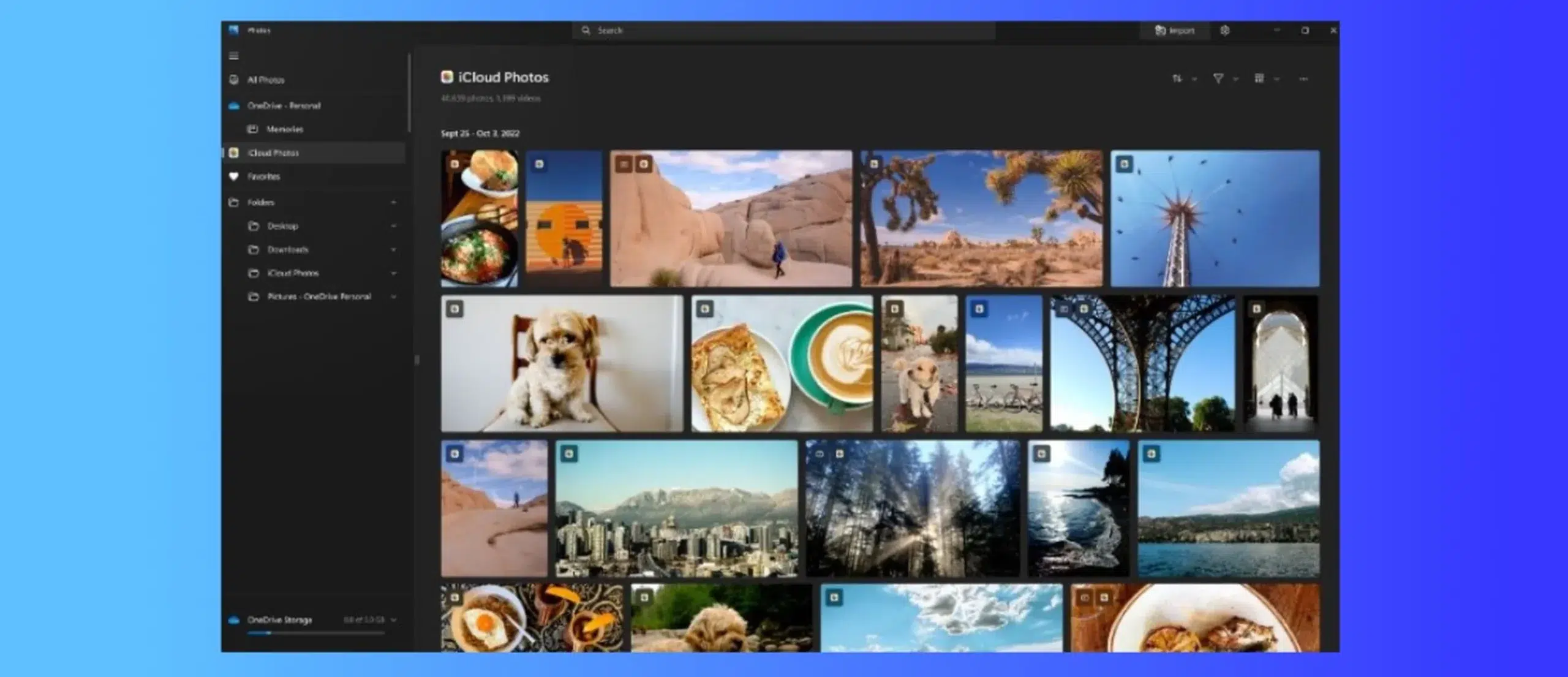
Для тих, хто не хоче підключати телефон через кабель або хоче синхронізований доступ у режимі реального часу, iCloud — найуніверсальніший варіант. Він дозволяє автоматично завантажувати фотографії та переглядати їх на будь-якому пристрої, на якому ви ввійшли в той самий обліковий запис, як у веббраузері, так і в програмі iCloud для Windows.
Як це зроблено?
Якщо у вас встановлено програму iCloud для Windows :
- На вашому iPhone перейдіть до Налаштувань, торкніться свого імені, увійдіть в iCloud та увімкніть Фото iCloud.
- На ПК відкрийте програму iCloud, увійдіть у систему та поставте прапорець «Фотографії».
- Переконайтеся, що у вас увімкнено бібліотеку фотографій iCloud, і що фотографії та відео автоматично завантажуються на ваш ПК.
- Ви можете отримати доступ до папки, зазначеної iCloud, для перегляду та керування фотографіями у Windows.
Якщо ви бажаєте нічого не встановлювати :
- Увімкніть iCloud Photos у налаштуваннях вашого iPhone.
- У будь-якому браузері перейдіть на iCloud.com, увійдіть у систему та торкніться значка «Фотографії», щоб переглядати та завантажувати фотографії безпосередньо.
Переваги та важливі деталі
Використання iCloud дуже зручне, якщо вам потрібно отримати доступ до фотографій з кількох пристроїв або якщо у вас немає USB-кабелю. Майте на увазі, що вам знадобиться достатньо місця у вашому обліковому записі iCloud, щоб завантажити всі свої фотографії, і що якщо ви редагуєте зображення на комп’ютері, зміни не відобразяться на вашому iPhone, якщо ви вручну не завантажите їх назад у хмару.


Пристрасний письменник про світ байтів і технологій загалом. Я люблю ділитися своїми знаннями, пишучи, і саме це я буду робити в цьому блозі, показуватиму вам все найцікавіше про гаджети, програмне забезпечення, апаратне забезпечення, технологічні тренди тощо. Моя мета — допомогти вам орієнтуватися в цифровому світі в простий і цікавий спосіб.