- Налаштуйте режим економії даних та відрегулюйте якість звуку, щоб зменшити споживання даних та ресурсів на Spotify.
- Надавайте пріоритет Wi-Fi-з’єднанню, завантажуйте контент для прослуховування офлайн та контролюйте використання відеоподкастів і Canvas.
- Закрийте інші програми, які використовують Інтернет, належним чином керуйте сховищем і перегляньте дозволи для покращення продуктивності.
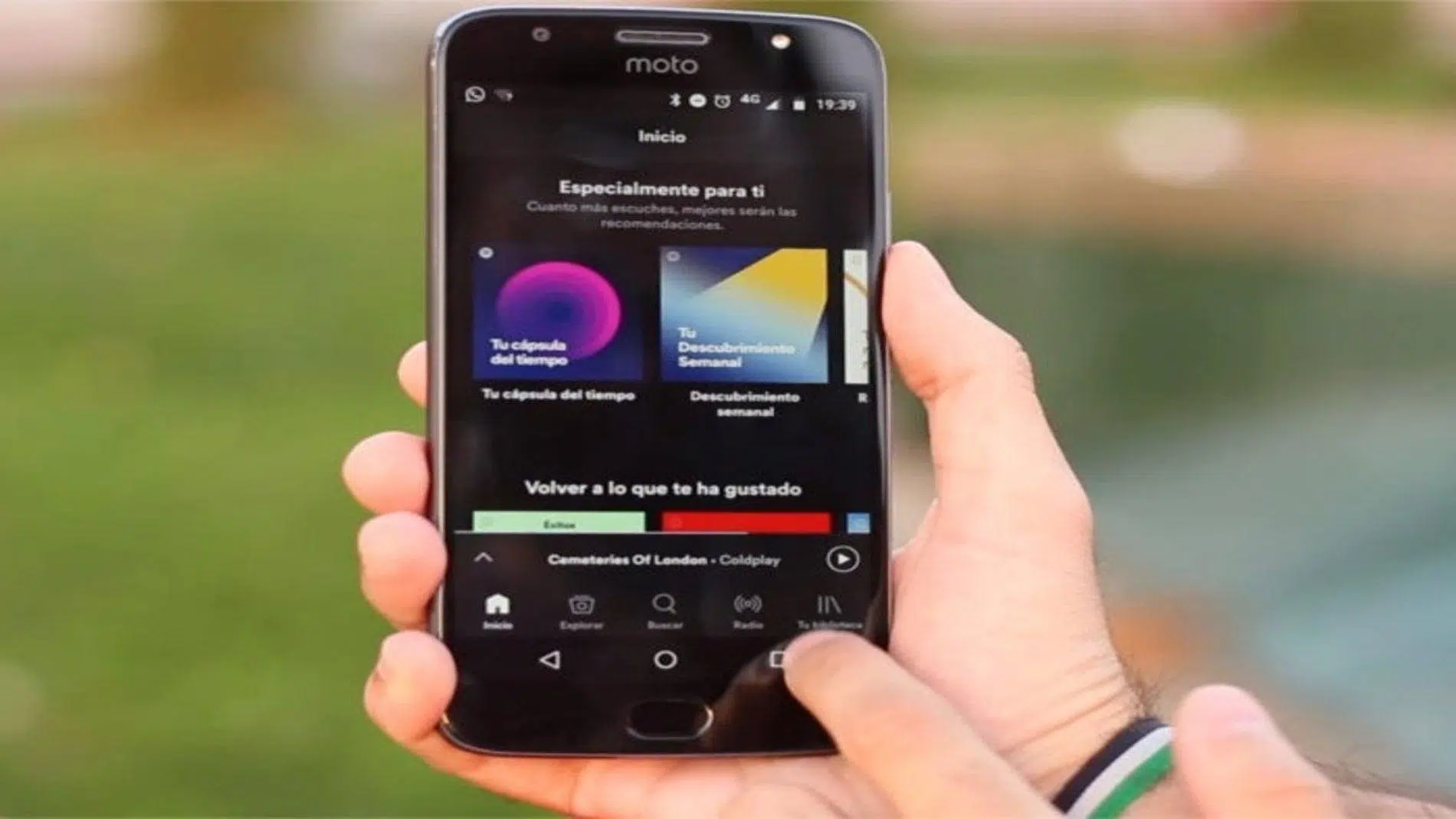
Користуватися Spotify цілий день – це чудово, але коли він починає витрачати ваші мобільні дані, акумулятор та ресурси пристрою, це перестає бути приємним. Гарна новина полягає в тому, що сам додаток містить низку налаштувань, які за допомогою правильних налаштувань дозволяють вам насолоджуватися музикою та подкастами, не витрачаючи ваш тарифний план та не уповільнюючи роботу телефону чи комп’ютера.
У наступних рядках ми крок за кроком і детально розглянемо, як оптимізувати Spotify та інші медіаплеєри, щоб зменшити використання даних, пропускної здатності та вплив на продуктивність пристрою, незалежно від того, чи підключаєтеся ви через Wi-Fi, чи мобільні дані. Ми також розглянемо деякі менш відомі функції, такі як Canvas та відеоподкасти, які мають більший вплив на використання ресурсів, ніж ви думаєте.
Потрібне з’єднання: Wi-Fi чи мобільні дані

Перше, що потрібно зрозуміти, це те, що Spotify потрібне підключення до Інтернету , або через Wi-Fi, або через мобільні дані. Якщо жодна з цих опцій не активована, програма зможе відтворювати лише контент, який ви раніше завантажили на свій пристрій.
У повсякденному використанні завжди краще надавати пріоритет Wi-Fi над мобільними даними. Якщо ви не підключені до бездротової мережі, Spotify використовуватиме ваш тарифний план мобільних даних, і залежно від налаштувань якості аудіо та типу контенту (музика, відеоподкасти тощо), споживання даних може бути досить високим.
Якщо у вас немає збережених або доступних мереж Wi-Fi, ваш телефон автоматично переключиться на мобільні дані , щоб продовжувати відтворення музики. Саме тому важливо правильно поєднувати режими економії даних у додатку із системними налаштуваннями телефону, щоб Spotify не використовував більше даних, ніж потрібно, коли ви не вдома чи на роботі.
Під час подорожей за кордон ця рекомендація стає ще більш важливою: якщо ви користуєтеся Spotify з мобільними даними, з вас може стягуватися плата за роумінг залежно від вашого тарифного плану. За можливості підключайтеся до надійної мережі Wi-Fi (готель, офіс тощо) та уточнюйте у свого мобільного оператора, як працює роумінг даних, перш ніж натискати кнопку відтворення.
Режим економії даних Spotify: як його активувати та що він робить
Spotify включає спеціальний режим, призначений для зменшення використання даних та ресурсів, який називається «Економія даних» . Він не лише зменшує споживання мобільних даних, але й полегшує навантаження на програму, відображаючи менше візуальних елементів та знижуючи якість відтворення, коли це необхідно.
У мобільному додатку ви можете активувати його, виконавши такі дії:
- Відкрийте своє зображення профілю що відображається у верхній частині головного екрана.
- У меню, що відкриється, введіть Налаштування та конфіденційність.
- Шукайте розділ Збереження даних та відтворення офлайн (також може відображатися як «Збереження даних та відтворення офлайн»).
- Активуйте опцію Режим збереження даних або «Збереження даних».
Коли цей режим увімкнено, Spotify виконує кілька внутрішніх налаштувань: знижує якість звуку , обмежує завантаження зображень і графіки, а також надає пріоритет налаштуванням низького енергоспоживання. Для пересічного слухача, в шумному середовищі або зі звичайними навушниками різниця в якості зазвичай не є разючою, але економія даних помітна у вашому рахунку.
У цьому ж розділі, в розділі «Завантаження та потокове передавання», є кілька дуже цікавих опцій для подкастів з відео: ви можете ввімкнути відтворення лише аудіо та завантаження лише аудіо для відеоподкастів. Таким чином, під час відтворення або завантаження цих програм Spotify ігнорує відео та обробляє лише аудіо, що займає набагато менше місця та використовує менше ресурсів.
Розширені опції для зменшення споживання даних
Окрім спеціального режиму економії даних, існує кілька налаштувань, які дозволяють точно налаштувати обсяг мобільних даних та ресурсів, які Spotify використовуватиме під час прослуховування. Поєднання цих налаштувань є ключем до справді ефективного використання.
Якщо у вас преміум-акаунт, найкращою стратегією є завантаження музики та подкастів вдома або на роботі за допомогою Wi-Fi, а потім прослуховування їх офлайн, коли ви поза домом. Щоб запобігти надмірному завантаженню програми з використанням мобільних даних, перейдіть у налаштування та в розділі «Економія даних» та «Відтворення офлайн» вимкніть опцію «Завантаження з використанням мобільних даних». Таким чином, контент завантажуватиметься лише тоді, коли ви підключені до Wi-Fi.
Ще один важливий розділ – це якість медіа , або якість мультимедійного контенту. Чим вища якість звуку, тим більше даних споживатиметься за хвилину відтворення. Встановлення якості на середній або автоматичний рівень зазвичай є хорошим балансом між прийнятним звуком та споживанням даних, особливо якщо ви часто користуєтеся мобільними даними.
У налаштуваннях ви також знайдете опцію «Автовідтворення» . Якщо ви залишите її ввімкненою, Spotify продовжуватиме відтворювати запропоновані пісні або епізоди після завершення вашого вибору, що означає більше використання даних без вашого явного запиту. Якщо вимкнути автовідтворення, відтворення зупиняється після завершення вашого вибору, що дає вам кращий контроль над тим, як довго програма фактично відтворює контент.
І останнє, що слід пам’ятати: багато телефонів мають власний режим економії даних на системному рівні . Його активація обмежує використання даних програмами, що працюють у фоновому режимі, зокрема Spotify. Якщо ви хочете ще більше оптимізувати споживання даних, перегляньте сторінку довідки виробника вашого пристрою, щоб дізнатися, як працює ця система та чи варто поєднувати її з вбудованими налаштуваннями програми.
Відеоподкасти та відеоконтент: як вони впливають на споживання
Відео, за своєю природою, містить набагато більші файли , ніж аудіо. Це означає, що будь-яка функція Spotify, яка додає рухомі зображення (відеоподкасти, кліпи тощо), використовуватиме значно більше даних, ніж проста аудіодоріжка.
Spotify зазначає, що його відеосервіс має аналогічне споживання даних, як і інші популярні відеоплатформи . Іншими словами, якщо ви звикли до того, що YouTube або подібні сервіси споживають значну частину вашого тарифного плану, щось подібне станеться з відеоподкастами Spotify, якщо ви неправильно не налаштуєте параметри лише аудіо.
У конкретному випадку подкастів з відео існує суттєве обмеження: ви не можете повністю вимкнути відео глобально. Однак поведінка за замовчуванням допомагає економити дані: відео відтворюється, лише якщо подкаст відкритий на екрані. Щойно ви залишаєте цей екран або блокуєте пристрій, Spotify автоматично перемикається на відтворення лише аудіо.
Крім того, коли ви завантажуєте подкаст із програми, завантажується лише аудіо , а не відео. Це значно зменшує обсяг пам’яті, що використовується у вашій внутрішній пам’яті, і, звичайно, споживання даних під час завантаження. Якщо поєднати це з раніше згаданою опцією відтворення лише аудіоподкастів, вплив відео на ваш тарифний план буде значно меншим.
Canvas та анімації: реальний вплив на дані та продуктивність
Анімації, що з’являються на панелі «Ви слухаєте» (ті короткі зациклені відео, що замінюють статичну обкладинку альбому), є частиною функції під назвою Canvas. Вони розроблені як художній та візуальний елемент, ексклюзивний для Spotify, щоб оживити пісні.
Хоча може здаватися інакше, ці анімації не є великими поглиначами даних . Це дуже короткі кліпи, які зациклюються, і після першого завантаження вони перестають споживати додаткові дані в цьому сеансі. Вони також не продовжують працювати у фоновому режимі, коли ви перемикаєте екрани або блокуєте пристрій.
Незважаючи на відносно низьке енергоспоживання, ви можете захотіти вимкнути Canvas, щоб спростити інтерфейс, заощадити заряд батареї або уникнути відволікаючих факторів. На мобільних пристроях це можна зробити наступним чином:
- Натисніть на ваш зображення профілю у верхній частині головного екрана.
- Доступ до Налаштування та конфіденційність.
- У межах розділу Контент та відображення, вимкніть опцію «Полотно».
У настільному додатку процес аналогічний: натисніть на зображення профілю, перейдіть до Налаштувань і в розділі «Відображення» зніміть прапорець навпроти опції «Показувати короткі візуальні ефекти, що повторюються під час пісень (Canvas) ». Це робить додаток легшим і більш зосередженим на аудіо.
Музика без втрат та споживання нею даних
Музичні файли без втрат призначені для тих, хто шукає найвищої якості звуку без стиснення, типового для стандартних форматів. Проблема полягає в тому, що ці файли набагато більші, а отже, споживають значно більше даних і пропускної здатності під час потокового передавання.
Якщо ваше інтернет-з’єднання обмежене або ваш тарифний план обмежений, краще зарезервувати відтворення без втрат лише для тих випадків, коли ви підключені до хорошої мережі Wi-Fi. В іншому випадку, якщо ви будете постійно використовувати цю якість, ви можете витратити кілька гігабайт лише за кілька годин прослуховування.
Окрім впливу на ваш тарифний план, аудіо без втрат може створювати більше навантаження на ваше обладнання , особливо на старіших пристроях або пристроях з обмеженою пам’яттю, оскільки обсяг даних, що обробляються за секунду, значно вищий. Тому, якщо під час відтворення високоякісного контенту ви відчуваєте заїкання або уповільнення, спробуйте зменшити налаштування відтворення та перевірте, чи покращиться враження.
У більшості випадків високоякісного, але стиснутого звуку більш ніж достатньо, щоб насолоджуватися чистим звуком без навантаження на ресурси. Залиште режими без втрат для тих випадків, коли ви дійсно збираєтеся сісти та послухати в тиші, з хорошим Wi-Fi-з’єднанням та, якщо можливо, з навушниками або динаміками, які дозволять вам оцінити різницю.
Пропускна здатність та як зменшити її використання під час прослуховування
Щоразу, коли ви відтворюєте пісню або подкаст, Spotify використовує частину доступної пропускної здатності вашого з’єднання, незалежно від того, чи це Wi-Fi, чи мобільні дані. Чим вищу якість ви обираєте, тим більша пропускна здатність потрібна додатку, щоб уникнути буферизації або переривань.
Додаток розроблено для попереднього завантаження контенту, щоб вам не доводилося чекати кожні кілька секунд, але це означає, що він резервує значну частину вашого інтернет-з’єднання у фоновому режимі . Якщо у вас також є інші програми, які інтенсивно використовують мережу (відеодзвінки, завантаження, платформи для потокового відео, онлайн-ігри тощо), все може легко почати сповільнюватися.
Дуже простий спосіб зменшити використання пропускної здатності – це закрити інші програми , які споживають інтернет, поки ви слухаєте Spotify. Це здається очевидним, але одночасне відкриття кількох потокових програм є однією з найчастіших причин перевантаження домашньої мережі.
Якщо у вас є Spotify Premium, ще однією ключовою стратегією є завантаження улюблених плейлистів та подкастів заздалегідь . Таким чином, під час їх прослуховування споживання пропускної здатності буде мінімальним або практично відсутнім, оскільки контент відтворюється з пам’яті вашого пристрою, а не постійно запитує його з серверів.
Оптимізація Spotify на мобільних пристроях: дозволи та сховище
Окрім внутрішніх налаштувань програми, варто перевірити, як Spotify інтегровано в систему вашого телефону. Один із часто недооцінених аспектів – це дозволи на зберігання та розташування завантажених файлів, що може впливати на швидкість та стабільність роботи програми.
Хитрощі, які допомогли багатьом користувачам зробити Spotify працюючим швидше та плавніше, включають перевірку дозволів та типу сховища, де зберігаються завантаження. Для цього перейдіть до налаштувань телефону, знайдіть розділ програм, знайдіть Spotify та перевірте дозвіл на сховище, переконавшись, що він дозволений.
Далі відкрийте програму Spotify, перейдіть до Налаштувань і прокрутіть униз (шлях може дещо відрізнятися на деяких телефонах). Звідти змініть розташування для завантажених файлів, щоб вони зберігалися у внутрішній пам’яті, а не на SD-карті чи іншому зовнішньому сховищі.
Перемістивши всі завантажені медіафайли у внутрішню пам’ять, багато користувачів помітили, що програма швидше завантажує списки відтворення , краще реагує на пошук пісень і загалом працює стабільніше. Зовнішня пам’ять може бути повільнішою або схильною до помилок, що зрештою впливає на взаємодію з додатком.
Якщо ви часто завантажуєте музику та подкасти, також варто час від часу перевіряти, скільки місця використовує Spotify, і видаляти все, що ви більше не слухаєте. Підтримка розумного обсягу завантажень допомагає додатку уникнути необхідності керувати величезною базою даних, що також впливає на продуктивність.
З огляду на все вищезазначене, ви можете мати набагато легший Spotify, який використовує менше даних, має меншу пропускну здатність та споживає менше ресурсів пристрою, не відмовляючись від насолоди улюбленими піснями, списками відтворення та подкастами будь-коли та будь-де.

Пристрасний письменник про світ байтів і технологій загалом. Я люблю ділитися своїми знаннями, пишучи, і саме це я буду робити в цьому блозі, показуватиму вам все найцікавіше про гаджети, програмне забезпечення, апаратне забезпечення, технологічні тренди тощо. Моя мета — допомогти вам орієнтуватися в цифровому світі в простий і цікавий спосіб.