- Рідна інтеграція середовищ Linux у Windows без необхідності використання потужних віртуальних машин або перезавантажень завдяки подвійному завантаженню.
- Розширена підтримка термінальних програм, інструментів розробки та програмного забезпечення з графічним інтерфейсом користувача (GUI) через WSLg.
- Можливість керувати кількома дистрибутивами, такими як Ubuntu, Debian або Kali, незалежно та одночасно.

Уявіть собі, що ви можете насолоджуватися найкращим з обох світів, не маючи потреби боротися з комп'ютером. Роками тим з нас, кому потрібні були інструменти Linux на Windows, доводилося вибирати між клопотами віртуальної машини, яка займає всю оперативну пам'ять, або ризиком подвійного завантаження, яке змушує вас перезавантажувати комп'ютер щоразу, коли ви хочете переключитися. Що ж, Microsoft подолала цей бар'єр за допомогою підсистеми Windows для Linux (WSL) , що дозволяє Linux комфортно працювати в нашій звичайній операційній системі.
Ця технологія — це не просто емуляція; це потужний рівень сумісності, який дозволяє запускати бінарні файли Linux безпосередньо. Для розробників це справжня знахідка, оскільки вони можуть використовувати інструменти з відкритим кодом та середовища UNIX, не жертвуючи комфортом Windows. Незалежно від того, чи програмуєте ви на Python , керуєте базами даних за допомогою MongoDB, чи просто досліджуєте термінал, WSL перетворює ваш ПК на програмний швейцарський ніж.

Що ж таке WSL?

Простіше кажучи, WSL – це середовище, яке дозволяє запускати нативні програми Linux з командного рядка Windows. На відміну від старіших методів, воно не вимагає встановлення повної операційної системи з нуля. Спочатку перша версія була більш обмеженою та зосередженою на базових утилітах, але поява WSL 2 докорінно змінила правила гри, оскільки вона включала справжнє ядро Linux, що значно покращило продуктивність та сумісність.
Однією з перлин є WSLg , розширення для роботи з графічними інтерфейсами. Завдяки йому ми більше не прикуті до чорного екрана терміналу; тепер ви можете відкривати візуальні програми Linux так само, як і будь-яку іншу програму Windows, з підтримкою апаратного 3D-прискорення та повною інтеграцією з меню «Пуск».
Вимоги для початку роботи

Вам не потрібен суперкомп'ютер для цього, але є деякі мінімальні вимоги. Найважливішими є наявність процесора x64 або ARM та версії Windows 10 (збірка 19041 або вище) Або, ще краще, Windows 11. Щоб перевірити сумісність вашої системи, можна натиснути клавішу Windows + R, ввести winver і натисніть Enter, щоб побачити свою точну версію.

Ще одним ключовим моментом є віртуалізація. Для безперебійної роботи WSL 2 у вашому BIOS має бути ввімкнено режим моніторингу віртуальної машини (VT-x на Intel або AMD-V на AMD). Ви можете перевірити, чи він активний, відкривши диспетчер завдань, перейшовши на вкладку «Продуктивність» і переглянувши розділ «ЦП», щоб побачити, чи віртуалізація вказана як увімкнена.
Покрокове керівництво з встановлення

У наші дні налаштування всієї системи – це просте завдання. Більше не потрібно возитися з панеллю керування. Просто відкрийте вікно... PowerShell як адміністратор і запустіть команду wsl --installЦя команда творить дива: вона вмикає необхідні функції та за замовчуванням встановлює дистрибутив Ubuntu.
Якщо ви надаєте перевагу повному контролю або маєте старішу версію Windows, ви можете перейти до розділу "Додаткові функції Windows " та вручну встановити прапорці для "Платформа віртуальної машини" та "Підсистема Windows для Linux". Після цього важливо перезавантажити комп'ютер, щоб зміни набули чинності.
Керування кількома дистрибутивами
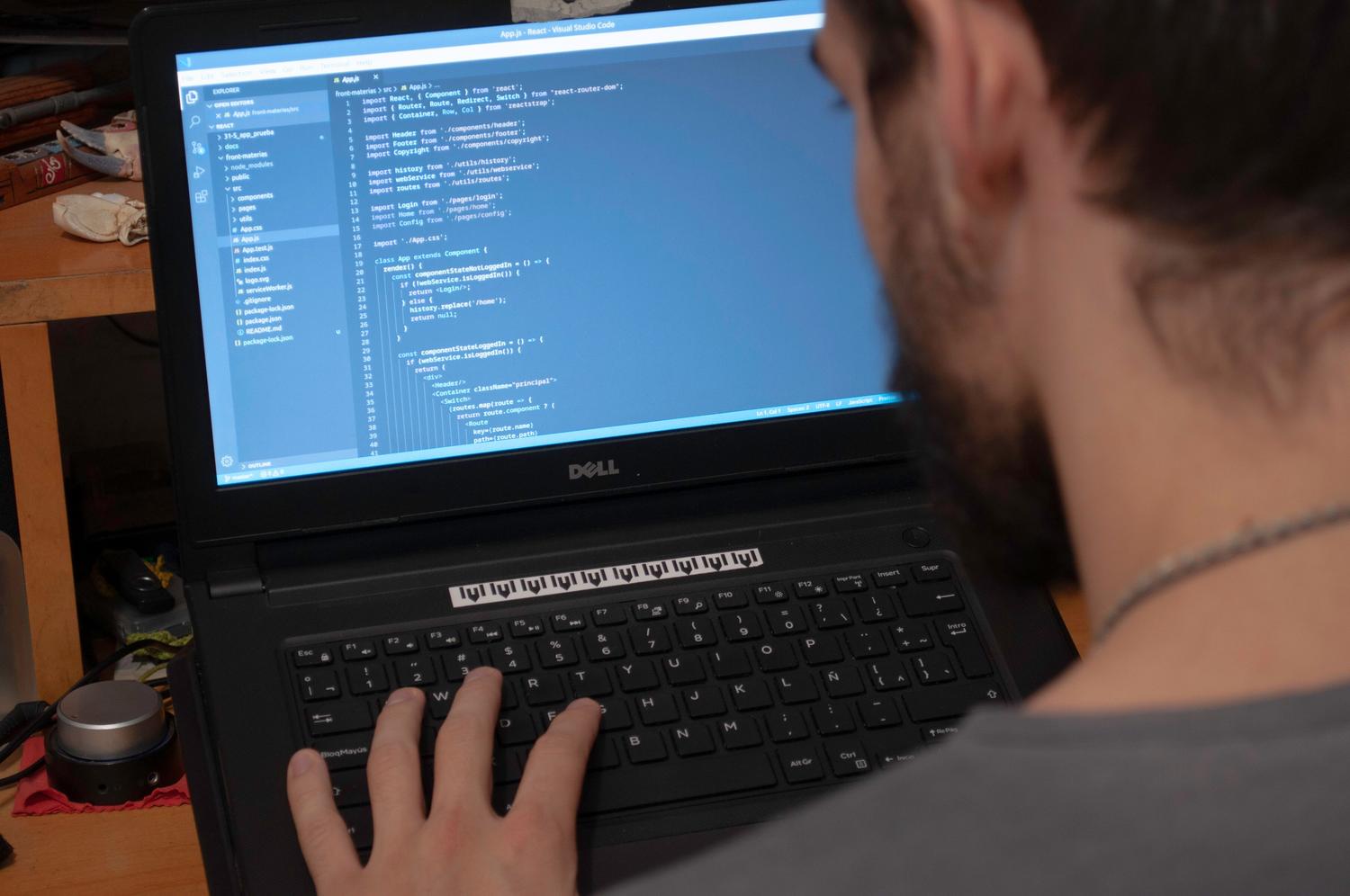
Найпотужніша річ у цій системі полягає в тому, що вам не потрібно прив'язуватися до одного дистрибутива. Ви можете використовувати Ubuntu для програмування, Debian для тестування та Kali для безпеки — і все це. діють одночасноЩоб встановити певний дистрибутив, можна скористатися командою wsl --install -d або просто знайдіть їх у магазині Microsoft Store.

Щоб уникнути плутанини серед такої кількості вікон, найкраще використовувати термінал windowsЦя програма дозволяє відкривати окремі вкладки та панелі для кожного дистрибутива, що дозволяє перемикатися між ними за секунду. Якщо ви хочете дізнатися, що у вас встановлено та яку версію WSL використовує кожен з них, команда wsl --list --verbose Це ваш найкращий союзник.
Найважливіші хитрощі та команди для повсякденного життя
Після встановлення Linux перше, що вам слід зробити, це оновити систему. Використайте команду sudo apt update && sudo apt upgrade щоб все було в курсі подій. Якщо вам потрібен контроль версій, встановіть Git Це обов'язково і робиться швидко за допомогою sudo apt install git.
Одна дуже цікава функція — це сумісність. Ви можете виконувати команди Linux з оболонки Windows, просто поставивши перед ними слово wslІ навпаки, з терміналу Linux можна викликати виконувані файли Windows, такі як відомий ipconfig.exe, поєднуючи його з потужними інструментами Linux, такими як grep або cut для фільтрації даних.
Альтернативні шляхи та попередні версії
Якщо ви досвідчений користувач і хочете випробувати найновіші функції, ви можете приєднатися до програми Windows Insider. Залежно від обраного каналу (бета-версія, версія для розробників або Canary), ви отримуватимете експериментальні оновлення WSL раніше за всіх. Також існує можливість офлайн-інсталяції за допомогою пакетів MSI та файлів .wsl, якщо у вас немає доступу до магазину Microsoft Store.
Крім того, якщо дистрибутив не вказано в офіційному каталозі, ви завжди можете імпортувати власний образ за допомогою TAR-файлу, що дає вам повну свободу у створенні власного робочого середовища.
Можливість перемикатися між різними середовищами Linux без шкоди для стабільності Windows являє собою значний крок вперед у технічній продуктивності. Від спрощеної інсталяції однією командою до запуску графічних програм та паралельного використання кількох дистрибутивів, підсистема усунула історичні тертя між цими двома операційними системами, зробивши будь-який інструмент розробки доступним лише за один клік.


Пристрасний письменник про світ байтів і технологій загалом. Я люблю ділитися своїми знаннями, пишучи, і саме це я буду робити в цьому блозі, показуватиму вам все найцікавіше про гаджети, програмне забезпечення, апаратне забезпечення, технологічні тренди тощо. Моя мета — допомогти вам орієнтуватися в цифровому світі в простий і цікавий спосіб.