- Macrium Reflect Free дозволяє клонувати дані на менші диски, налаштовуючи розділи та копіюючи лише використані дані.
- Для правильного завантаження цільовий диск має бути підключений до материнської плати; Windows Воно не починається, бо USB.
- Wondershare UBackit пропонує просту альтернативу з клонуванням диска, розділенням та посекторним режимом.
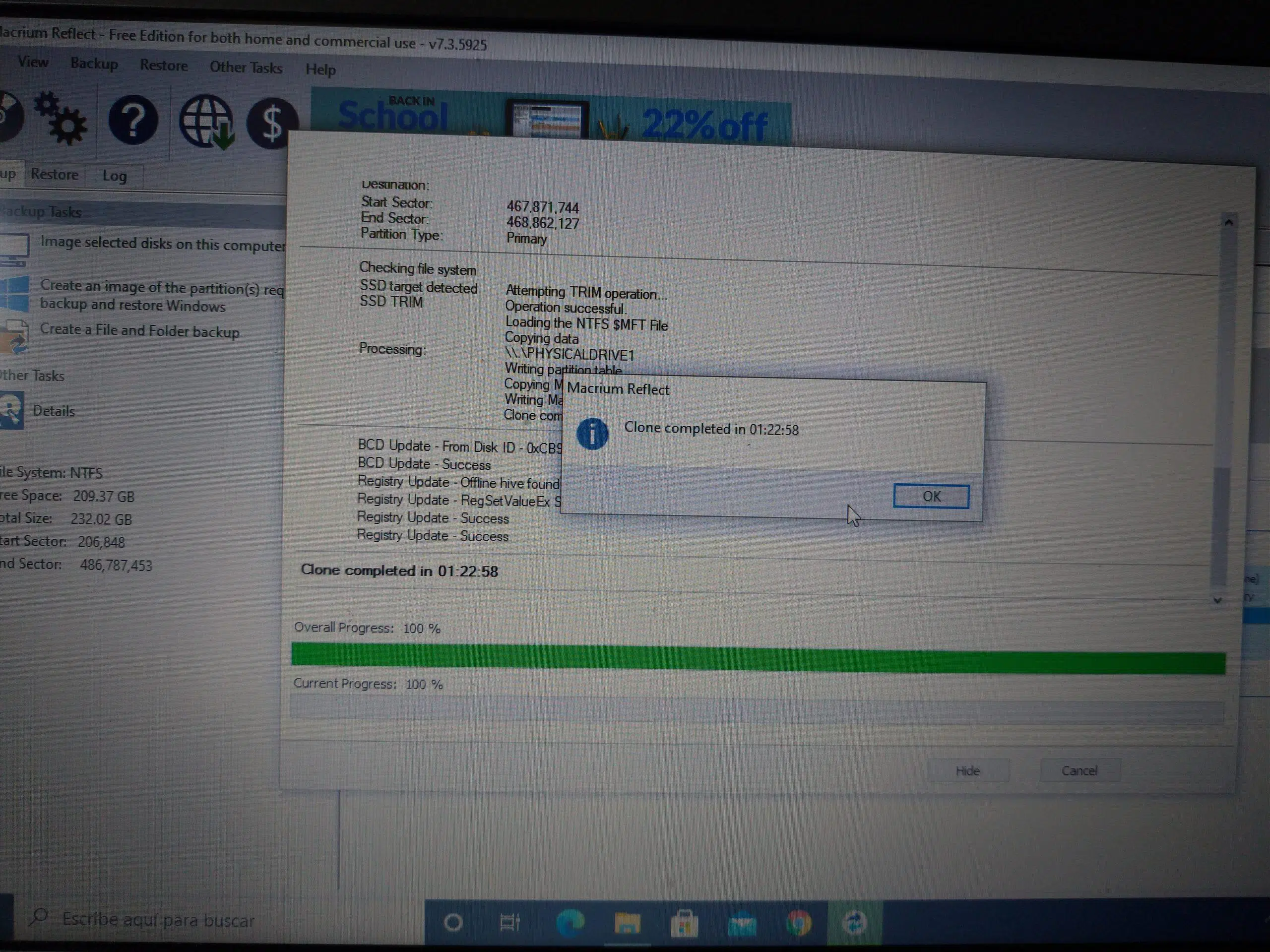
Якщо ви думаєте про перенесення всієї системи на новий диск або створення надійної резервної копії комп’ютера, клонування всього диска за допомогою безкоштовного інструменту є одним із найбезпечніших та найзручніших варіантів. Серед найпопулярніших утиліт Macrium Reflect Free виділяється своїми гнучкими та потужними можливостями клонування, ідеальними для переходу з традиційного жорсткого диска на сучасний SSD без зайвих клопотів.
Перш за все, важливо зрозуміти дві ключові ідеї: по-перше, Windows не дозволяє завантаження з підключеного через USB-накопичувача, тому важливо підключити новий диск безпосередньо до материнської плати (SATA або M.2/NVMe); по-друге, хоча багато програм вимагають, щоб цільовий диск був такого ж розміру або більшого, за допомогою Macrium Reflect ви можете перейти навіть на менший диск , якщо дані поміщаються, і ви правильно налаштуєте розділи.
Що таке Macrium Reflect Free і чому він такий корисний?
Macrium Reflect Free – це інструмент для Windows, орієнтований на клонування та резервне копіювання, який багато користувачів цінують за його здатність клонувати цілі диски або вибирати розділи за потреби. Хоча його інтерфейс може здаватися більш технічним, ніж деякі альтернативи, він пропонує дуже точний контроль для тих, хто хоче безпечно перенести свою систему та дані.
Одна з його найяскравіших переваг — це здатність клонувати великий диск на менший , змінюючи розмір розділів та копіюючи лише фактично використаний простір. У реальних сценаріях це дозволяє, наприклад, мігрувати з жорсткого диска об'ємом 500 ГБ або 1 ТБ на SSD об'ємом 256 ГБ або 512 ГБ без втрати операційної системи чи програм.
Крім того, програма дозволяє планувати клонування та вибирати розділи для копіювання, що забезпечує зручність та гнучкість. Кілька користувачів зазначають, що ви можете працювати звичайним способом з Windows, що процес зазвичай займає більше години (залежно від обсягу даних) і що результатом є завантажувальна репліка.
Існують спільні випадки, коли навіть згадується, що у складних ситуаціях певні папки виключалися з клонування, щоб забезпечити сумісність усіх компонентів. Такий рівень деталізації незвичайний для безкоштовних рішень і пояснює, чому Macrium Reflect Free так високо цінується для міграції на SSD або накопичувачі M.2.
Передумови та підготовка
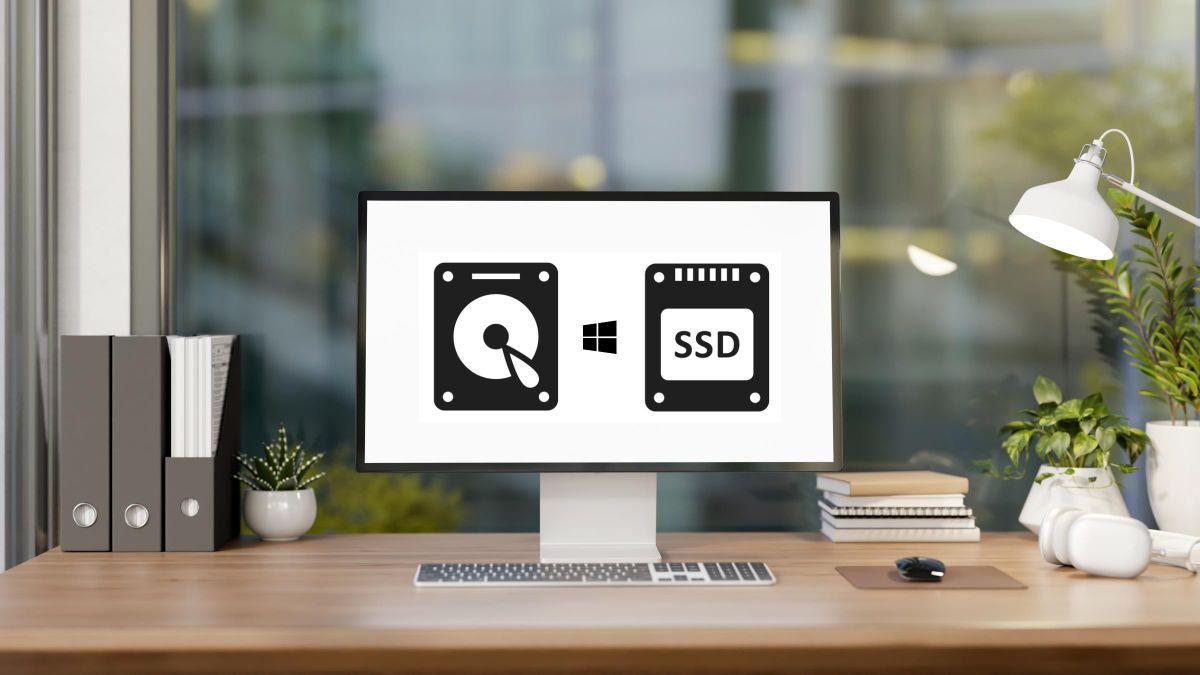
Перед клонуванням є мінімальна підготовка, яку не слід пропускати. Спочатку підключіть новий диск безпосередньо до материнської плати : якщо це SATA SSD, використовуйте кабель SATA та блок живлення; якщо це диск M.2 або NVMe, вставте його у відповідний слот. Уникайте використання USB-корпусів для цільового диска, якщо ви плануєте завантажуватися з нього.
Також переконайтеся, що на цільовому диску достатньо місця для всіх даних, які ви плануєте клонувати . Номінальний розмір не обов’язково має бути більшим за розмір джерела, але фактично використані дані мають бути меншими або рівними розміру джерела. Якщо ні, видаліть непотрібні файли або перемістіть великі обсяги даних на інший диск перед клонуванням.
Як найкраща практика, створіть окрему резервну копію критично важливих даних на випадок, якщо щось піде не так. Хоча клонування безпечне, наявність додаткової резервної копії забезпечує душевний спокій. Також перевірте стан SMART старого диска на наявність перерозподілених секторів або неминучих збоїв.
Щодо сумісності, пам’ятайте, що Macrium Reflect працює на Windows . Якщо ви хочете клонувати систему Linux або macOS, ця утиліта не підійде. Для Windows 7 , 8/8.1, 10 та 11 (32-розрядної та 64-розрядної) вона працює безперебійно та пропонує широку підтримку.
Основні кроки для клонування диска за допомогою Macrium Reflect Free
Хоча інтерфейс не найпростіший, робочий процес досить логічний. Загалом кажучи, ви визначите вихідний диск, оберете місце призначення та налаштуєте спосіб копіювання розділів, щоб забезпечити сумісність усіх даних, особливо якщо ви переходите на менший диск.
- Встановіть та відкрийте Macrium Reflect Free на вашому ПК з Windows. Підключіть обидва диски (джерело та місце призначення) до материнської плати перед запуском.
- У головному вікні знайдіть вихідний диск (ваш поточний системний диск) і виберіть опцію Клонувати цей диск.
- Натисніть «Вибрати диск для клонування» та виберіть цільовий диск (ваш SSD або новий диск, на який ви будете переносити дані).
- Перевірте розділи, які ви хочете скопіювати, особливо якщо ви збираєтеся клонування дисків з кількома розділамиВи можете скористатися командою «Копіювати вибрані розділи» та, за потреби, перейти до Властивості клонованого розділу щоб змінити розмір та налаштувати розміри.
- Якщо ви переносите дані на менший диск, стисніть великий розділ даних і залиште системні розділи (EFI/MSR/Recovery) недоторканими. Поважайте порядок і вирівнювання.
- Перегляньте додаткові параметри, якщо хочете запланувати клонування. Потім підтвердіть це, натиснувши «Готово» та «Почати». розпочати клонування.
- Зачекайте завершення процесу. Залежно від розміру та швидкості ваших дисків, це може тривати більше години. Не перебивайте операція.
Після завершення вимкніть комп’ютер, від’єднайте старий диск (або змініть його порт) і спробуйте завантажитися з нового. Якщо все пройшло добре, ваша система має запуститися як завжди , але набагато швидше, якщо ви перейшли на SSD або NVMe-диск.
Клонування з великого диска на менший: що потрібно знати
Багато безкоштовних програм вимагають, щоб цільовий диск був такого ж розміру або більшого за вихідний диск, що ускладнює міграцію на менші SSD-накопичувачі. За допомогою Macrium Reflect Free ви можете клонувати лише використаний простір і налаштувати розділи відповідно до нового розміру, якщо ваші дані все ще поміщаються.
Головне — змінити розмір розділу даних перед початком процесу клонування або під час роботи самого майстра (Властивості клонованого розділу). Залиште завантажувальний та резервний розділи недоторканими, а великий розділ стисніть, доки він повністю не поміститься на SSD.
У системах з дуже обмеженим простором для зберігання деякі користувачі повідомляли про необхідність виключати великі папки з процесу клонування, щоб забезпечити безперебійну міграцію. Якщо ви опинилися в такій ситуації, звільніть якомога більше місця: видаліть тимчасові файли, видаліть великі ігри або перемістіть бібліотеки на інший диск.
Після копіювання перевірте, чи завантажується Windows, а файлова система ціла. Якщо після міграції у вас виникнуть проблеми з простором, ви можете пізніше розширити розділ за допомогою засобу керування дисками, щоб використовувати всі гігабайти нового носія.
Клонування розділів, сектор за сектором та інші методи
Вам не завжди потрібно дублювати весь диск. Якщо вас цікавить лише перенесення певного диска з даними або конфігурації, ви можете клонувати певний розділ , що заощадить час і мінімізує непотрібні ризики.
Також існує посекторне (біт-за-бітним) клонування , яке копіює все, включаючи порожній простір. Це корисно для судово-медичного відновлення або з незвичайними файловими системами, але це повільніше та вимагає, щоб місце призначення було принаймні такого ж розміру.
Для більшості міграцій Windows достатньо простого клонування системних розділів та розділів даних, що дозволяє уникнути клонування по секторах . Це заощадить вам години очікування та гарантує, що розміри краще підійдуть для вашого нового SSD-накопичувача.
Не забудьте перевірити вирівнювання 4K та формат логічного сектора; сучасні помічники обробляють це автоматично, але ніколи не завадить перевірити правильність вирівнювання для оптимальної продуктивності.
Програмування, виконання з Windows та визначення часу
Дуже практичною перевагою Macrium Reflect є те, що він дозволяє планувати клонування та запускати його з Windows, без необхідності входити в середовища відновлення, якщо це не є абсолютно необхідним. Це дає вам гнучкість для запуску його в години низького навантаження.
Навіть під час роботи на вимогу, краще не перевантажувати систему під час клонування, особливо якщо ви передаєте багато даних. Чим менше процесів працює паралельно , тим стабільнішим і швидшим буде процес, і тим менша ймовірність того, що вам доведеться його повторювати.
Загальний час залежатиме від швидкості ваших накопичувачів (HDD проти SSD/NVMe), типу шини (SATA проти PCIe) та обсягу даних, що копіюються. Для довідки, більше години є звичайним явищем для систем з великою кількістю даних або на повільних жорстких дисках.
Після клонування ви можете зберегти старий диск як сховище даних або резервну копію. Або ж, якщо ви не бажаєте його зберігати, безпечно видаліть його, щоб уникнути залишення будь-яких слідів конфіденційної інформації.
Обмеження та сумісність, які слід пам’ятати
Важливо: Macrium Reflect працює у Windows і розроблений для цього середовища. Тому, якщо ви намагаєтеся завантажити клонований диск через USB-кабель, підключіть носій до правильного внутрішнього порту для успішного завантаження.
Щодо схем розділів, деякі користувачі зазначають, що за певних обставин безкоштовна версія може не приймати GPT-диски як джерело , а MBR -диски підтримуватимуться краще . Якщо ви зіткнулися з такою ситуацією, подумайте про конвертацію MBR-дисків у GPT , використання образу системи або оновлення до платної версії залежно від ваших потреб.
Крім того, система має широку підтримку: Windows 11/10/8.1/8/7 , як 32-розрядна, так і 64-розрядна, – це сценарії, для яких цей тип інструментів найкраще проявляє себе в завданнях клонування та резервного копіювання.
Коли обладнання сильно пошкоджене (пошкоджені сектори, електричні збої), клонування може стати складним. У таких крайніх випадках розгляньте можливість використання діагностичного програмного забезпечення , копіювання образів з перевіркою або процесу відновлення даних, перш ніж намагатися дублювати дані в масштабі 1:1.
Простіша альтернатива: Wondershare UBackit
Якщо інтерфейс Macrium Reflect здається вам занадто складним, існує дуже зручна альтернатива під назвою Wondershare UBackit . Його видатною особливістю є здатність спростити користувацький досвід без шкоди для потужних функцій.
Серед його можливостей ви виявите, що він клонує цілі диски (з жорсткого диска на SSD або інший жорсткий диск) та підтримує широкий спектр носіїв: жорсткі диски всіх марок, SATA та M.2 SSD, NVMe SSD, USB-накопичувачі, пристрої NAS та SD-карти. Охоплення апаратного забезпечення є широким як для домашнього, так і для професійного використання.
Крім того, він дозволяє клонувати певні розділи, якщо ви не хочете реплікувати весь диск, і пропонує режим клонування посектор за сектором (біт за бітом), коли вам потрібна буквальна копія вмісту, що корисно в певних сценаріях відновлення або аудиту.
Що стосується сумісності, UBackit працює з Windows 11/10/8.1/8/7 як у 32-розрядній, так і в 64-розрядній версіях, підтримуючи чистий, простий та зрозумілий інтерфейс . Якщо вам бракує технічного досвіду, ця простота може мати вирішальне значення для виконання завдання без будь-яких проблем.
Процес з UBackit зводиться до кількох кліків, і після завершення ви побачите повідомлення про успіх. Користувачі відзначають його швидке та просте налаштування з більш плавною кривою навчання, ніж в інших інструментах, що робить його надійною альтернативою Macrium.
Практичні поради щодо міграції або резервного копіювання без сюрпризів
Перед клонуванням очистіть систему: видаліть усе, що ви не використовуєте, тимчасові файли та очистіть кошик. Чим менше даних ви перенесете, тим швидше буде клонування та тим легше його буде розмістити на меншому SSD-диску, якщо це ваша мета.
Перевірте таблицю розділів та тип завантаження (UEFI з GPT або BIOS з MBR). Підтримка узгодженої схеми між джерелом та місцем призначення запобігає проблемам із завантаженням , особливо на сучасних системах, налаштованих з розділенням UEFI та EFI.
Якщо ви плануєте зберегти старий диск для даних, змініть порядок завантаження в BIOS/UEFI, щоб надати пріоритет новому диску. Це гарантує, що Windows завантажиться з перенесеного диска , а не зі старого помилково.
Тримайте під рукою метод відновлення на випадок, якщо щось піде не так під час процесу. Хоча зазвичай це не є необхідним, наявність опції відновлення дозволяє вам відновити процес завантаження, відновити образ або безпечно повторити процес клонування.

Пристрасний письменник про світ байтів і технологій загалом. Я люблю ділитися своїми знаннями, пишучи, і саме це я буду робити в цьому блозі, показуватиму вам все найцікавіше про гаджети, програмне забезпечення, апаратне забезпечення, технологічні тренди тощо. Моя мета — допомогти вам орієнтуватися в цифровому світі в простий і цікавий спосіб.