- Оволодіння Get-Help та Get-Command є важливим для використання переваг PowerShell.
- Інтегрована система довідки дозволяє переглядати синтаксис, параметри та приклади для будь-якого командлета.
- Оновлення довідки та використання підстановочних символів спрощує пошук відповідної інформації.

PowerShell зарекомендував себе як один із найпотужніших інструментів для системного адміністрування Windows , і хоча він неймовірно гнучкий, його використання може здатися складним для початківців або навіть досвідчених адміністраторів, які переходять з інших середовищ. Оволодіння тим, як отримати доступ до вбудованої довідки, звертатися до посібників та вивчати синтаксис команд , є ключем до ефективної роботи, автоматизації завдань та розкриття повного потенціалу цієї оболонки. Тому в цій статті ми всебічно навчимо вас усього, що вам потрібно знати про отримання довідки в PowerShell: від основних команд запитів до розширених методів вилучення інформації про командлети, параметри, модулі та сценарії. Ми також покажемо вам практичні поради та відмінності між класичним PowerShell, ISE та сучасними альтернативами.
Якщо ви коли-небудь задавалися питанням, як швидко знайти правильний синтаксис команди або як шукати інформацію про певне завдання в PowerShell, ви знайдете всі відповіді тут. Навчання навігації довідковою системою та опанування вбудованих ресурсів кардинально змінить ваш щоденний досвід роботи з командним рядком.
Важливість довідкової системи в PowerShell
Одна з найбільш помітних відмінностей між новачками та досвідченими користувачами PowerShell полягає в тому, що останні не запам'ятовують сотні команд напам'ять, а навпаки, знають, як майстерно орієнтуватися в довідковій системі. Швидкий доступ до інтегрованого посібника та ефективний пошук синтаксису дозволяють адміністраторам вирішувати складні завдання, не запам'ятовуючи кожну деталь. Як сказав Джеффрі Сновер, творець PowerShell: «Експерти не завжди знають відповіді, але вони знають, як їх знайти!»
Довідка в PowerShell зосереджена на концепції командлетів, команд, структурованих за домовленістю Дієслово-Іменник, як, наприклад Get-Process o Set-ServiceКрім того, він містить функції, псевдоніми та дозволяє запускати як власні системні команди, так і власні скрипти. Таким чином, Система довідки дозволяє ефективно та детально переміщатися, шукати та запитувати будь-який аспект цих команд..
Ключові командлети для перегляду довідки та пошуку команд
Для навігації посібником та пошуку інформації необхідні три командлети:
Get-Help: Повна консультація з будь-якої команди чи теми.Get-Command: Знайдіть та перелічіть усі доступні команди, фільтруючи їх за критеріями.Get-Member: Відображає інформацію про властивості та методи об'єктів, згенерованих командлетами..
Ці три командлети нададуть вам доступ до всіх знань та глибини, які пропонує PowerShell.Наприклад, якщо ви не пам’ятаєте, як використовувати певний командлет, просто запустіть Get-Help NombreDelCmdlet щоб переглянути опис, синтаксис, параметри та практичні приклади.
Як використовувати Get-Help: швейцарський армійський ніж користувача PowerShell
Get-Help – це відправна точка для будь-якого запитуТобі просто потрібно написати Get-Help cmdlet, наприклад Get-Help Get-Service, і консоль відобразить інформацію про команду, її використання та приклади.
За замовчуванням ви отримаєте зведення, але ви можете розширити рівень деталізації за допомогою таких параметрів:
- -Детальний: Більше деталей та прикладів використання.
- -ПовнаПовний посібник з командлетів з параметрами, прикладами та додатковими примітками.
- -Приклади: : Показує лише реальні приклади використання для швидкого навчання.
- - ОнлайнВідкрийте офіційну документацію в веб-браузер.
- -Параметр Ім'я: Тільки інформація про певний параметр.
- -ShowWindow: Відображає довідку в окремому вікні (потрібен графічний інтерфейс).
Наприклад, щоб переглянути детальну довідку для Get-Process ти міг би написати Get-Help Get-Process -Full або відкрийте його безпосередньо у браузері за допомогою Get-Help Get-Process -OnlineЯкщо ви хочете глибше зануритися в управління завданнями та користувачами, ви також можете ознайомитися з Як керувати користувачами з PowerShell.
ПорадиНа практиці багато користувачів надають перевагу використанню псевдоніма help, який спрямовує вихід Get-Help і дозволяє розбивати вміст на сторінки за допомогою пробілу. Таким чином, такі команди, як help Get-EventLog -Full їм стає дуже зручно.
Вивчіть команди та їх синтаксис за допомогою Get-Command
Іноді ми не знаємо точної назви команди або хочемо дослідити можливості PowerShell. Get-Command – ідеальний інструмент для перегляду всіх команд та фільтрації за назвою, типом, модулем або шаблонами.
Наприклад:
Get-Command: список усіх доступних команд.Get-Command -Name *service*: відображає всі команди, назви яких містять "service".Get-Command -Verb Get -Noun Process: знайти команди для отримання процесів.Get-Command -Module Microsoft.PowerShell.Management: відображати лише команди певного модуля.
Якщо ви хочете побачити синтаксис певної команди стисло, додайте -Синтаксис, Наприклад: Get-Command Get-Process -Syntax.
Як читати та розуміти синтаксис команд
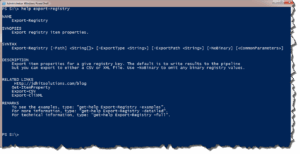
Розділ синтаксису посібників може спочатку лякати, але він є важливим для просунутого використання PowerShell. Дужки [] вказують додаткові параметри, кути <> представляють очікуваний тип даних, а відсутність дужок означає, що параметр є обов'язковим.
Існує кілька типів параметрів:
- Обов’язково: Обов'язково для виконання команди. Приклад:
Get-EventLog -LogName Application - необов'язковий: Їх можна пропуститиТакий як
Get-EventLog. - Перемикач: Параметри, які активуються лише якщо їх включеноТакий як
-List. - Posicionales: Ви можете не вказувати ім'я, якщо займаєте відповідну посаду (див. розділ ПАРАМЕТРИ в довідці щодо позиції).
Поради: Використовує help NombreDelCmdlet -Parameter Parametro глибше зануритися у функціонування певного параметра.
Пошук команд за ключовими словами та символами підстановки
Потрібно знайти команду, але знаєте лише частину її назви? Використання символів підстановки (*) ви можете легко шукати команди, функції та розділи довідки. Практичні приклади:
help *process*: перераховує всі команди, що містять текстовий процес.help About_*: Відображає всі концептуальні теми (теми «Про нас»), які допоможуть вам зрозуміти розширені функції.help pr*cess: знайти більш конкретні команди.
Якщо ваш пошук не поверне жодних конкретних результатів, PowerShell спробує знайти термін у вмісті статті довідки, повертаючи часткові збіги або пропозиції, що ще більше спрощує навчання.
Оновлення та підтримка довідки PowerShell в актуальному стані
Починаючи з версії 3.0 року, Довідковий контент більше не входить до комплекту за замовчуванням і його потрібно завантажити.Під час бігу Get-Help Вперше PowerShell запитає вас, чи хочете ви оновити довідку за допомогою Update-HelpРекомендується періодично оновлювати його, щоб мати точну документацію та актуальні приклади.
Щоб оновити всю довідку для всіх модулів:
Update-Help -ForceЗробіть це з сеансу PowerShell з правами адміністратора. Якщо у вас немає доступу до Інтернету на комп’ютері, ви можете завантажити файли з інструкціями щодо керування файлами за допомогою PowerShell, а потім встановити їх локально за допомогою Update-Help -SourcePath.
Практичне використання PowerShell ISE та сучасних альтернатив
Для тих, хто надає перевагу графічному інтерфейсу або роботі зі складними скриптами, PowerShell ISE (інтегроване середовище сценаріїв) пропонує дуже практичні функції:
- Вибіркове виконання рядків або блоків коду.
- Підсвічування синтаксису та автодоповнення табуляцією.
- Контекстна довідка натисканням F1 після командлета.
- Багатомовне редагування та налагодження в одному вікні.
Однак Microsoft більше не розробляє нові функції для ISE в PowerShell 6 та пізніших версіях. Поточна офіційна рекомендація полягає у використанні PowerShell ISE або Visual Studio Code з розширенням PowerShell, яке включає розширене налагодження, інтелектуальне автозаповнення та можливість використання режиму ISE для емуляції традиційного інтерфейсу. Інші популярні альтернативи включають Notepad++, PowerShell Plus та Sapien PowerShell Studio.
Практичні приклади довідкових запитів та синтаксису команд
Щоб закріпити вивчене, ось кілька корисних прикладів:
- Переглянути повну довідку для командлета:
Get-Help Copy-Item -Full - Показати лише приклади:
Get-Help New-Item -Examples - Перелічіть усі команди, пов'язані з файлами:
Get-Command -Noun File* - Дізнайтеся, як працюють параметри команди:
help Remove-Item -Parameter Force - Відобразити концептуальну довідку для розширеного синтаксису:
help about_Syntax - Дізнайтеся про всі командлети керування службами:
Get-Command -Name *service*
Пам'ятайте: Окрім довідкової системи, PowerShell інтегрує псевдоніми команд з інших середовищ, таких як Bash (ls, cat, rm), що полегшує перехід для тих, хто приїжджає з Linux o Mac.
Персоналізація та хитрощі для швидшого навчання
PowerShell пропонує додаткові методи для покращення вашого навчання та продуктивності:
- Автоматичне підрахунок: Завершіть назви команд, шляхів або параметрів, натиснувши таб коли починаєш писати.
- Стрілки вгору/вниз: Отримати нещодавно виконані команди та відредагувати їх для економії часу.
- Пошук і фільтраціяВикористовуйте селектори, фільтри та шаблони підстановки для роботи з кількома файлами або сервісами одночасно.
- Ченнелінг (|)Приймає вивід однієї команди як вхід для іншої, наприклад:
Get-Content *.txt | Measure-Object -Line -Word -Character. - Перенаправлення (> та >>)Надсилає вивід командлета до файлу для збереження logs або об'єднати результати.
- Інтернет-довідка:
Get-Help NombreCmdlet -Onlineвідкриває оновлену веб-документацію. - Запитувати лише теми "Про нас":
help about_*для концептуального дослідження.
Це підкреслює, що кожен командлет є об'єктно-орієнтованим і повертає результати, якими можна легко маніпулювати, фільтрувати та експортувати , що є однією з найбільших переваг PowerShell над іншими середовищами.
Більше допомоги: робота з модулями, скриптами та автоматизацією
Окрім власних командлетів, PowerShell дозволяє працювати зі спеціалізованими модулями , які додають команди для певних завдань або програм, таких як адміністрування SQL Server, Azure або користувацькі служби. Ви можете переглянути список встановлених модулів за допомогою `powerShell` та переглянути їхні команди за допомогою `powerShell`.
Якщо вам потрібна конкретна інформація про власні скрипти або функції, ви також можете додати блоки довідки у власні файли довідки. сценарій за допомогою спеціальних коментарів («довідка на основі коментарів»). Таким чином, будь-який користувач може виконати їх за допомогою Get-Help ./mi_script.ps1 та отримайте власний опис, синтаксис і приклади.
Оволодіння запитами довідки, розширеним пошуком та розумінням синтаксису команд допоможе вам легше використовувати всі можливості PowerShell, зменшити кількість помилок та стати ефективнішим адміністратором.
Пошук, фільтрація та аналіз довідки з консолі дозволяє будь-якому користувачеві, незалежно від досвіду, досліджувати нові функції, навчатися в процесі їх роботи та самостійно усувати несправності. Завдяки переміщенню між Get-Help, Get-Command та онлайн-ресурсами жодне завдання PowerShell не буде надто складним. Якщо ви візьмете за звичку звертатися до довідки для будь-якого командлета перед його використанням, ви поступово зможете розробляти потужніші скрипти, інтерпретувати повідомлення про помилки та впевнено автоматизувати цілі робочі процеси.


Пристрасний письменник про світ байтів і технологій загалом. Я люблю ділитися своїми знаннями, пишучи, і саме це я буду робити в цьому блозі, показуватиму вам все найцікавіше про гаджети, програмне забезпечення, апаратне забезпечення, технологічні тренди тощо. Моя мета — допомогти вам орієнтуватися в цифровому світі в простий і цікавий спосіб.