- Використання спеціалізованих менеджерів для запобігання пошкодженню оригінальних ігрових файлів.
- Важливість створення резервних копій перед будь-якими змінами в системі.
- Перевірка сумісності між різними версіями модів для уникнення технічних конфліктів.
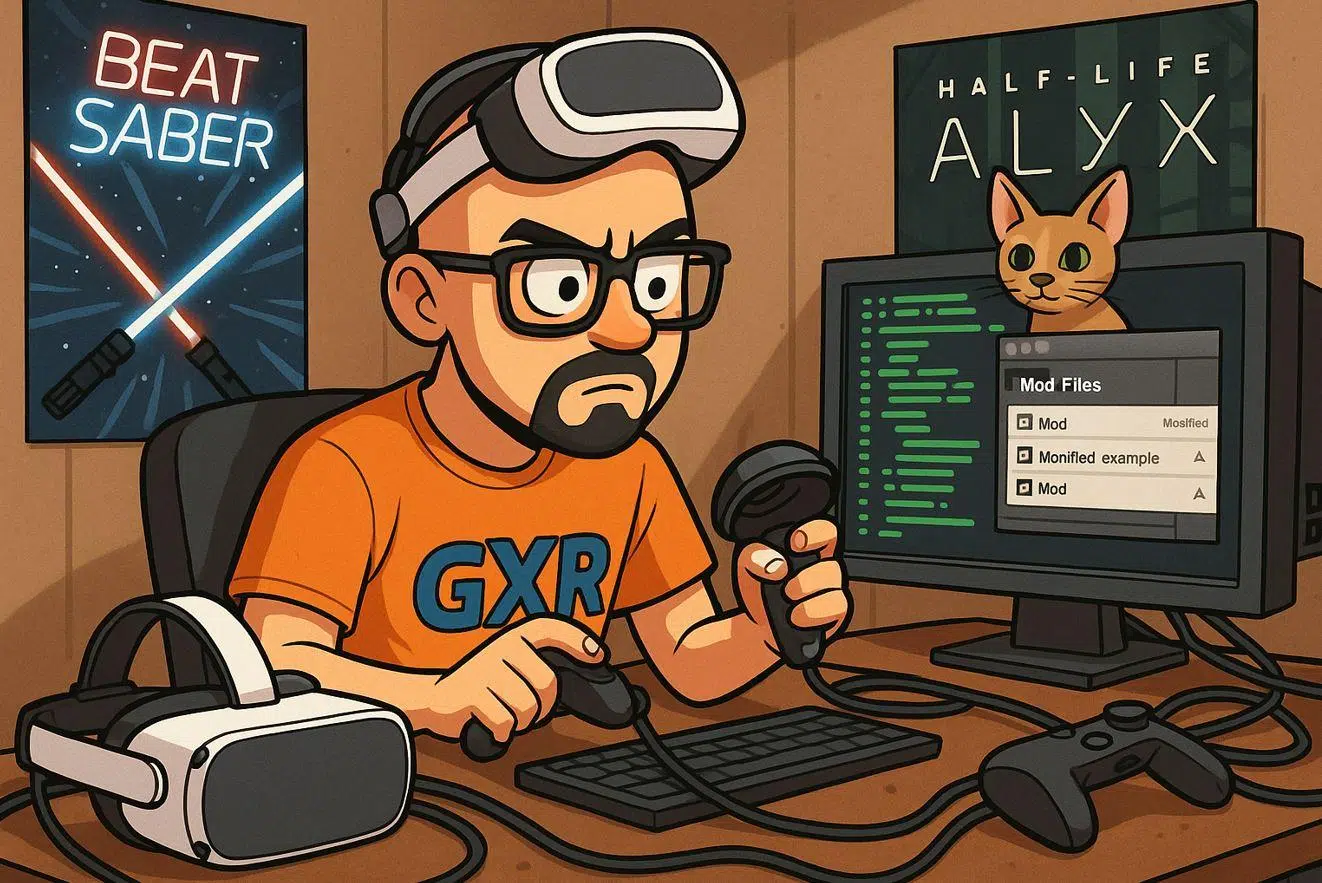
Змінювати файли відеоігри може здатися небезпечним заняттям, якщо у вас немає великого досвіду, але реальність така, що
Найважливіше, що слід пам’ятати, це те, що не всі моди встановлюються однаково. Хоча деякі вимагають копіювання та вставки папок вручну , сьогодні існують автоматизовані інструменти управління , які виконують всю брудну роботу за вас, гарантуючи, що оригінальні файли залишаться неушкодженими, і що ви можете миттєво скасувати зміни.

Використання менеджерів модів: найбезпечніший варіант
Якщо ви хочете уникнути ускладнень і запобігти збоям гри, найкращим рішенням є використання менеджера модів. Наприклад, у таких іграх, як REPO, Thunderstore Mod Manager є основним інструментом. Ці програми створюють своєрідний проміжний шар, який дозволяє завантажувати моди без постійної зміни виконуваних файлів гри.
Головна перевага полягає в тому, що ви можете вмикати та вимикати доповнення одним клацанням миші. Якщо ви раптом помітите, що гра лагає або що мод конфліктує з іншим, вам не доведеться перевстановлювати всю гру з нуля; ви просто вимкнете проблемний інструмент, і все готово.

Важливі кроки для успішної установки
Перш ніж зануритися, є один крок, який ви категорично не можете пропустити: створення резервної копії. Резервне копіювання папки збереження та базових файлів врятує вас, якщо щось піде не так під час встановлення особливо складного мода.
- Завантажте рекомендований інструмент керування для вашої конкретної гри.
- Шукайте моди, які мають хороші відгуки та останні оновлення щоб уникнути помилок.
- Встановлюйте доповнення по одному, а не всі одразу, щоб визначити, яке з них не спрацює, якщо виникне помилка.
- Завжди перевіряйте передумови, оскільки багато модів вимагають інших модів, які називаються "фреймворки" або базові бібліотеки працювати.
Після встановлення менеджера модів просто перегляньте бібліотеку модів, виберіть потрібний мод і натисніть кнопку встановлення. Програма розмістить файли у потрібному місці та налаштує гру на їх розпізнавання після входу в систему, подібно до встановлення модів у Minecraft.

Як запобігти збою гри модами
Найпоширеніша проблема — несумісність. Не можна змішувати моди, які змінюють одну й ту саму функцію гри, оскільки вони можуть конфліктувати один з одним, що призведе до збоїв або зависання системи . Вкрай важливо прочитати опис автора, щоб дізнатися, чи сумісний мод з вашою поточною версією програмного забезпечення.
Ще один ключовий момент – це підтримка порядку. Якщо ви почнете встановлювати десятки модів безсистемно, ви зрештою втратите контроль над тим, що відбувається. Упорядкування профілю вашого мода в менеджері модів дозволить вам експериментувати з різними комбінаціями без ризику пошкодження основного файлу збереження.


Пристрасний письменник про світ байтів і технологій загалом. Я люблю ділитися своїми знаннями, пишучи, і саме це я буду робити в цьому блозі, показуватиму вам все найцікавіше про гаджети, програмне забезпечення, апаратне забезпечення, технологічні тренди тощо. Моя мета — допомогти вам орієнтуватися в цифровому світі в простий і цікавий спосіб.