
Я впевнений, що з вами таке траплялося: ви підключаєте свій улюблений контролер до телефону, захоплюєтеся грою, якою ви одержимі, і раптом розумієте, що кнопки не виконують свої функції . Це неймовірно дратує, особливо коли ви бачите, як правий стік рухає камеру в неправильному напрямку, або як спрацьовує кнопка стрибка, перетворюючи епічний матч на повний хаос неправильно відображених вхідних даних.
Робота з відображенням керування може бути справжнім головним болем, оскільки сумісність апаратного та програмного забезпечення не завжди ідеальна. Чи то через відсутність вбудованої підтримки в грі, чи то через неправильну інтерпретацію сигналів контролера операційною системою Android, чи то через те, що ви просто хочете налаштувати параметри, існує кілька способів вирішити цю проблему, щоб ви могли комфортно грати без збоїв у роботі контролера.

Поширені проблеми з картографією: випадок DualSense на Android
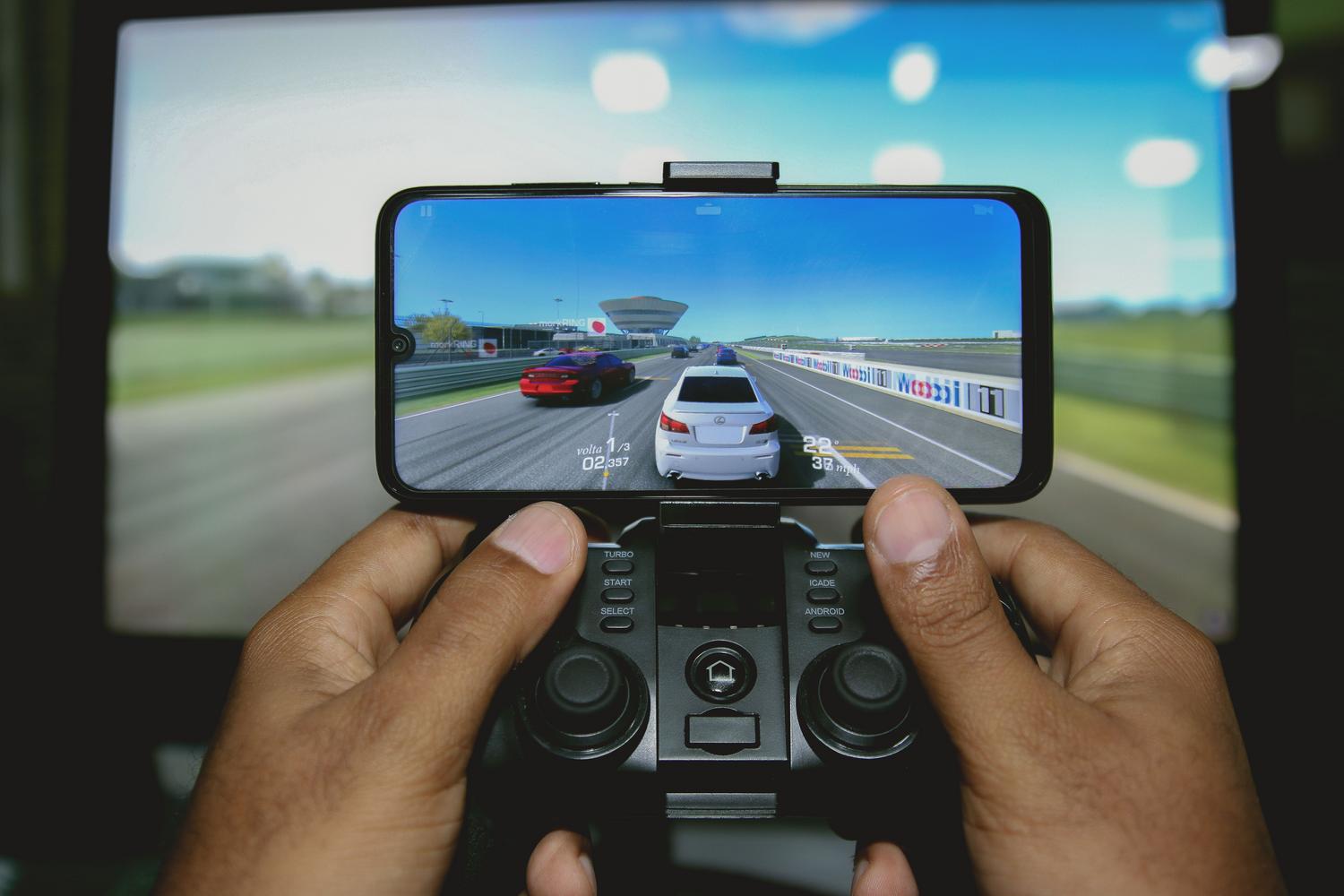
Дуже яскравий приклад цієї проблеми виникає під час сполучення контролера PS5 (DualSense) з пристроями Android. Хоча сполучення через Bluetooth є простим, багато користувачів повідомляють про неправильне призначення кнопок . Наприклад, часто тригери L2 та R2 інтерпретуються як правий аналоговий стік, що призводить до самостійного руху камери або неконтрольованого обертання персонажа.
У таких ситуаціях ви можете помітити, що лише D-pad та кнопка PS працюють правильно , тоді як решта кнопок повністю зміщені. L1 може діяти як кнопка «Трикутник», або R2 може запускати дію, яку виконує R1. Це трапляється тому, що операційна система не розпізнає стандарт контролера, призначаючи технічні значення (наприклад, 255 для повного натискання) функціям, які йому не відповідають.

Як перепризначити та призначити кнопки в Android
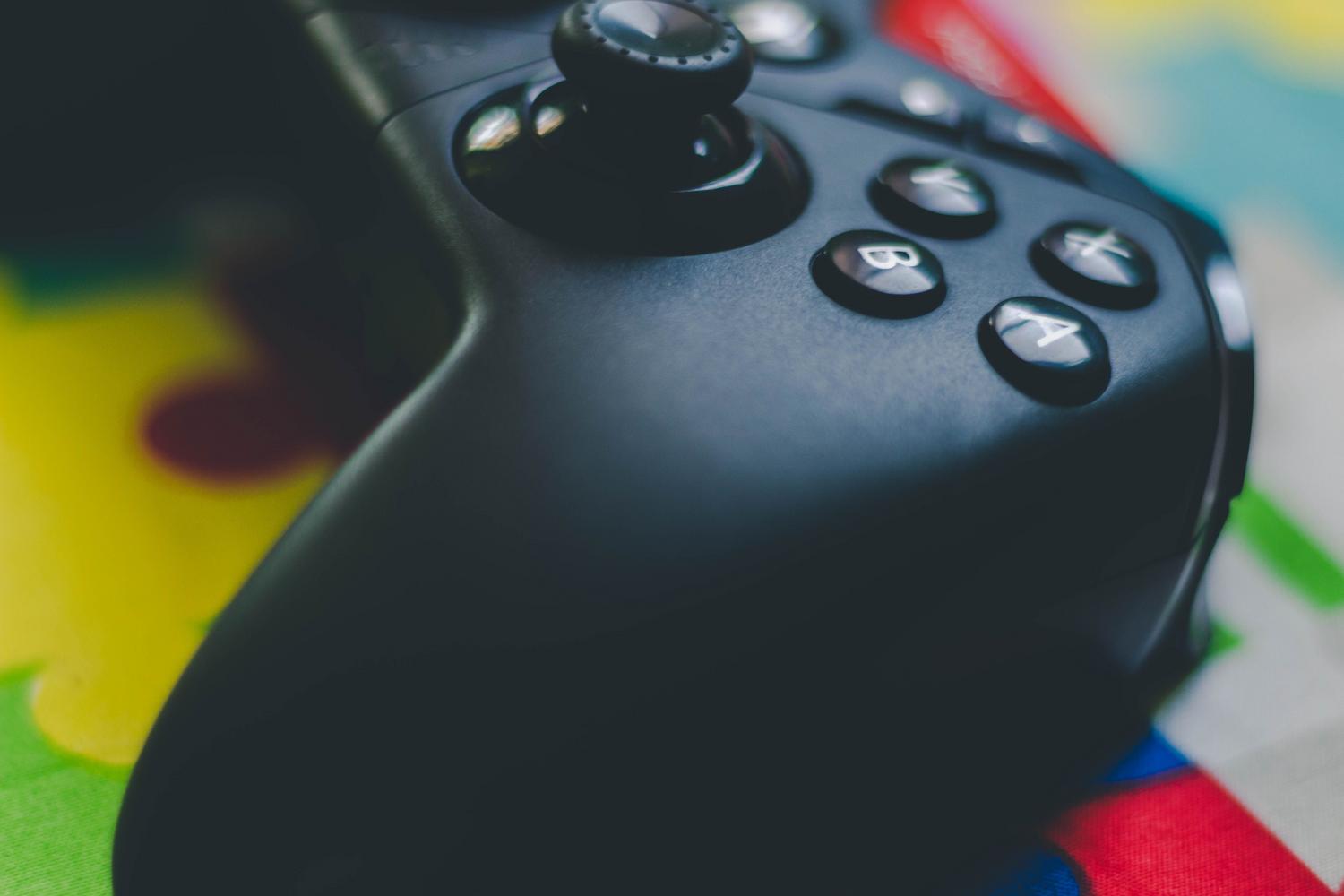
Коли гра не дозволяє змінювати керування з власного меню, рішенням є використання стороннього програмного забезпечення, яке діє як місток . Існують програми, спеціально розроблені для перетворення натискань на контролері в імітацію дотиків до екрана, що дозволяє грати навіть у ігри, які офіційно не підтримують контролери.
- Професійний геймпад Mantis: Це один із найпотужніших інструментів, доступних на даний момент. Він не вимагає рутування пристрою, хоча може знадобитися активація через ПК або інший мобільний пристрій. Він дозволяє створювати Окремі профілі для кожної гри та налаштуйте розширені макроси для виконання послідовностей кнопок одним натисканням.
- Професійний геймпад: Він зосереджений на перетворенні контролера на сенсорне керування. Він дозволяє прив'язувати джойстики та тригери до жестів свайпів або тривалих натискань, навіть дозволяючи створювати різні фази контролю для однієї й тієї ж гри (наприклад, одна конфігурація для водіння, а інша для бою).
- Плівка для ігрового контролера: Простіший та безкоштовний варіант, який допомагає терміналам розпізнавати контролери, сумісні зі стандартом HID, що дозволяє налаштувати кнопки, якщо конфігурація за замовчуванням не ідеальна.
Важливо розуміти, що використання цих програм у змагальних онлайн-іграх (таких як CoD Mobile або PUBG) може бути ризикованим. Деякі античіт-системи можуть розпізнавати зовнішнє перерозподіл ігор як несправедливу перевагу, що може призвести до штрафів або постійної блокування облікового запису , тому рекомендується уважно прочитати умови надання послуг.

Налаштування контролерів на ПК та консолях
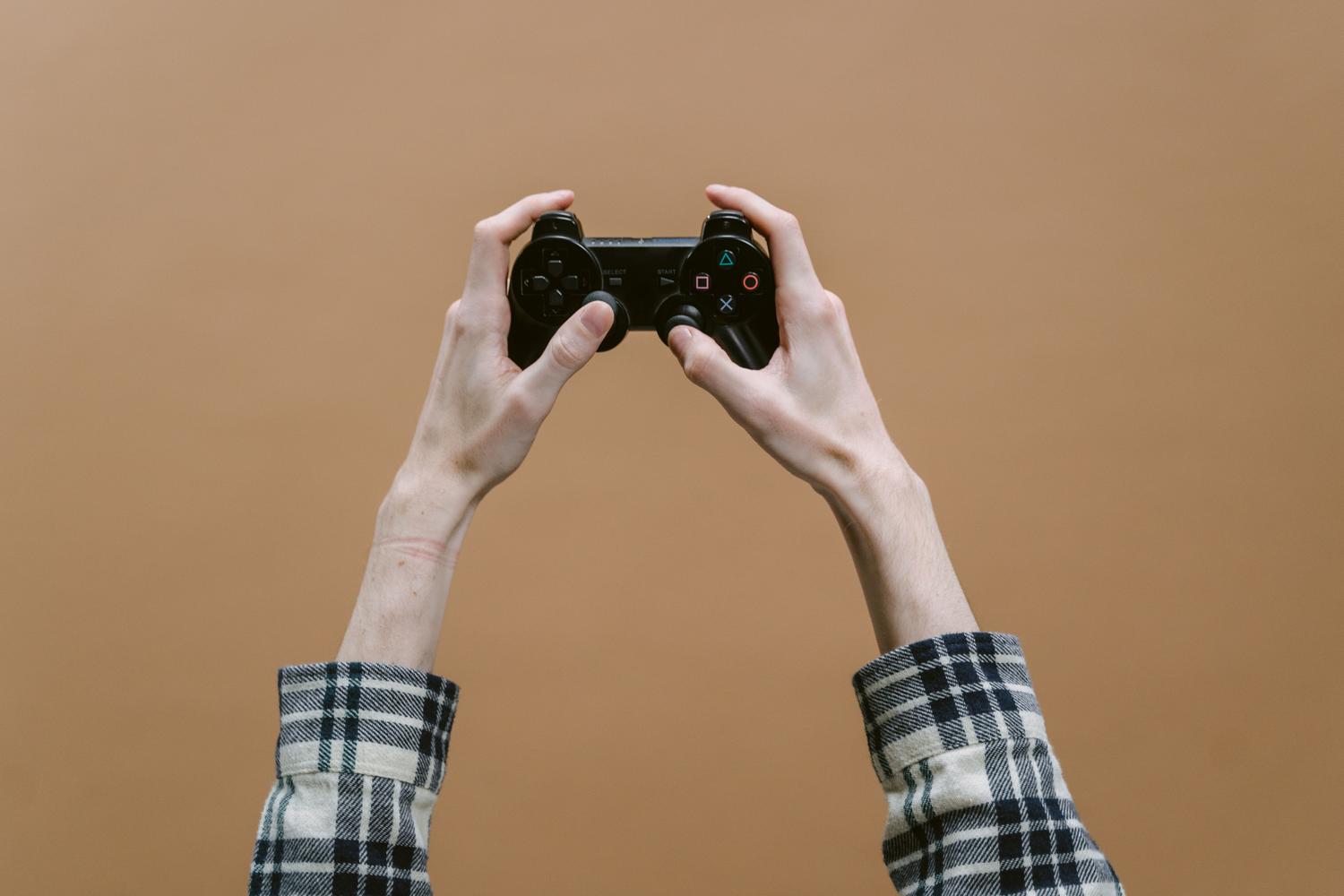
У середовищі ПК гнучкість набагато більша. Steam Controller є еталоном у цьому плані, оскільки він дозволяє повну кастомізацію, включаючи використання сенсорних панелей та датчиків руху. Найцікавішим аспектом є те, що спільнота надає власні конфігурації, тому вам не доведеться починати з нуля.
На консолях, таких як Xbox та PlayStation, можливості перепризначення елементів керування значно розвинулися. Xbox представив можливість змінювати кнопки у своєму загальному інтерфейсі, а контролер Elite дозволяє зберігати кілька фізичних профілів на самому обладнанні. Sony, зі свого боку, додала опції перепризначення елементів керування в меню «Доступність» PS4 , що є життєво важливою функцією для гравців з обмеженою мобільністю, яким потрібно адаптувати керування до своїх фізичних можливостей.

Поради щодо вибору ідеального пульта дистанційного керування мобільним телефоном
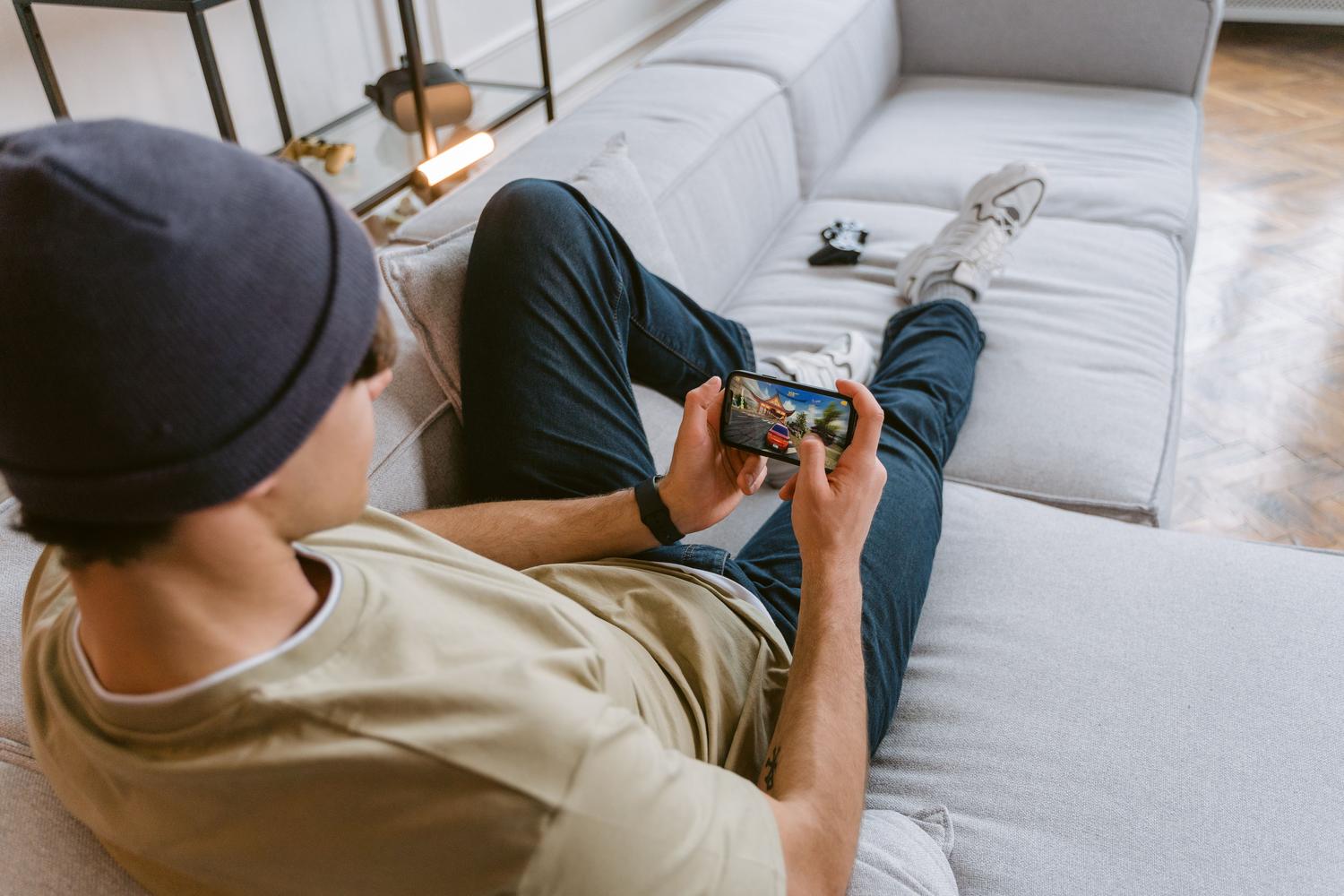
Якщо ви думаєте про купівлю нового контролера, не зосереджуйтесь лише на ціні. Ергономіка та розташування кнопок є ключовими для запобігання втомі рук після години гри. Переконайтеся, що контролер має всі необхідні входи: чотири лицьові кнопки, два аналогові джойстики та чотири задні тригери (L1, L2, R1, R2).
Підключення – ще один важливий момент. Хоча Bluetooth є найзручнішим, деякі контролери пропонують підключення через USB або Wi-Fi для зменшення затримки . Також, якщо у вас є Nintendo Switch, пам’ятайте, що контролери Joy-Con також можна поєднати з Android, хоча вам, швидше за все, знадобиться зовнішній картографічний додаток, оскільки вбудована сумісність обмежена.

Технічна перспектива: Чому не всі ігри дозволяють перемаппінг?
З точки зору програмування, реалізація перепризначення кнопок не є надто складною; вона просто вимагає створення проміжного класу, який перетворює фізичне натискання кнопки на логічну дію в грі. Однак багато розробників уникають цього з міркувань дизайну, вважаючи, що їхня оригінальна конфігурація є оптимальною для користувацького досвіду.
Крім того, створення інтуїтивно зрозумілого меню налаштувань, яке не бентежить гравця, становить проблему дизайну користувацького інтерфейсу/ux . Однак сучасна тенденція схиляється до доступності, розуміючи, що можливість перерозподілу налаштувань — це не примха, а базова необхідність, щоб кожен, незалежно від своїх обмежень, міг насолоджуватися відеоіграми.
Щоб вирішити проблеми зі зміщенням кнопок, ключовим є визначення того, чи проблема пов’язана з апаратним чи ігровим програмним забезпеченням. Такі інструменти, як Mantis або Gamepad Pro на Android, можна використовувати для примусового перепризначення кнопок. На ПК та сучасних консолях параметри спеціальних можливостей та користувацькі профілі значно спрощують це завдання, дозволяючи будь-якому контролеру, від DualSense до Joy-Con, ідеально адаптуватися до вашого стилю гри та фізичних потреб.


Пристрасний письменник про світ байтів і технологій загалом. Я люблю ділитися своїми знаннями, пишучи, і саме це я буду робити в цьому блозі, показуватиму вам все найцікавіше про гаджети, програмне забезпечення, апаратне забезпечення, технологічні тренди тощо. Моя мета — допомогти вам орієнтуватися в цифровому світі в простий і цікавий спосіб.