- Помилка BSOD – це захисний механізм, який зупиняє роботу Windows у разі критичних збоїв обладнання або драйверів.
- Рішення варіюється від оновлення драйверів та відновлення файлів за допомогою CMD до заміни фізичних компонентів.
- Визначення коду STOP має вирішальне значення для розрізнення виправної програмної проблеми та постійного апаратного збою.

Я впевнений, що з вами таке траплялося: ви граєте в захопливу гру або завершуєте важливий проект, і раптом, бам!, екран стає синім, і ПК перезавантажується без попередження. Це явище, технічно відоме як BSOD (синій екран смерті) , — це, по суті, спосіб Windows повідомити нам про критичну помилку, і що, щоб запобігти повному збою системи або пошкодженню обладнання, вона воліє різко зупинити весь процес.
Хоча це і тривожно, це не обов'язково означає, що ваш комп'ютер не підлягає ремонту. У більшості випадків це конфлікт програмного забезпечення або несправний драйвер, хоча ми не можемо виключати можливості того, що апаратний компонент сигналізує про необхідність заміни. Головне — знати, як інтерпретувати попереджувальні знаки, такі як сумнозвісні коди STOP , щоб ви не діяли наосліп і могли вирішити проблему, не переформатуючи комп'ютер негайно.

Що таке синій екран і чому він виникає?
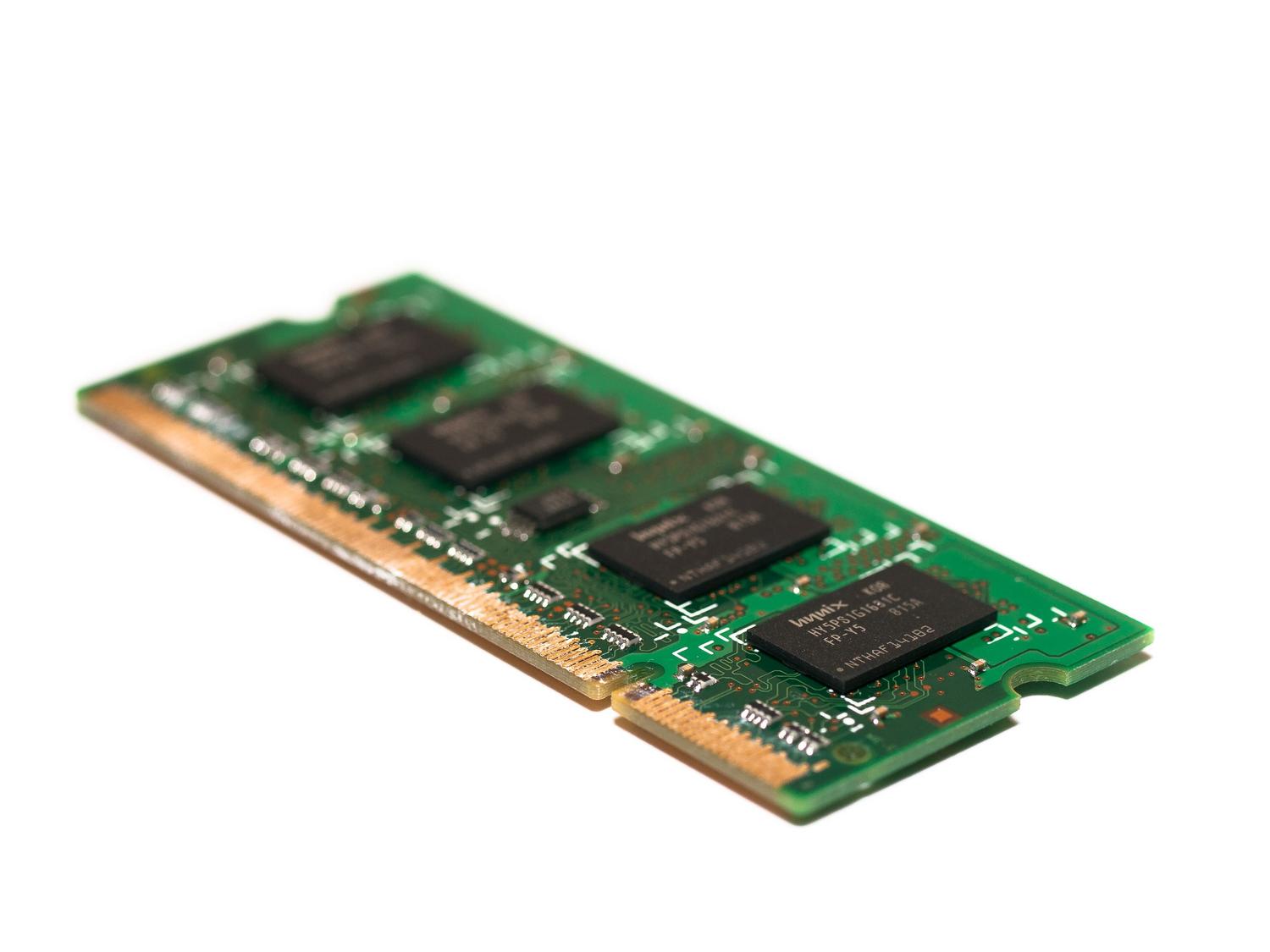
Коли ядро операційної системи виявляє аномалію, з якою не може впоратися, воно видає синій екран смерті (BSOD). Ця помилка проявляється у вигляді повідомлення типу «Виникла проблема з вашим ПК, і його потрібно перезавантажити» і зазвичай супроводжується шістнадцятковим кодом або міткою великими літерами. Ці коди є ключовими для діагностики, оскільки вони вказують на те, чи проблема виникає в оперативній пам’яті, жорсткому диску чи несправному драйвері.
Найпоширеніші причини зазвичай поділяються на три основні групи. По-перше, це несумісні або пошкоджені драйвери , які відповідають за те, що програмне забезпечення може взаємодіяти з обладнанням; якщо драйвер відеокарти або мережі виходить з ладу, система аварійно завершує роботу. Потім є пошкоджені системні файли , які можуть з'явитися після раптового відключення живлення або неповного оновлення Windows. І, нарешті, є фізичні збої , такі як перегрів через пил у вентиляторах або модуль оперативної пам'яті, який почав виходити з ладу.

Словник найпоширеніших помилок BSOD
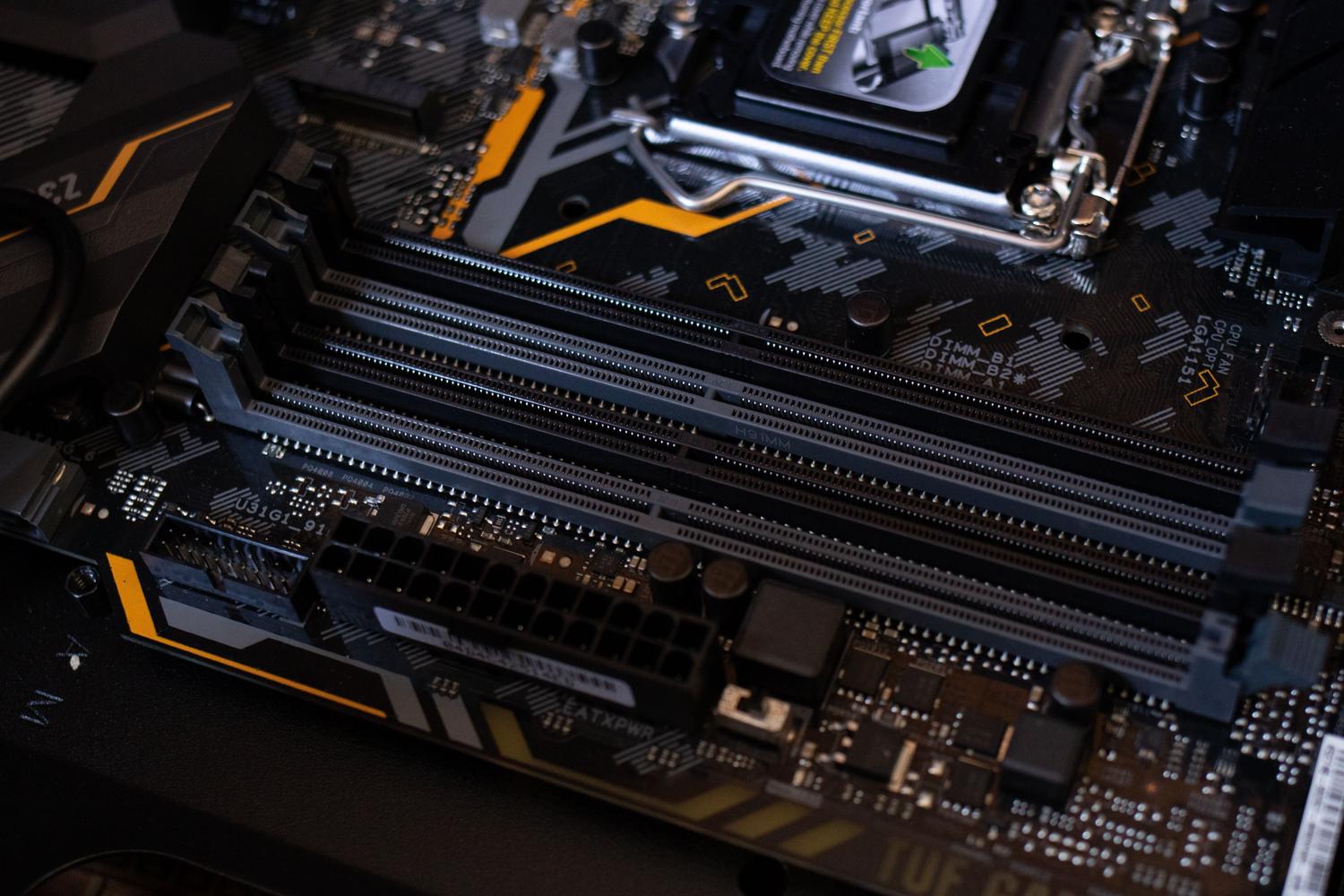
Щоб ви не збилися з пантелику, шукаючи інформацію на форумах, ось найпоширеніші помилки та їхнє справжнє значення:
- DRIVER_IRQL_NOT_LESS_OR_EQUAL y IRQL_NOT_LESS_OR_EQUALЦі помилки зазвичай вказують на те, що контролер спробував отримати доступ до забороненої області пам'яті. Це класичний симптом... несправний драйвер.
- PAGE_FAULT_IN_NONPAGED_AREAWindows шукала дані в пам'яті, яких там не було. Можливо, проблема пов'язана з Файлова система RAM або NTFS.
- CRITICAL_PROCESS_DIEDПроцес, життєво важливий для роботи Windows, несподівано завершився. Зазвичай це серйозна помилка програмного забезпечення або пошкоджені файли.
- INACCESSIBLE_BOOT_DEVICEСистема не може знайти розділ, на якому інстальовано Windows. Іноді це вирішується зміною налаштувань. SATA або VMD у BIOS.
- MEMORY_MANAGEMENTЯк випливає з назви, існує серйозна проблема управління пам'яттю, тісно пов'язана з пошкоджені модулі оперативної пам'яті.
- WHEA_UNCORRECTABLE_ERRORЦе викликає більше занепокоєння, оскільки зазвичай вказує на фізичний збій обладнанняпроблеми з напругою або надмірна температура.

Покрокова інструкція з вирішення проблеми
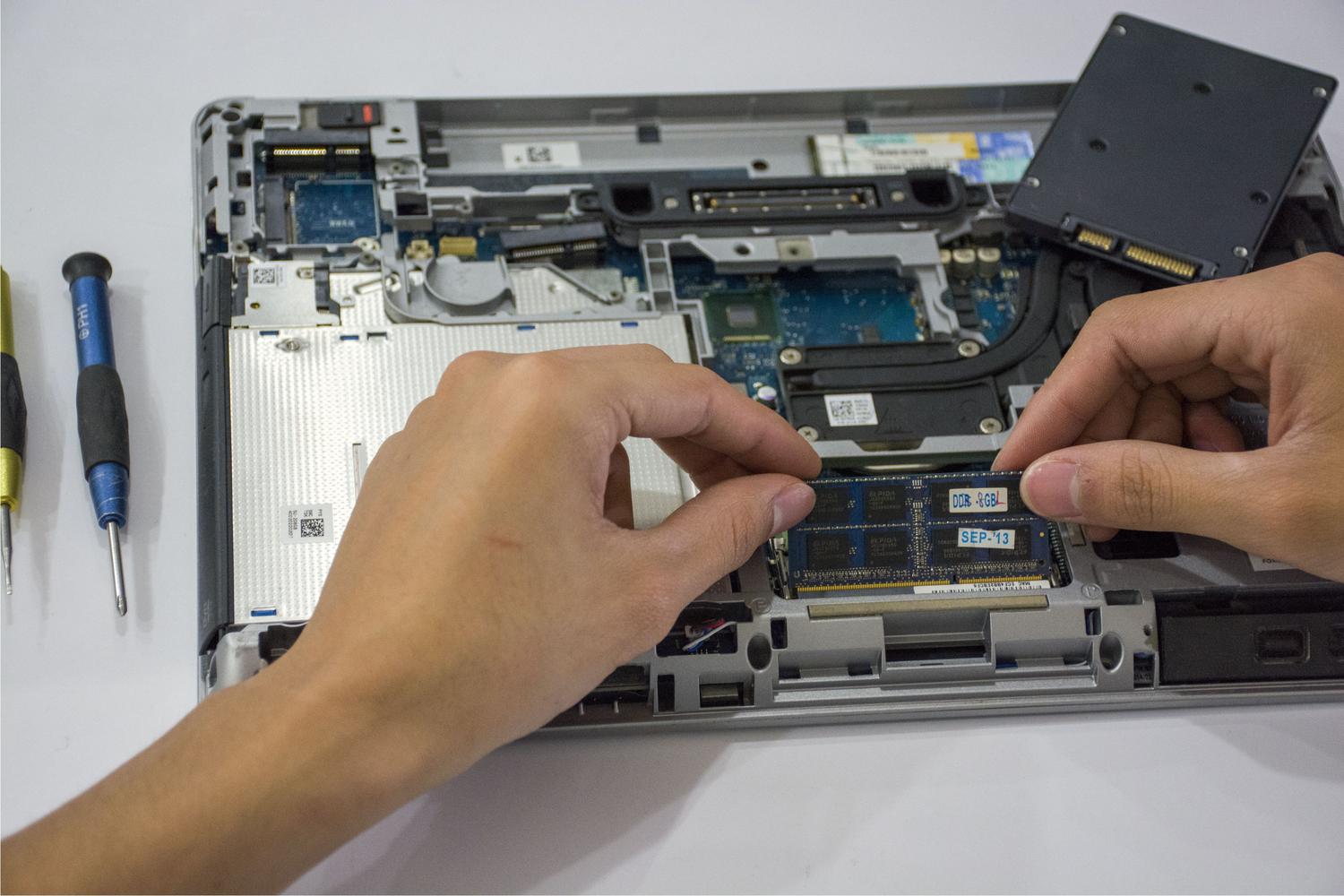
Якщо ваш ПК все ще завантажується, найкраще почати з найпростіших рішень. Спочатку від’єднайте всі нові периферійні пристрої, які ви додали (принтери, веб-камери, зовнішні жорсткі диски), щоб виключити конфлікт обладнання. Якщо це не допомогло, перевірте диспетчер пристроїв ; якщо ви бачите жовті трикутники, клацніть правою кнопкою миші та виберіть «оновити драйвер» або, якщо проблема нова, спробуйте повернутися до попередньої версії.
Якщо ситуація серйозніша, і комп’ютер не завантажується в Windows, нам потрібно скористатися середовищем відновлення (WinRE) . Щоб увійти до нього, примусово вимкнути комп’ютер, утримуючи кнопку живлення під час завантаження ПК; зробіть це тричі поспіль, і Windows перейде в режим автоматичного відновлення. Далі перейдіть до розділу Виправлення неполадок > Додаткові параметри > Командний рядок і запустіть ці інструменти по порядку:
- ПФС / SCANNOWСканує та відновлює захищені системні файли.
- dism / online / cleanup-image / restorehealth: Відновлює базовий образ Windows шляхом підключення до серверів Microsoft.
- CHKDSK / F / RАналізує жорсткий диск на наявність пошкоджених секторів та виправляє логічні помилки.
Якщо збої продовжуються, безпечний режим – найкращий варіант. Він завантажує систему лише основними компонентами, запобігаючи запуску проблемного драйвера. У безпечному режимі ви можете видалити останні оновлення Windows, які могли спричинити нестабільність, або видалити антивірусне програмне забезпечення, якщо у вас встановлено кілька програм, оскільки конфлікти між антивірусними програмами часто призводять до критичних збоїв.

Розширена діагностика та обслуговування обладнання

Коли програмне забезпечення здається чистим, але помилки не зникають, саме час звернути увагу на апаратне забезпечення. Дуже корисним інструментом є... Діагностика пам'яті Windows (бігає mdsched.exeЦе перезавантажить комп’ютер і проаналізує кожну комірку оперативної пам’яті. Якщо ви зіткнетеся з будь-якими помилками, шляху назад не буде. Вам потрібно змінити модуль уражена пам'ять.
Ще одним критичним моментом є температура. Перегрів є неявною причиною BSOD; коли процесор досягає небезпечної межі, система вимикається, щоб запобігти пошкодженню. Переконайтеся, що вентиляційні решітки чисті, а вентилятори обертаються належним чином. Якщо у вас фірмовий комп'ютер, такий як Dell або ASUS, скористайтеся їхніми фірмовими діагностичними інструментами (такими як SupportAssist або MyASUS), які виконують ретельну перевірку обладнання перед завантаженням системи.
В крайньому випадку, якщо нічого іншого не допомогло і система залишається нестабільною, можна спробувати чистий завантажувач використання msconfig щоб вимкнути всі служби, що не належать Microsoft. Якщо проблема не зникає, остаточним рішенням буде скидання ПК до заводських налаштувань або перевстановіть Windows з нуля, завжди створюючи резервну копію особистих файлів.
Робота з помилками, що викликаються кодом зупинки, вимагає терпіння та методичного підходу, починаючи з простих кроків, таких як відключення кабелів або оновлення драйверів, переходячи до відновлення файлів за допомогою інструментів командного рядка, і, зрештою, до фізичного аналізу пам'яті та температури. Ключ полягає у визначенні конкретного коду помилки та застосуванні цільового рішення, незалежно від того, чи це очищення обладнання, скасування неправильно встановленого оновлення чи заміна несправного компонента для відновлення стабільності операційної системи.


Пристрасний письменник про світ байтів і технологій загалом. Я люблю ділитися своїми знаннями, пишучи, і саме це я буду робити в цьому блозі, показуватиму вам все найцікавіше про гаджети, програмне забезпечення, апаратне забезпечення, технологічні тренди тощо. Моя мета — допомогти вам орієнтуватися в цифровому світі в простий і цікавий спосіб.