- Диференціальна діагностика між збоями конфігурації програмного забезпечення та фізичними збоями обладнання.
- Методи калібрування та оновлення власних драйверів для Windows та платформ, таких як Steam.
- Використання зовнішніх інструментів та офіційних програм для оптимізації реакції осей та кнопок.
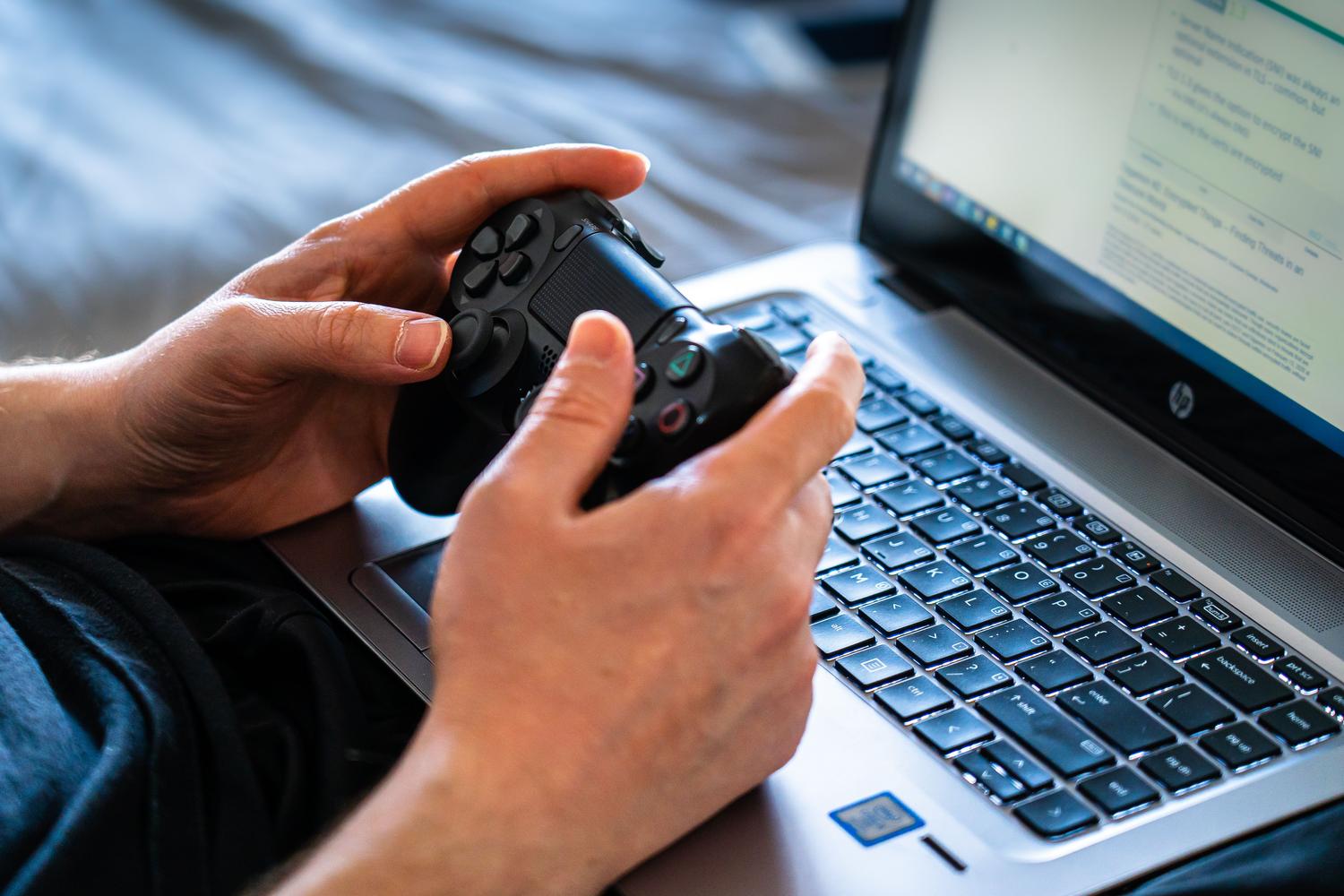
Немає нічого більш неприємного, ніж сісти грати в гру та зрозуміти, що ваш контролер, хоча він здається підключеним, просто нічого не робить . Це досить поширена ситуація: ПК розпізнає пристрій, вмикаються індикатори, і немає жодних повідомлень про помилки, але коли ви заходите в гру, ваш персонаж просто стоїть там, ніби контролер — це дороге прес-пап'є.
Такі помилки часто є справжнім головним болем, оскільки без чіткого сповіщення «пристрій не розпізнано» ви не знаєте, з чого почати. Гарна новина полягає в тому, що в переважній більшості випадків проблема полягає не в тому, що контролер не працює, а в конфлікті драйверів або невідповідності калібрування, з якими Windows не може впоратися самостійно.

Початок роботи та основні перевірки
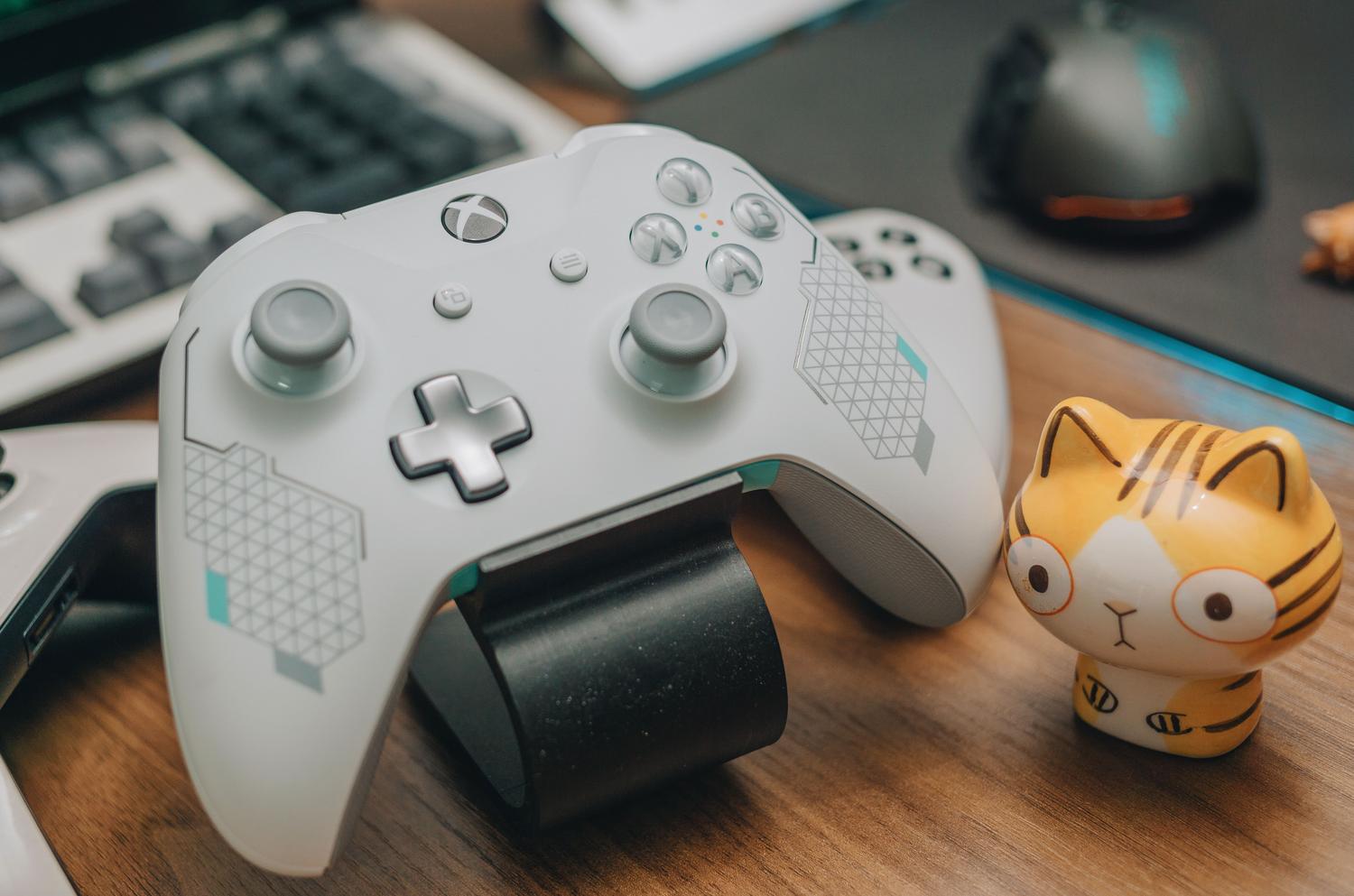
Перш ніж розпочинати пошук технічних несправностей, краще виключити найочевидніші можливості. Іноді проблема така ж проста, як нещільно підключений кабель або несправний USB-порт. В ідеалі підключіть контролер через кабель , оскільки Bluetooth може створювати перешкоди та не є таким точним для процесу відновлення. Також рекомендується закрити всі ігри чи програми, які можуть використовувати контролер у фоновому режимі, щоб запобігти перешкодам зовнішніх профілів конфігурації у виявленні системи.
Якщо ви помітили, що контролер поводиться непередбачувано, наприклад, персонаж рухається самостійно або тригери реагують неточно, можливо, у вас проблема з калібруванням. Важливо розуміти, що калібрування не виправить несправне обладнання ; якщо аналогові джойстики фізично зношені, програмне забезпечення не творитиме чудес. Однак, якщо контролер працює на іншому ПК, але не на вашому, проблема явно пов'язана з конфігурацією Windows або драйверами.
Як калібрувати контролер у Windows
У Windows є власний інструмент для керування ігровою периферією, хоча він не найінтуїтивніший. Щоб отримати до нього доступ, можна скористатися рядком пошуку та ввести «Ігрові контролери» або, якщо хочете одразу перейти до суті, натиснути Win + R та ввести команду joy.cpl . Це безпосередньо відкриє вікно, де перелічені всі підключені контролери.
Усередині виберіть свій контролер і перейдіть до розділу «Властивості». На вкладці «Налаштування» ви побачите кнопку «Калібрування» . Майстер попросить вас залишити контролер нерухомим, перемістити стіки по колу, а потім знову залишити їх у стані спокою. Цей процес дозволяє операційній системі перевизначити межі осей і правильно визначити нейтральне положення кожного стіка. Якщо процес не вдається, не хвилюйтеся; ви можете повторити його скільки завгодно разів, доки значення на вкладці «Тест» не будуть точними.

Оптимізація через Steam та стороннє програмне забезпечення
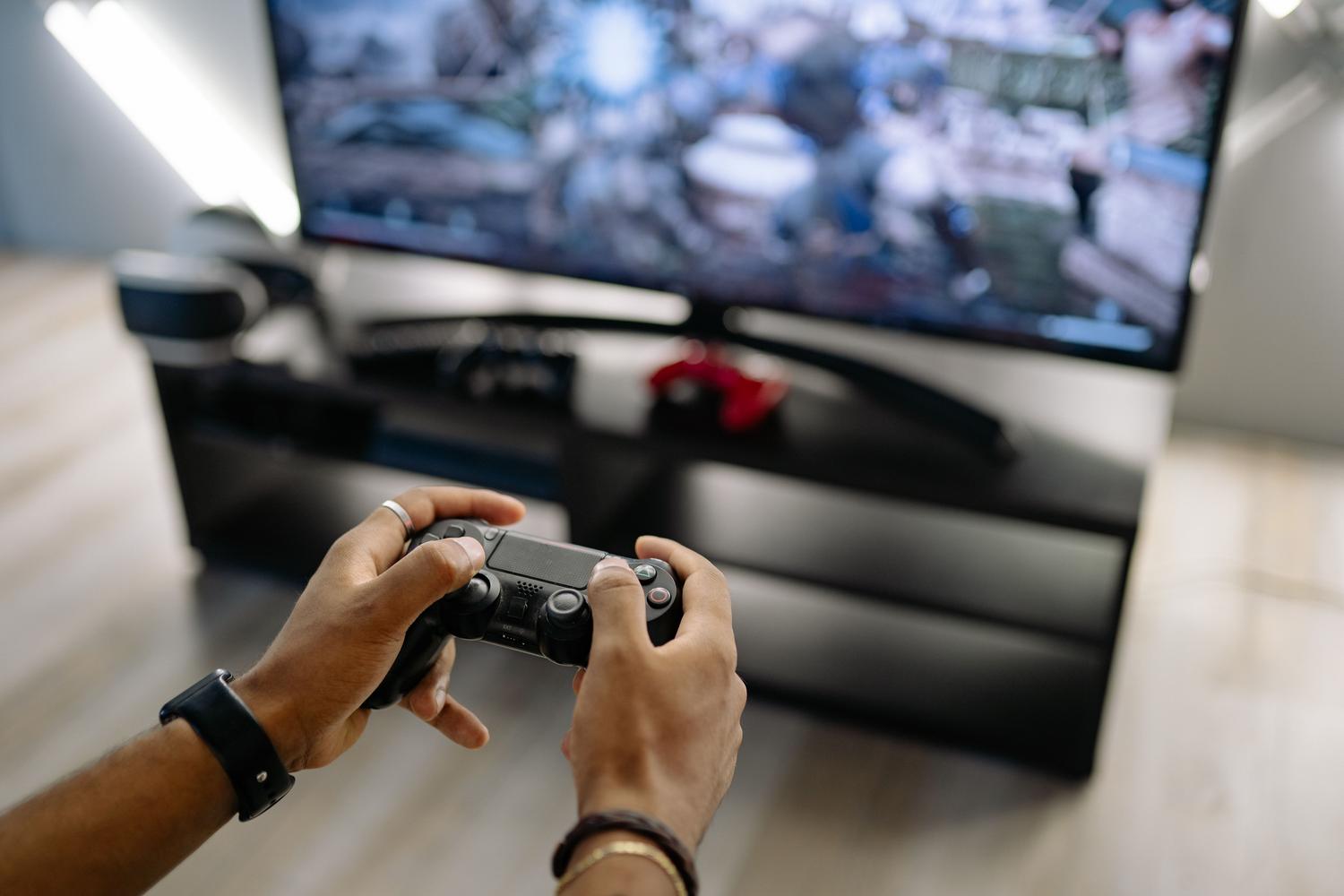
Якщо ви граєте переважно у Steam, у вас є величезна перевага, оскільки Valve включає власні універсальні контролери. У меню налаштувань Steam, у розділі «Контролер», ви можете отримати доступ до налаштувань Big Picture для калібрування пристрою. Тут ви можете налаштувати мертві зони , тобто невеликі ділянки, де стік не реєструє рух. Це життєво важливо для усунення затримки введення в змагальних іграх для ПК та запобігання дратівливому дрейфу або ненавмисному руху.
Для певних контролерів існують програми, які можуть врятувати становище. Наприклад, користувачі Xbox можуть використовувати програму Xbox Accessories для оновлення прошивки пристрою, що зазвичай вирішує проблеми сумісності. З іншого боку, якщо ви використовуєте контролер PlayStation або звичайний контролер, DS4Windows – це інструмент, який вам знадобиться, оскільки він емулює контролер Xbox, тому Windows не створює проблем сумісності.
Відновлення драйверів та усунення критичних помилок
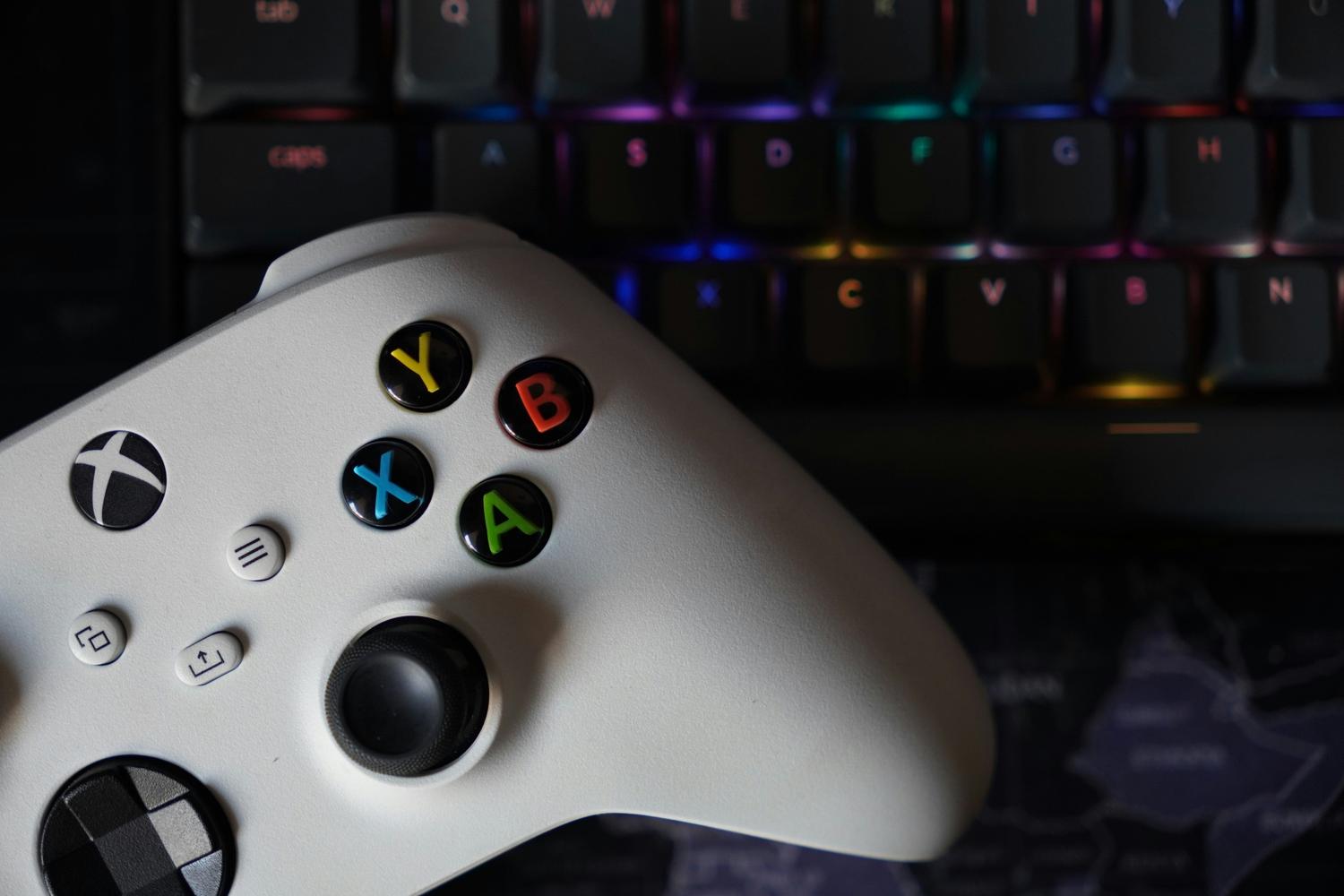
Коли контролер вмикається, але не реагує в грі, проблема зазвичай пов'язана з драйвером. Найефективнішим рішенням є зайти в диспетчер пристроїв , знайти розділ «Периферійні пристрої» (наприклад, «Периферійні пристрої Xbox 360» або подібний), клацнути правою кнопкою миші на пристрої та вибрати «Оновити драйвер» . Важливо вибрати опцію автоматичного пошуку оновленого програмного забезпечення, щоб уникнути пошкодження драйверів у Windows 11 та шукати найстабільнішу версію.
У більш екстремальних випадках, таких як деякі окремі ігри (наприклад, Sea of Thieves), проблема може виникати через пошкоджені ігрові файли або конфлікти антивірусів . Деякі програми безпеки можуть блокувати виконуваний файл гри або зв'язок з контролером. Якщо це станеться, остаточним рішенням може бути додавання гри до списку винятків антивіруса або виконання тихого виправлення пошкоджених файлів через Steam.

Заключні діагностичні інструменти
Якщо ви все ще не можете вирішити, існують такі програми, як Game Controller Tester , які дозволяють вам у режимі реального часу бачити, чи отримує ваш ПК сигнал від кожної кнопки та осі. Якщо кнопки не реагують у цьому інструменті, проблема, найімовірніше, пов'язана з апаратним забезпеченням. Якщо ж кнопки реагують тут, але не в грі, проблема полягає або в неправильній конфігурації гри , або в конфлікті з іншою відкритою програмою для призначення клавіш.
Щоб ваша система працювала безперебійно, пам’ятайте, що оновлення прошивки та чистота USB-портів запобігають більшості цих проблем. Зрештою, головне – усунути всі можливі проблеми одну за одною: спочатку кабель, потім калібрування системи, потім драйвери в диспетчері пристроїв і, в крайньому випадку, програмне забезпечення для емуляції або внутрішні налаштування кожної гри.


Пристрасний письменник про світ байтів і технологій загалом. Я люблю ділитися своїми знаннями, пишучи, і саме це я буду робити в цьому блозі, показуватиму вам все найцікавіше про гаджети, програмне забезпечення, апаратне забезпечення, технологічні тренди тощо. Моя мета — допомогти вам орієнтуватися в цифровому світі в простий і цікавий спосіб.