- Інструменти NDI та середовище виконання NDI потрібно видалити окремо в Windows.
- Вимкнути NDI в додатка (Команди, Resolume, Студійний монітор) для скорочення виходів.
- Видаліть плагін NDI з OBS, якщо є помилки сумісності або виконання.
- Моніторинг адаптерів та діапазонів IP-адрес; обмежує потоки NDI на кожен пристрій для забезпечення стабільності.
Якщо вам потрібно припинити використання NDI на комп’ютері або виникли помилки під час відкриття OBS після встановлення плагіна, тут ви знайдете, як безпечно вимкнути та видалити NDI Tools та його середовище виконання як у Windows, так і в macOS, а також як вимкнути NDI в таких програмах, як Microsoft Teams , Resolume або NDI Studio Monitor.
Ви також дізнаєтеся, що робити, коли ви бачите повідомлення « NDI Runtime not found NDIPlugin.LibError.Message NDIPlugin.RedistUrl.Win » та як видалити плагін NDI з OBS без перевстановлення програми. Ми також розглянемо ключові функції NDI, його мережеві та пропускні можливості , а також деякі поради щодо уникнення поширених вузьких місць.
Що таке NDI та що включають інструменти NDI?
NDI (Network Device Interface) – це технологія NewTek для надсилання відео та аудіо через локальну мережу без додаткового обладнання , що дозволяє, наприклад, транслювати відео з Mac на ПК (і навпаки) або надсилати зображення з камери мобільного телефону за допомогою програми NDI Camera на будь-який підключений пристрій.
На практиці NDI працює подібно до Syphon/Spout, але розроблений для мережевої взаємодії: ви можете надсилати вивід однієї програми (наприклад, Resolume, що працює на одному комп'ютері ) до іншого екземпляра на іншій машині за допомогою простого Ethernet-з'єднання. Що стосується ємності, то немає "обмеження з'єднання", нав'язаного кодеками, хоча пропускна здатність є вирішальним фактором: для потоку NDI з роздільною здатністю 1080p/60 кадрів/с очікуйте щонайменше 150 Мбіт/с постійної пропускної здатності.
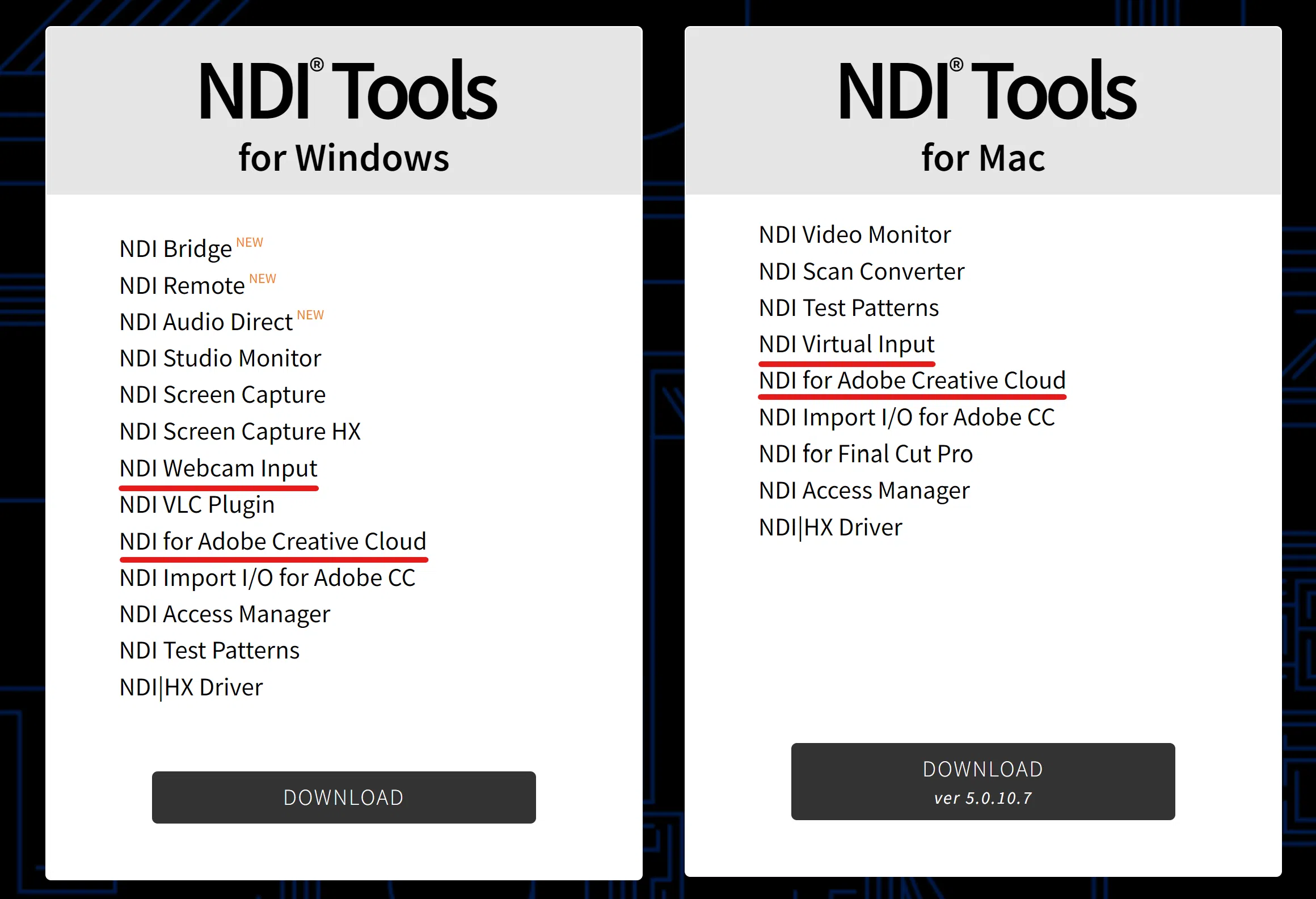
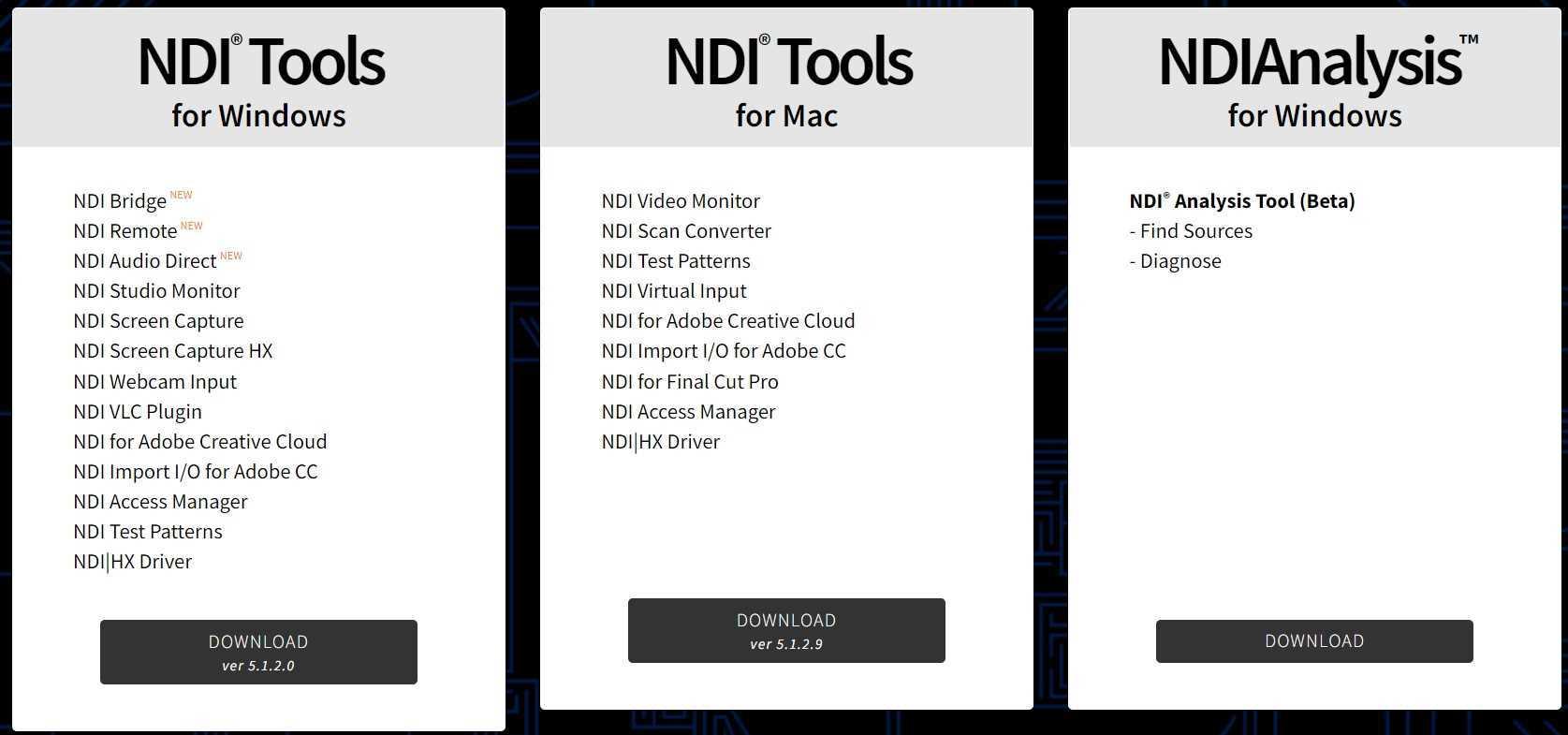
Пакет NDI Tools включає такі утиліти, як NDI Studio Monitor , Scan Converter та інші. Studio Monitor дозволяє переглядати та керувати джерелами NDI в мережі, відкривати кілька екземплярів для налаштування домашнього багатоекранного перегляду, керувати ним через Інтернет з мобільного пристрою шляхом сканування QR-коду та вибирати місце виведення для моніторингу аудіо, серед інших дуже корисних функцій.
Якщо ви встановлюєте або перевстановлюєте NDI, офіційне завантаження доступне за адресою https://ndi.tv/tools/ для macOS та Windows. Однак, якщо ваша мета — вимкнути або видалити NDI, важливо знати, як зупинити його вивід та, за необхідності, видалити NDI Tools та NDI Runtime.
Вимкнення чи видалення: що краще для вас?
Вимкнення NDI означає заборону вашій команді публікувати або отримувати потоки NDI в цей час (наприклад, шляхом вимкнення цієї опції в Resolume, Teams або Studio Monitor ). Видалення передбачає видалення інструментів NDI з вашої системи, а у Windows також видалення середовища виконання NDI , яке відображається як окрема програма.
Якщо ви хочете лише переривати трансляції або проводити періодичні тести, звичайним рішенням є вимкнення цієї функції в самій програмі. Якщо вона заважає запуску іншої програми (наприклад, OBS) або ви більше не плануєте її використовувати, видаліть NDI Tools та її середовище виконання, щоб уникнути конфліктів у майбутньому.
Як видалити інструменти NDI у Windows (та середовище виконання NDI)
У Windows правильний спосіб – через Панель керування. Це найчистіший спосіб видалити NDI Tools та його середовище виконання , залишаючи систему без будь-яких слідів його служб.
- Відкрийте меню «Пуск» і знайдіть «Панель керування».
- Перейдіть до Програми > Видалення програми.
- У списку знайдіть «Інструменти NDI» або конкретне програмне забезпечення NDI, яке потрібно видалити.
- Клацніть правою кнопкою миші > Видалити та дотримуйтесь інструкцій майстра.
Важливо: Середовище виконання NDI інсталюється окремо, і ви побачите його окремий запис у розділі "Програми та засоби". Якщо воно вам більше не потрібне, видаліть його також, щоб уникнути помилок, пов'язаних із відсутніми бібліотеками або зависанням залежностей.
Якщо ви хочете виконати ретельне очищення, після видалення ви можете видалити будь-які сліди, що залишилися, у C:\Program Files\NDI, якщо вони все ще існують. Робіть це обережно та лише якщо ви впевнені, що не залишилося сторонніх програм, які залежать від середовища виконання.
Як видалити інструменти NDI на macOS
На Mac процес простіший: він включає переміщення програм до кошика та перевірку наявності супровідних файлів. Це стандартний спосіб видалення утиліт, які не мають деінсталятора.
- Відкрийте Finder і перейдіть до розділу «Програми».
- Знайдіть інструменти NDI (або конкретні встановлені вами програми NDI).
- Перетягніть його до кошика та, коли закінчите, очистіть його, якщо хочете звільнити місце.
Для додаткового очищення перевірте наявність будь-яких допоміжних файлів у типових шляхах системних або користувацьких бібліотек (наприклад, у розділі підтримки програм ). Якщо ви не впевнені, не видаляйте їх сліпо; пріоритет надайте лише тим, що ви розпізнаєте як частину NDI, оскільки інші програми можуть мати подібні структури.
Видаліть плагін NDI з OBS та виправте помилку виконання
Дуже поширений сценарій: ви встановили плагін NDI для OBS, але ваша версія несумісна (наприклад, плагін, який ви бачите, призначений для OBS 25, а ви все ще використовуєте версію 24 на старішому MacBook Pro ). Коли ви запускаєте OBS, він не запускається та відображає попередження «NDI Runtime not found NDIPlugin.LibError.Message NDIPlugin.RedistUrl.Win», іноді з порожнім посиланням.
Якщо ви не хочете перевстановлювати всю OBS, ви можете видалити плагін вручну. Мета полягає у видаленні файлів плагіна NDI, щоб OBS перезавантажився без його завантаження.
- Windows: Знайдіть папку плагінів OBS, наприклад, C:\Program Files\obs-studio\obs-plugins\ (та будь-які підпапки, такі як 64bit). Видаліть папку/файли, пов’язані з NDI (наприклад, «obs-ndi»).
- macOS: Перевірте /Library/Application Support/obs-studio/plugins/ та ~/Library/Application Support/obs-studio/plugins/ і видаліть «obs-ndi», якщо він є. Ви також можете видалити Виконання NDI якщо ви встановили його окремо.
Після видалення плагіна OBS має відкриватися нормально. Якщо ви хочете використовувати NDI пізніше, встановіть пакет, сумісний з вашою версією OBS та операційною системою. Якщо ви мали намір використовувати карту захоплення (наприклад, Elgato), вам може навіть не знадобитися плагін NDI, тому не перевстановлюйте його, якщо в цьому немає абсолютної необхідності.
Вимкнення NDI в Microsoft Teams (і що це означає)
Teams дозволяє надсилати аудіо- та відеосигнали через NDI до вашої локальної мережі, а також до обладнання SDI, але це залежить від того, чи адміністратор увімкнув політику виробництва/трансляції . Якщо ви хочете вимкнути її, просто не активуйте цю функцію під час зустрічі або зніміть прапорці з перемикачів виробництва.
Щоб зрозуміти, як його активувати (і таким чином мати змогу деактивувати):
- Перейдіть до розділу Налаштування та інше > Налаштування.
- У Production Tools ви можете завантажити та встановити найновіші бінарні файли NDI.
- Після встановлення, перемикач Виробничі інструменти (активувати його під час зустрічі неможливо).
- Під час зустрічі перейдіть до розділу Додаткові дії > Потокове передавання > Трансляція через NDI, щоб розпочати вивід.
Щоб деактивувати, просто не починайте трансляцію під час зустрічі або, якщо вона вже активна, зупиніть трансляцію з того ж меню та вимкніть перемикач «Інструменти виробництва» в налаштуваннях, коли він вам не потрібен. Учасники отримують сповіщення, коли трансляція NDI активна; її зупинення робить цей вихід недоступним у мережі.
Коли NDI активний у Teams, можна генерувати кілька потоків: основний спікер (автоматично перемикається на активного спікера та не включає ваше власне обладнання), локальний (аудіо/відео, яке ви надсилаєте зі свого пристрою), індивідуальні користувачі (кожен користувач має однаковий вхідний звук, змішаний), спільний доступ до екрана, а також режими великої галереї та «режиму конференції», кожен із власним виходом.
Паралельно, Teams може виводити відео на обладнання SDI за допомогою пристроїв Blackmagic Design або AJA Video Systems, за умови, що адміністратор увімкнув політику NDI/Broadcast. У розділі «Налаштування» > «Дозволи програми» активується «Можливості виробництва», а після початку зустрічі поруч із учасником у розділі «Додаткові параметри» відображається опція « Надіслати відео на обладнання ».
Технічні обмеження, які слід враховувати: кількість/якість передач залежатиме від того, що отримує ваш клієнт; гарною практикою є закріплення відео, яке вас цікавить, щоб забезпечити стабільне з’єднання; спробуйте обмежити кількість одночасних виходів NDI до двох або трьох на пристрій для покращення стабільності; перемикання в «режим конференції» або «велику галерею» зменшує кількість інших вхідних даних, тому передається лише цей макет; і наразі Apple Mac з пристроями Blackmagic не підтримуються для апаратного виводу.
NDI в Resolume: Як вимкнути виходи та уникнути проблем із мережею
У Resolume вхідні дані NDI завжди доступні та відображаються на вкладці «Джерела». Ви можете завантажувати їх як кліпи та використовувати стільки, скільки може обробляти ваша мережа. Вихідні дані активуються шляхом увімкнення NDI в меню «Вихідні дані»; водночас, якщо ви не хочете виводити дані, просто вимкніть NDI .
Resolume Arena додає розширені можливості керування: вона обробляє вивід NDI як окремий дисплей для деформації, вибору певних областей і навіть зміни ширини та висоти виводу . Крім того, якщо ви використовуєте PTZ-камери, сумісні з NDI, ви можете керувати панорамуванням, нахилом і масштабуванням безпосередньо з програмного забезпечення.
Важлива порада щодо мережевих адаптерів: NDI не дозволяє вибирати інтерфейс, і якщо у вас увімкнено як Wi-Fi, так і Ethernet, можливо використовуватиметься Wi-Fi (особливо в macOS). Для стабільності вимкніть бездротовий зв’язок під час налаштування NDI або надайте пріоритет дротовій мережевій карті в системних налаштуваннях, оскільки надсилання відео через Wi-Fi зазвичай є поганою ідеєю.
Виявлення проти підключення: Іноді ви бачите шрифт у розділі "Джерела", але він відображається як "Офлайн" розміром 0x0, коли ви намагаєтеся його використовувати. Зазвичай це пов'язано з невідповідністю IP-адрес: пристрої можуть "бачити" один одного, але вони не знаходяться в одному діапазоні IP-адрес, тому пікселі не передаються. Рішення: Вимкніть усі невикористовувані адаптери та вручну призначте IP-адреси в одному діапазоні (наприклад, в оригінальному тексті згадуються 192.169.1.100 та 192.169.1.101; у домашніх мережах поширеним є 192.168.xx). Головне, що обидва пристрої повинні бути в одній підмережі.
NDI — це професійне відео через IP. Якщо це звучить як нісенітниця, це нормально: це вимагає знань про мережу. Якщо проект критично важливий, зверніться за допомогою до когось, хто має досвід налаштування IP-адрес та топологій локальної мережі.
Очікується покращення (відповідно до спільного списку побажань):
- Аудіовхід та вихід у NDI.
- 16-бітне відео (нове в NDI 4).
- Вихід NDI HX (вхід вже підтримується).
- Інформація про підрахунок та зворотний зв'язок.
- YUV-вихід.
Студійний монітор NDI: корисні функції та як його зупинити
NDI Studio Monitor входить до пакету NDI Tools. Після його встановлення з https://ndi.tv/tools/ ви побачите мережеві джерела в меню у верхньому лівому куті. Ви можете відкрити кілька екземплярів (ідеально підходить для налаштування багатоекранного перегляду NDI без додаткових витрат) та керувати ними з веб-інтерфейсу за допомогою «Screen Web Control», скануючи QR-код, що відображається на екрані.
У розділі «Аудіо» Studio Monitor виявляє доступні пристрої (інтегровану звукову карту, зовнішній інтерфейс, монітор HDMI тощо) і дозволяє вибрати, куди виводитиметься звук монітора . Це проста, але потужна функція, якщо у вашій студії є кілька аудіодоріжок.
У розділі «Відео» є такі опції, як «Безпечна зона», відображення альфа-каналу або шахової дошки для прозорості, індикатори Tally (червона або зелена лінія, коли сигнал знаходиться в режимі «Програма» або «Попередній перегляд» на вашому TriCaster) та можливість відображати або приховувати аудіометри.
Розділ «Накладання» пропонує два режими: «Накладання з використанням альфа-каналу» для накладання зображення або відео прозорістю (ідеально підходить для підписів) та « Картинка в картинці », щоб додати ще один невеликий сигнал поверх фону, як у типовій композиції презентації.
У розділі «Вихід» можна встановити повноекранний режим, прив’язати до найближчого квадранта або видалити межі. Поєднуючи кілька екземплярів за допомогою цих параметрів, ви отримуєте чистий та дуже практичний багатоекранний режим без потреби в додатковому обладнанні. У налаштуваннях PTZ, окрім віртуального керування PTZ-камерами NDI (такими як NewTek NHX), Studio Monitor може виконувати віртуальне масштабування та панорамування сигналу, що надходить від VLC, використовуючи роздільну здатність джерела.
Ключове оновлення (версія 4.5, цитована у 2020 році): NDI Monitor тепер також записує те, що він контролює, за допомогою червоної кнопки . Крім того, NDI Tools включає підтримку KVM: ви активуєте KVM у Scan Converter на ПК1, а в Studio Monitor на ПК2 натискаєте значок KVM, щоб керувати клавіатурою, мишею та відео ПК1, ніби це TeamViewer у вашій локальній мережі.
Щоб повністю «деактивувати» Studio Monitor, закрийте програму. Після цього вона припинить підписку на джерела та публікацію накладок або KVM. Пам’ятайте, що NDI розроблено для локальних мереж: хоча ви можете отримати доступ до веб-інтерфейсу через Wi-Fi на своєму мобільному пристрої, це не система на базі Інтернету ; тримайте все в межах вашої локальної мережі, щоб уникнути проблем.
Якщо вам потрібно повністю зупинити NDI на комп’ютері, на якому встановлено кілька утиліт із пакета (Studio Monitor, Scan Converter тощо), закрийте їх усі, а якщо ви хочете повністю видалити служби та бібліотеки, продовжте видалення NDI Tools та NDI Runtime, як описано вище.
З огляду на все вищесказане, ви тепер знаєте, як вимкнути вивід NDI в програмах, як видалити NDI з Windows та macOS, а також як вирішити поширені конфлікти, такі як плагін OBS, несумісний з вашою версією, або класична помилка «немає середовища виконання» під час запуску. Якщо у вас все ще є питання, перевірте свої адаптери та IP-адреси, обмежте кількість одночасних потоків і, за необхідності, вимкніть або видаліть усе, що ви не використовуватимете, щоб ваша система працювала безперебійно.

Пристрасний письменник про світ байтів і технологій загалом. Я люблю ділитися своїми знаннями, пишучи, і саме це я буду робити в цьому блозі, показуватиму вам все найцікавіше про гаджети, програмне забезпечення, апаратне забезпечення, технологічні тренди тощо. Моя мета — допомогти вам орієнтуватися в цифровому світі в простий і цікавий спосіб.
Індекс
- 1 Що таке NDI та що включають інструменти NDI?
- 2 Вимкнення чи видалення: що краще для вас?
- 3 Як видалити інструменти NDI у Windows (та середовище виконання NDI)
- 4 Як видалити інструменти NDI на macOS
- 5 Видаліть плагін NDI з OBS та виправте помилку виконання
- 6 Вимкнення NDI в Microsoft Teams (і що це означає)
- 7 NDI в Resolume: Як вимкнути виходи та уникнути проблем із мережею
- 8 Студійний монітор NDI: корисні функції та як його зупинити