- Спеціальні інструменти для керування обсягом окремих процесів у Windows та Android.
- Технічні обмеження Android 17 на відтворення фонового аудіо та сервіси FGS.
- Рідні методи для обмеження активності програм та оптимізації продуктивності системи.

Я впевнений, що з вами таке траплялося: ви граєте в захопливу гру або насолоджуєтеся аудіокнигою, і раптом гучне сповіщення або звук погано налаштованої програми повністю псують враження. Це справжній біль, особливо коли ви намагаєтеся вимкнути музику в налаштуваннях гри , а програма наполягає на тому, щоб продовжувати видавати звуки, які ви не можете контролювати.
Реальність така, що керувати аудіо самостійно не завжди легко, оскільки операційні системи зазвичай керують гучністю глобально або з дуже обмеженим контролем. Однак існують хитрощі та зовнішні інструменти , які дозволяють вимкнути звук цих надокучливих програм, не вимикаючи решту мультимедійного контенту.

Вибіркове керування звуком на ПК за допомогою функції вимкнення фону

Якщо ви користувач Windows, ви знаєте, що вбудований мікшер дещо рудиментарний і нудний, якщо у вас відкрито багато програм. Щоб вирішити цю проблему, існує перлина з відкритим кодом під назвою Background Muter , портативна утиліта, яка робить саме те, що нам потрібно: вимикає фонові процеси, поки основна програма продовжує відтворюватися. Ви також можете вручну налаштувати гучність кожної програми для точнішого керування.
Щоб цей інструмент працював, вам потрібно встановити .NET Desktop Runtime 6.0 або вище . Після його запуску ви побачите, що він організований у три розділи: Керування, де ви керуєте винятками; Зміна звуку винятків; та Загальні налаштування. Найважливіше тут – це керування винятками , оскільки вам потрібно вручну додати програми (наприклад, VLC, Chrome або Spotify), для яких ви ПОТРІБНО продовжувати відтворювати аудіо, поки інші автоматично вимкнені.

Нова сцена та аудіо для Android 17
У мобільній сфері справи стають складнішими. Починаючи з Android 17, Google впровадив систему для посилення аудіоінтерфейсу . Це означає, що система тепер набагато суворіша щодо програм, які намагаються відтворювати звуки або змінювати гучність, коли вони не видно користувачеві.
По суті, якщо програма хоче відтворювати звук у фоновому режимі, вона повинна запускати службу переднього плану (FGS) , яка не є типу short. Якщо програма орієнтована на API 37, вона також повинна мати можливості роботи під час використання (WIU) . Якщо програма не відповідає цим правилам, система просто непомітно заблокує аудіо API , запобігаючи таким чином неочікуваним шумам, які виникають, коли програма «розморожується» після годин бездіяльності.
Розробникам рекомендується використовувати бібліотеку Jetpack media3 , яка інтелектуальніше керує життєвим циклом аудіо, запобігаючи операційній системі завершувати процес або невиправдано блокувати звук.

Рідні хитрощі Android для керування додатками
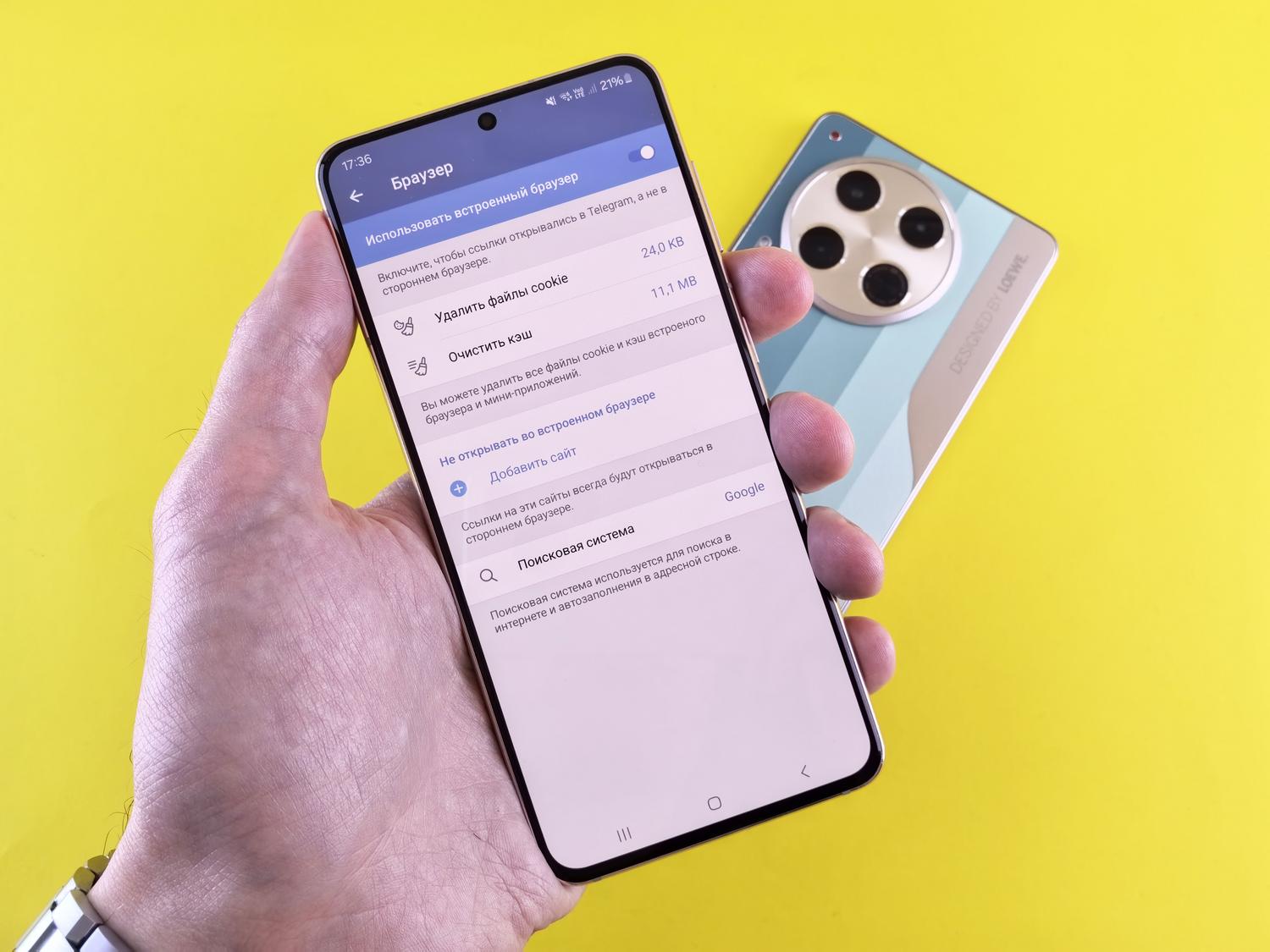
Якщо ви не програміст і просто хочете, щоб ваш телефон перестав працювати з помилками, існує кілька способів зробити це залежно від рівня контролю, який ви шукаєте. Найпростіший варіант – перейти в Налаштування, потім до Програм і знайти розділ «Використання батареї» програми , щоб вимкнути дозволи на використання у фоновому режимі. Це запобігає самозапуску програми та значно зменшує споживання енергії батареї.
Якщо ви віддаєте перевагу чомусь більш радикальному, ви можете скористатися параметрами розробника . Після активації цього режиму (сім разів натиснувши на номер збірки), ви можете налаштувати ліміт фонових процесів . Якщо ви оберете «Без фонових процесів», система закриє все, що ви активно не використовуєте, але будьте обережні, оскільки це може перешкодити вам вчасно отримувати сповіщення .
- Силовий арешт: Ідеально підходить для закриття програми, яка застрягла в звуковому циклі.
- Економія батареї: Глобальний захід, що обмежує синхронізацію та приховану активність.
- Вимкніть віруси: Видаліть або вимкніть попередньо встановлені програми, які не є корисними.
Конфіденційність та оптимізація пристроїв
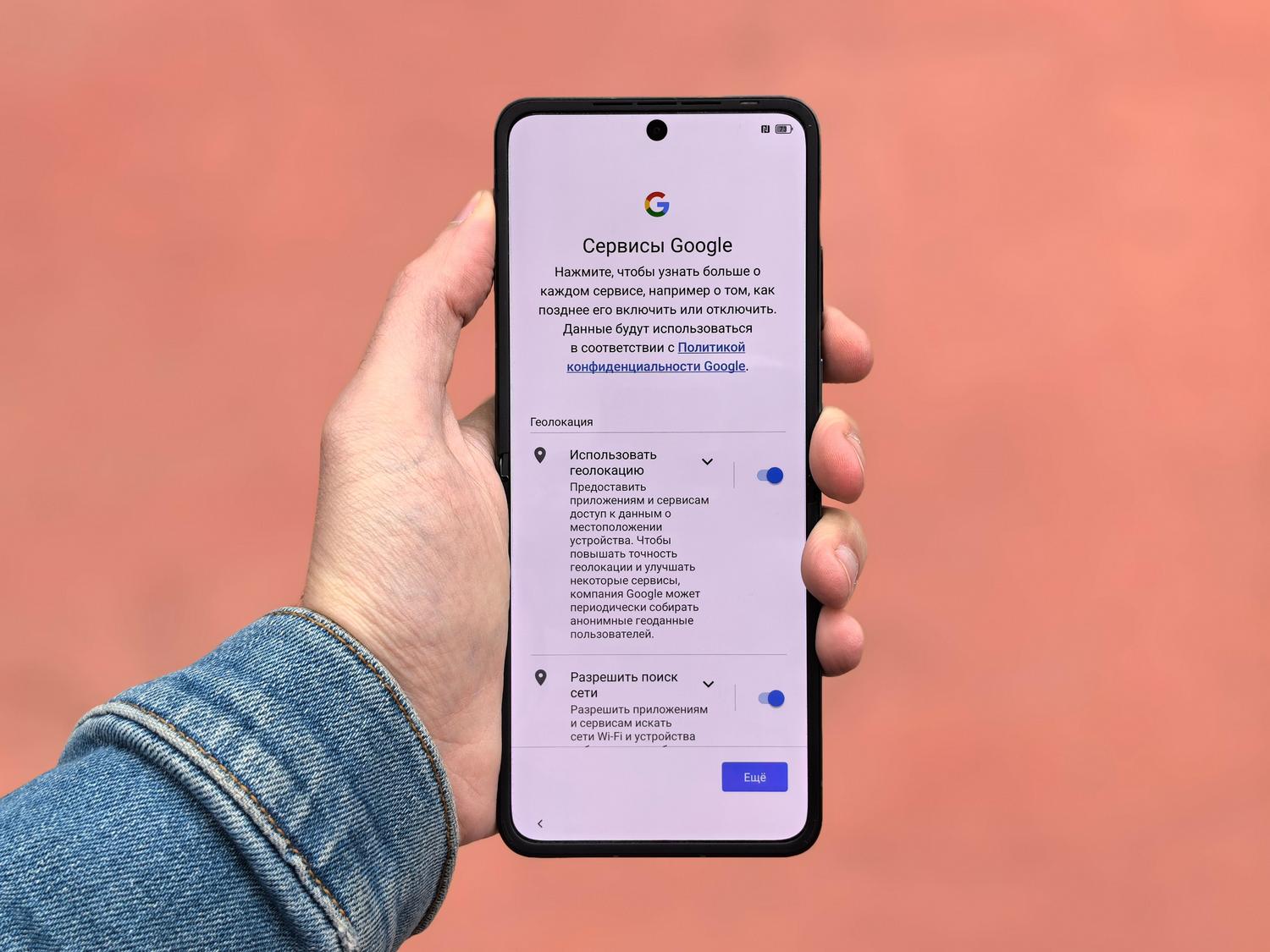
Окрім шуму, програми, що працюють у фоновому режимі, створюють проблеми з безпекою та розряджають акумулятор. Вкрай важливо регулярно перевіряти Диспетчер дозволів , щоб скасовувати доступ до мікрофона та місцезнаходження для програм, яким він не потрібен. Доповнення до цього надійним VPN та менеджером паролів допоможе зробити ваш перегляд веб-сторінок безпечнішим, одночасно позбавляючи вашу систему небажаних процесів.
Опанування аудіо та фонової активності вимагає поєднання використання спеціалізованого програмного забезпечення на ПК з використанням обмежень операційної системи на мобільних пристроях. Чи то налаштування винятків у відкритих інструментах, чи то налаштування дозволів на використання батареї та лімітів процесів на Android, можливо досягти чистого звукового середовища, де ви самі вирішуєте, що відтворюватиметься , а що залишиться повністю беззвучним.


Пристрасний письменник про світ байтів і технологій загалом. Я люблю ділитися своїми знаннями, пишучи, і саме це я буду робити в цьому блозі, показуватиму вам все найцікавіше про гаджети, програмне забезпечення, апаратне забезпечення, технологічні тренди тощо. Моя мета — допомогти вам орієнтуватися в цифровому світі в простий і цікавий спосіб.