- PowerPoint дозволяє вбудовувати міні-програми, мініатюри та смарт-компоненти, щоб зробити презентації більш інтерактивними та візуальними.
- Розширені надбудови, такі як PPT Productivity, додають понад 200 функцій для вставки фігур, міні-слайдів та комбінацій клавіш, що економлять час.
- Copilot можна поєднувати зі SmartArt та такими компонентами, як часові шкали, для створення та вставки структурованого контенту безпосередньо в PowerPoint.
- Упорядкування мініатюр, фігур і вбудованих елементів у сітки та узгоджені макети покращує навігацію та розуміння ваших презентацій.
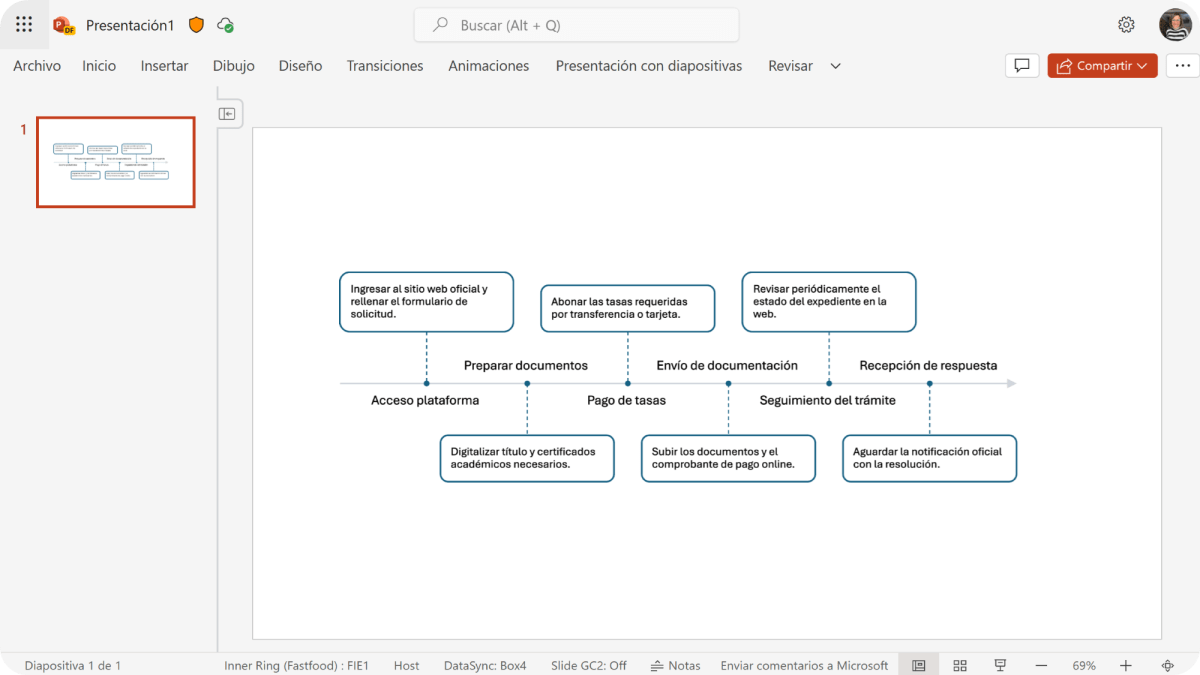
Якщо ви щодня користуєтеся PowerPoint, ви, мабуть, колись замислювалися про те, що хочете вийти за рамки статичних слайдів і зробити свої презентації набагато більш інтерактивними (наприклад, презентації з Gemini ), візуальними та зручними для навігації. Саме тут і стають у пригоді міні-програми, мініатюри слайдів, розумні компоненти та надбудови продуктивності, що дозволяють створювати справжні «панелі керування» у ваших презентаціях.
У цій статті ми детально розглянемо, як вбудовувати міні-програми, мініатюри та динамічні елементи в PowerPoint, поєднуючи вбудовані інструменти програми, спеціалізовані надбудови, такі як PPT Productivity, та рішення штучного інтелекту, такі як Copilot та Microsoft Designer . Ми пояснимо все доступним способом, надавши чіткі приклади та корисні поради, щоб заощадити ваш час і створювати набагато професійніші презентації, не перевантажуючи вас.
Що означає вбудовувати міні-програми та інтерактивні елементи в PowerPoint?
Коли ми говоримо про вбудовування міні-програм у PowerPoint, ми маємо на увазі не лише складні зовнішні програми, а й невеликі інтерактивні модулі всередині слайда : мініатюри, які функціонують як кнопки, компоненти SmartArt, які діють як навігатори контенту, панелі, що підсумовують інші частини презентації, і навіть комбінації зі штучним інтелектом для створення контенту, який адаптується до цих структур. Ви також можете використовувати розумні заповнювачі для автоматизації частин дизайну.
Ідея полягає в тому, щоб ваша презентація вийти за рамки простої лінійної послідовності та стати більше схожою на інтерфейс, де користувач може переміщатися : вибирати шляхи (як у «вибери свою власну пригоду»), повертатися до головного слайда з першого погляду, переходити між фазами проекту або переглядати стислий зміст розділів за допомогою добре організованих мініатюр; наприклад, використовувати такі методи, як збільшення масштабу слайдів для візуальної навігації.
Щоб досягти всього цього, PowerPoint пропонує такі вбудовані функції, як гіперпосилання, SmartArt, подання мініатюр і текстові поля , але справжній стрибок продуктивності відбувається, коли ви поєднуєте їх із розширеними надбудовами та інструментами штучного інтелекту, такими як Copilot, які дозволяють створювати попередньо структурований вміст для вставки безпосередньо в діаграми; крім того, у сценаріях, що потребують динамічних даних, ви можете скористатися динамічними зв’язками між Excel і PowerPoint, щоб підтримувати інформацію в актуальному стані.
Ще одним ключовим елементом є мініатюри слайдів, які виконують роль візуального зведення або покажчика. За ефективного використання вони функціонують як своєрідна міні-панель керування в межах одного слайда, що дозволяє вам переходити до решти вмісту презентації, не гублячись. Ці мініатюри також можуть відображати дані в режимі реального часу в PowerPoint, якщо правильно інтегрувати зовнішні джерела.
Вставляйте розширені фігури та візуальні елементи за допомогою PPT Productivity
Одним із найпотужніших надбудов для пришвидшення роботи PowerPoint є PPT Productivity , надбудова, яка додає понад 200 функцій для економії часу. Серед цих функцій виділяється спеціальний набір під назвою «Вставка фігур», який виводить роботу з фігурами далеко за межі того, що PowerPoint пропонує за замовчуванням.
У розділі «Вставка фігур» ви можете миттєво створювати такі елементи, як шеврони, кулі Харві, мініатюри слайдів та ярлики часто використовуваних фігур. Замість того, щоб постійно шукати кожну фігуру на стандартній стрічці PowerPoint, вони знаходяться лише за один клік і готові до впорядкування у потрібному вам вигляді та форматі.
Ці функції в основному знаходяться на панелі інструментів форматування продуктивності PPT , яка спеціально розроблена для користувачів версії надбудови Power Tools. Користувачі додатків Plus Tools та Basic Tools також мають доступ до кількох із цих опцій через спеціальну стрічку, додану PPT Productivity, що робить робочий процес набагато ефективнішим, ніж у стандартному інтерфейсі.
Панель інструментів форматування є повністю гнучкою: ви можете закріпити її вгорі, внизу або з будь-якого боку екрана , змінити її розмір і вибрати, які групи функцій показувати або приховувати. Це дуже корисно, якщо ви часто працюєте з двома моніторами або якщо хочете очистити центральну частину робочого простору, щоб зосередитися на слайді.
Завдяки всім цим функціям, PPT Productivity прагне звільнити ваш час від проблем із форматуванням до побудови історії, наративного ходу та логіки вашої презентації. Іншими словами, інструмент піклується про технічні деталі, дозволяючи вам зосередитися на контенті.
Створення мініатюр слайдів: візуальна навігація та проекти «обери свою пригоду»
Одна з найцікавіших функцій, яка допоможе вам вбудувати міні-програми або інтерактивні елементи в PowerPoint, — це можливість створювати мініатюри слайдів, які функціонують як кнопки або посилання . Це особливо корисно в складних проектах, таких як нелінійні презентації або інтерактивні історії «обери свою власну пригоду».
Уявіть, що у вас є презентація, де користувач вибирає різні шляхи на основі своїх рішень. У такому випадку дуже корисно мати можливість створити мініатюру слайда A та вставити її на слайд B , щоб клацання на ній перенаправляло вас безпосередньо до початкового слайда. Це перетворює мініатюру на кнопку, яка завершує цикл навігації.
У новіших версіях PowerPoint є комбінації клавіш та спеціальні функції, які дозволяють створювати зображення з одного слайда та повторно використовувати їх на інших за допомогою пов’язаного гіперпосилання. Хоча конкретну комбінацію клавіш легко забути, важливо розуміти, що інструмент дозволяє візуально клонувати слайд і використовувати цей клон як точку повернення або переходу.
Такий тип використання ідеально підходить для розкадровки або графічного інтерфейсу в самій презентації: ви можете мати початковий слайд, що відображає всі мініатюри, що відповідають різним сценам або розділам, кожна з яких посилається на розгорнутий вміст. З цих сцен ви можете потім розмістити мініатюру назад на головну карту, зберігаючи орієнтацію користувача. Крім того, ви можете покращити враження за допомогою переходів, таких як Морфінг у PowerPoint, для плавніших переходів.
З такими додатками, як PPT Productivity, справи йдуть ще далі, оскільки вони сприяють автоматичному створенню та розташуванню цих мініатюр без необхідності копіювати та вставляти слайд за слайдом вручну.
Міні-слайди PowerPoint з PPT Productivity: як вони працюють і що пропонують
Функція створення міні-слайдів у PPT Productivity розроблена, щоб заощадити вам процес захоплення, обрізання та вирівнювання зображень з ваших власних слайдів. По суті, вона дозволяє вам брати слайди з буфера обміну та вставляти їх як мініатюрні зображення в межах певного слайда.
Замість експорту слайдів як зображень або створення скріншотів, інструмент автоматично створює мініатюри вибраних слайдів та вставляє їх у цільовий слайд. Це ідеально підходить для швидкого перегляду попередньої роботи, показу короткого змісту довшої презентації або включення огляду майбутніх етапів проекту без необхідності завантажувати всі деталі.
Ключовою перевагою є те, що ці міні-слайди розміщуються в самоналаштовуваній сітці після вставки. PPT Productivity аналізує кількість слайдів у вашому буфері обміну та розташовує мініатюри в сітці, яка автоматично поміщається в текстову область використовуваного макета слайда, враховуючи вибраний розмір слайда .
Якщо ви віддаєте перевагу динамічнішому стилю, можна скористатися опцією каскадного розміщення, клацаючи, утримуючи клавішу CTRL. Таким чином, мініатюри перекриваються з невеликим зміщенням, ніби картки розгорнуті віялом, що може бути дуже візуально вражаючим, коли потрібно виділити певну послідовність слайдів.
Ще однією цікавою функцією є те, що під час вставки кількох міні-слайдів одночасно інструмент автоматично вирівнює та налаштовує їх відповідно до звичайних полів вмісту. Це заощаджує вам багато часу, який в іншому випадку знадобився б для їхнього переміщення та зміни розміру по одному, що зазвичай доводиться робити, якби ви працювали лише зі стандартними функціями PowerPoint.
Завдяки цьому міні-слайди стають своєрідною мозаїкою, якою можна керувати, або візуальним резюмем у вашій презентації, що ідеально підходить як для перегляду в реальному часі з вашою аудиторією, так і для надання файлу, який інші можуть досліджувати самостійно.
Copilot та PowerPoint: створення контенту для інтелектуальних компонентів
Якщо ви хочете розвинути ідею міні-додатків у PowerPoint на крок далі, варто подивитися, як можна поєднати Copilot з інтелектуальними компонентами PowerPoint , особливо SmartArt та, в його складі, діаграмами типу часової шкали.
Робочий процес починається з доступу до Copilot з Інтернету , перейшовши на сторінку copilot.microsoft.com. Ви можете зробити це за допомогою свого особистого облікового запису, корпоративного облікового запису або навіть без входу в систему, хоча якщо ви перебуваєте в бізнес-середовищі з ліцензією Copilot для Microsoft 365, зазвичай найкраще отримати доступ до нього у веб-режимі, щоб скористатися перевагами інтеграції з інструментами Office.
Опинившись усередині, наступним кроком буде перехід до Блокнота Copilot . Звідти ви обираєте бажаний стиль розмови (більш креативний, точніший тощо) та зосереджуєтеся на написанні гарного підказки. Головне — попросити Copilot згенерувати контент зі структурою, спеціально розробленою для вставки в компонент PowerPoint, наприклад, часову шкалу.
Перевага цього підходу полягає в тому, що ви можете підготувати напівстандартне підказку , яка слугуватиме шаблоном. У цій підказці ви вказуєте, що хочете отримати вивід, відформатований за точками, з чіткими рівнями та підрівнями, вирівняними зі структурою, яку пізніше використовуватиме графіка SmartArt. Наприклад, для часової шкали ви можете запросити список основних етапів з короткими описами підрівнів.
Коли Copilot завершить генерацію відповіді, просто скопіюйте результат за допомогою кнопки копіювання поруч із виводом. Таким чином, ви отримаєте текст, організований саме так, як вам потрібно, готовий до вставки в PowerPoint без необхідності форматувати його вручну.
Вставте вміст Copilot на часову шкалу SmartArt
Наступний крок – перейти з Copilot на PowerPoint Online (або версію для настільних комп’ютерів, залежно від вашого робочого процесу) та вбудувати відповідний компонент SmartArt . Для цього відкрийте презентацію, перейдіть до меню «Вставка» та виберіть опцію «SmartArt», щоб відкрити галерею доступної графіки.
У цій галереї ви шукаєте розділ «Часові шкали» або «Процеси» , який зазвичай знаходиться в нижній області, і вибираєте макет часової шкали, який найкраще відповідає тому, що ви хочете розповісти (наприклад, послідовність фаз проекту, часову шкалу етапів, дорожню карту продукту тощо).
Цей тип компонента має рівні та підрівні , тобто ви можете мати основний текст (етап або фаза) та другорядний (пояснення або деталі). Коли ви вставляєте зображення, ви побачите панель ліворуч або поле з написом на кшталт «Введіть текст тут»; саме туди ви вставите вміст.
Перший крок – видалити вміст за замовчуванням зі SmartArt, оскільки це лише приклади заповнювачів. Виберіть усе, що відображається попередньо налаштованим, і видаліть це, залишивши поля порожніми, щоб вони не заважали тому, що ви збираєтеся вставити з Copilot.
Далі вставте вивід, згенерований Copilot, безпосередньо в цю текстову панель . Якщо ви правильно написали запит, ви побачите, що вміст адаптується до компонента: кожен рядок стане точкою на часовій шкалі, а якщо є вкладені рівні, вони будуть структуровані як підрівні в межах кожної головної віхи.
Результатом є повністю заповнений візуальний компонент без необхідності вводити текст або вручну реорганізовувати інформацію. За лічені секунди ви перетворите ідею на міні-візуальну програму в PowerPoint , де дані відображаються акуратно організовано та готові до налаштування за допомогою кольорів, стилів або значків, якщо забажаєте.
Практичне використання: резюме, короткі довідники та інтерактивні робочі процеси
Поєднуючи все вищезазначене (міні-слайди, SmartArt, Copilot та доповнення, такі як PPT Productivity), ви можете створювати потужні сценарії, які на практиці поводяться як невеликі програми у вашій презентації . Вони не є зовнішніми програмами, а скоріше модулями з чіткою логікою, входами та виходами.
Наприклад, міні-слайди дозволяють підсумувати складну роботу на одному слайді, який функціонує як короткий виклад: кожна мініатюра представляє ключовий розділ, а додаючи гіперпосилання, можна перейти до початкового слайда для отримання додаткової інформації. Потім можна додати ще одну мініатюру, яка поверне вас до короткого викладу.
Ще один дуже корисний випадок – це швидке посилання на пов’язані презентації . Уявіть, що ви презентуєте другий етап проекту, але хочете, щоб ваша аудиторія знала, що було зроблено на першому етапі та що буде на третьому. Ви можете створити слайд із мініатюрами попередніх та майбутніх презентацій, кожна з яких посилається на свій файл або ключові слайди; крім того, для керування презентацією під час сеансу ви можете використовувати свій мобільний телефон як пульт дистанційного керування.
Додайте до цього часову шкалу, згенеровану за допомогою Copilot у SmartArt, і ви отримаєте дуже чіткий огляд: угорі – хронологія фаз з їх описами; внизу – мініатюри слайдів, що розвивають кожну віху. Все це також легко редагувати, якщо змінюються терміни або результати.
У більш креативних контекстах, таких як тренінги, серйозні ігри або тімбілдинг, ви можете використовувати міні-слайди як точки прийняття рішень у грі «вибери свою пригоду» . Кожна мініатюра функціонує як кнопка, яка веде до іншої гілки історії. У поєднанні з ярликами назад до головного слайда, користувацький досвід дуже схожий на навігацію в невеликій, спеціально створеній програмі.
Зрештою, гнучкість панелі форматування продуктивності PPT дозволяє вставляти всі ці фігури, рамки, значки та з’єднувачі лише за кілька кліків, без необхідності постійно перемикатися між вкладками на стрічці PowerPoint або вручну налаштовувати кожен об’єкт.
Цей набір інструментів допомагає перетворити лінійні презентації на інтерактивні та зручні для навігації середовища , де користувач не лише переглядає слайди, а й досліджує контури, повертається назад, переходить між розділами та краще розуміє вміст в цілому.
Завдяки невеликому плануванню та використанню таких функцій, як міні-слайди PPT Productivity, компоненти SmartArt та генерація структурованого контенту за допомогою Copilot, PowerPoint перетворюється з простого полотна з текстом і зображеннями на платформу, де можна створювати справжні міні-додатки, візуальні резюме та інтерактивні елементи, що оптимізують вашу роботу та роблять ваші презентації набагато чіткішими та ефективнішими.


Пристрасний письменник про світ байтів і технологій загалом. Я люблю ділитися своїми знаннями, пишучи, і саме це я буду робити в цьому блозі, показуватиму вам все найцікавіше про гаджети, програмне забезпечення, апаратне забезпечення, технологічні тренди тощо. Моя мета — допомогти вам орієнтуватися в цифровому світі в простий і цікавий спосіб.