- Визначення файлів і програм, які споживають найбільше місця в внутрішній пам'яті.
- Видалення тимчасових даних, кешу та дублікатів файлів для оптимізації системи.
- Використання хмарних інструментів та зовнішнього обладнання для зберігання даних без перевантаження пристрою.
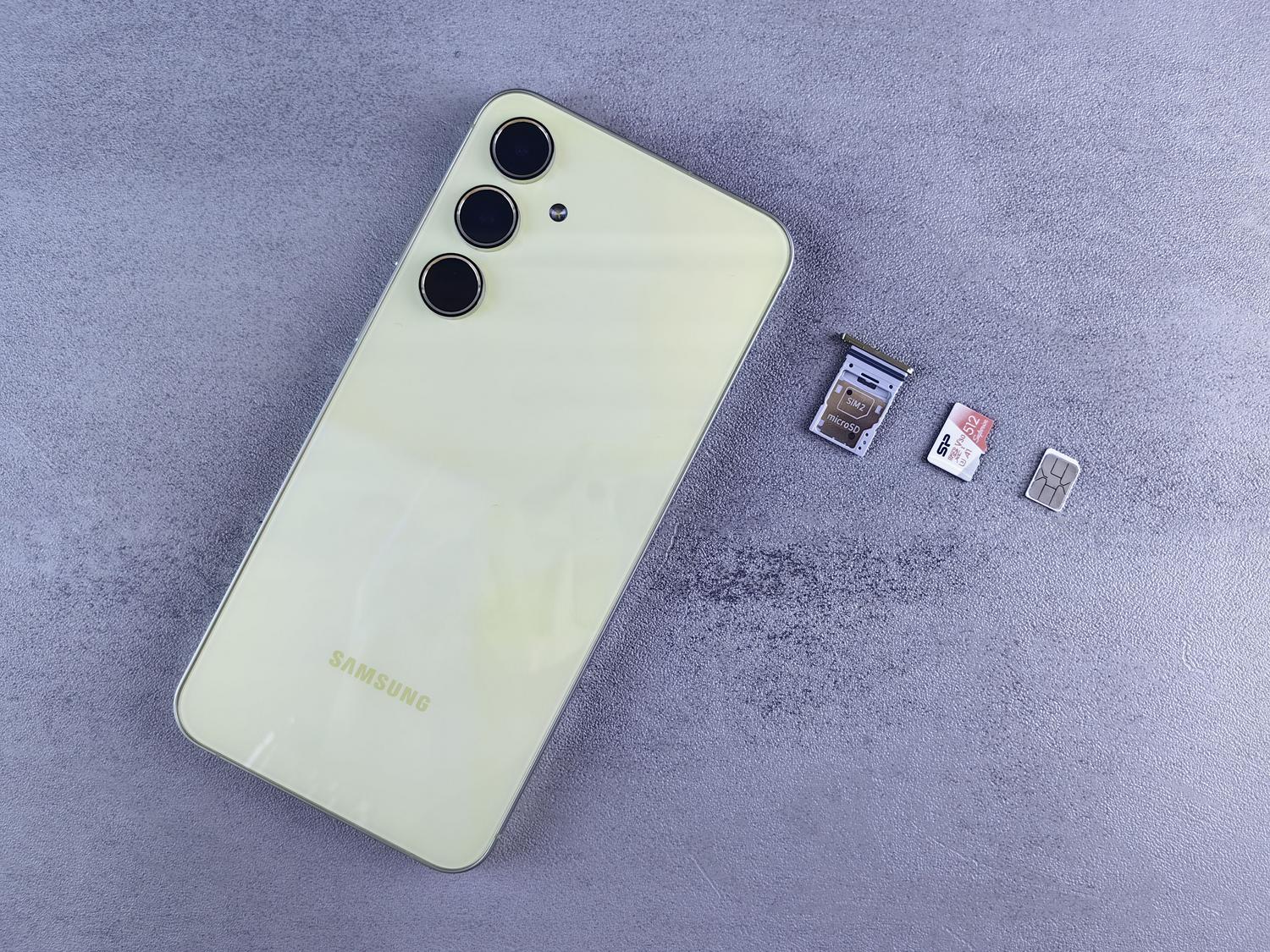
Чи траплялося з вами коли-небудь, що саме тоді, коли ви збиралися зробити ідеальне фото або завантажити терміново потрібний додаток, ви отримували це страшне попередження про те, що пам'ять заповнена ? Це неприємна ситуація, але не хвилюйтеся, вам не потрібно поспішати купувати новий телефон лише тому, що у вас закінчилася пам'ять. Найчастіше проблема не в тому, що телефон маленький, а в тому, що ми накопичуємо цифрове сміття, не усвідомлюючи цього.
Завантаження файлів на телефоні не лише заважає зберігати нові дані, але й уповільнює роботу пристрою, швидко розряджає акумулятор, а іноді й призводить до збоїв у роботі програм. Саме тому ретельне очищення телефону час від часу є важливим для покращення продуктивності вашого телефону Android та його безперебійної роботи, як нового, шляхом звільнення життєво важливого простору, який нам усім потрібен.
Проаналізуйте, що пожирає вашу пам'ять
Перш ніж починати видаляти дані, найрозумніше з’ясувати, що саме займає найбільше місця . На більшості пристроїв Android можна перейти в Налаштування та знайти розділ «Пам’ять». Там ви побачите детальний розподіл за категоріями: програми, фотографії, відео, аудіо та система. Це дозволить вам зосередити свої зусилля на найважливіших областях ; наприклад, якщо ви бачите, що відео займають 60% пам’яті, ви знаєте, з чого почати.
Прощавайте з програмами, якими ви більше не користуєтеся
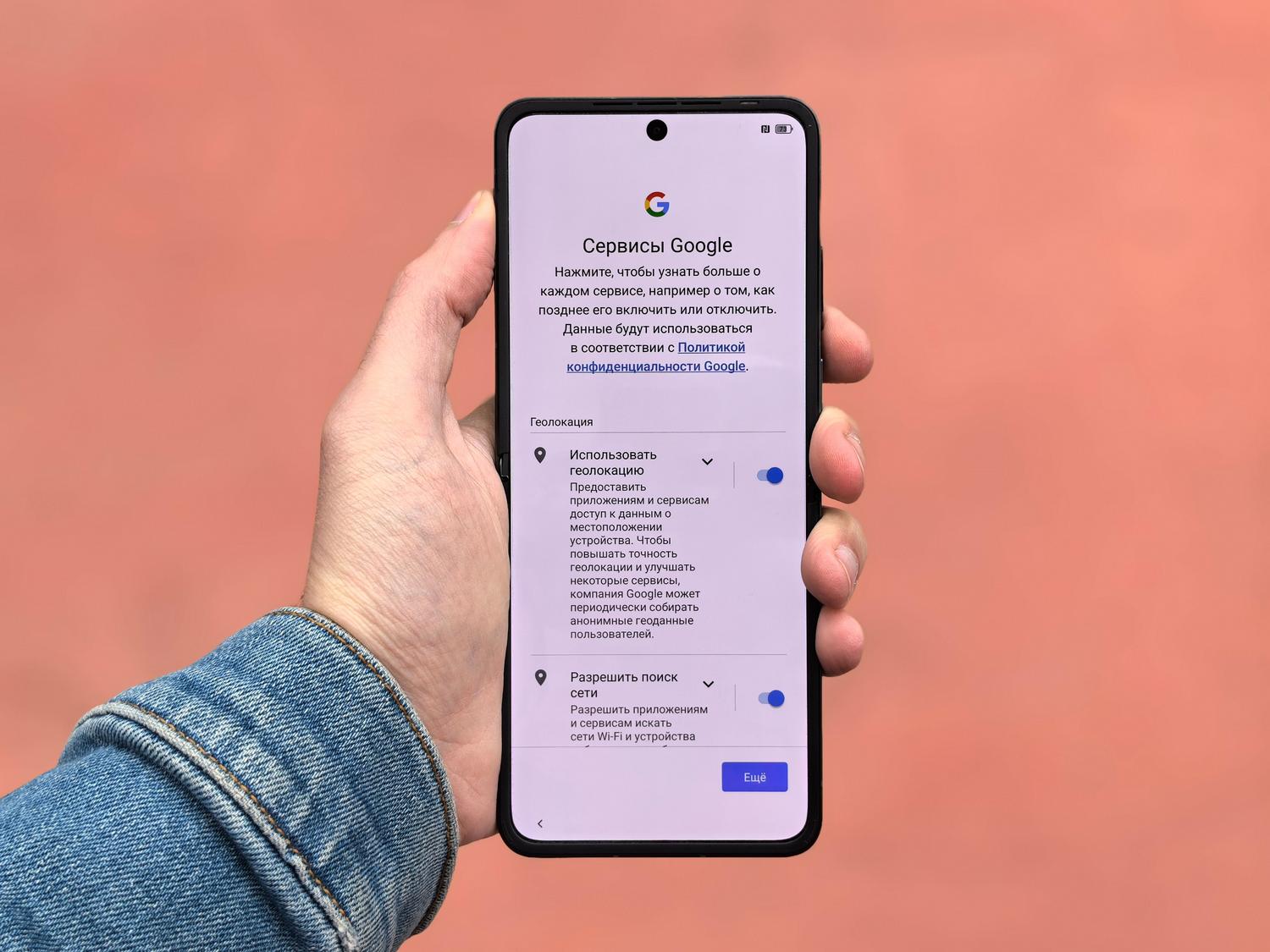
У кожного з нас є той один додаток, який ми завантажили для певної події чи гри, що зачепив нас на тиждень і тепер збирає пил у папці. Ці додатки не тільки займають місце під час встановлення, але й генерують внутрішні дані, які заповнюють вашу пам’ять. Радимо перейти в Налаштування > Додатки та видалити все, що ви не відкривали протягом останнього місяця. Не хвилюйтеся, якщо вам це знадобиться пізніше, ви можете легко завантажити його знову з Play Store.
Крім того, існує блоатварне програмне забезпечення (bloatware ), яке попередньо встановлене і часто не виконує жодної функції. Хоча деякі з них неможливо повністю видалити, ви можете вимкнути їх, щоб запобігти споживанню ними непотрібних ресурсів і місця у фоновому режимі.

Інтелектуальне керування фото та відео

Зображення та відеокліпи, безсумнівно, є головними винуватцями переповненого сховища. Дуже ефективний трюк — видаляти дублікати фотографій або ті, які майже однакові (наприклад, коли ви робите п’ять фотографій поспіль, щоб отримати одну правильну). Такі інструменти, як Remo Duplicate Photos Remover або Avast Cleanup, допомагають виявляти схожі зображення , щоб ви залишали лише найкраще.
Не забудьте перевірити папку зі скріншотами , яку ми часто заповнюємо речами, які потім забуваємо. Виберіть ті, які вам більше не потрібні, і відправте їх у кошик. Для відео, які є найбільшими файлами, спробуйте видалити довгі кліпи, резервні копії яких ви вже створили в іншому місці. Однак, якщо ви помилилися, пам’ятайте, що ви можете відновити видалені фотографії на Android за допомогою спеціалізованих інструментів.
Очищення кешу і тимчасових файлів
Кеш схожий на короткочасну пам’ять, де програми зберігають дані для швидшого завантаження. Проблема полягає в тому, що з часом ці тимчасові файли накопичуються та можуть займати гігабайти місця. Щоб очистити їх, перейдіть у Налаштування > Програми, виберіть програму та в розділі Пам’ять виберіть Очистити кеш . Будьте обережні, щоб не натиснути «Очистити дані», якщо ви не хочете повністю скинути налаштування програми та втратити активні сеанси.
Також важливо очистити кеш веб-браузера та дані перегляду Chrome. Перейдіть до меню з трьома крапками, потім до Історії та виберіть Очистити дані перегляду, обов’язково встановивши прапорець біля опції Кешовані зображення та файли.

Кладовище папок завантажень
Папка «Завантаження» – це місце, де часто опиняються PDF-файли, посібники, квитки та документи, які ми завантажуємо лише один раз. Дуже часто гігабайти витрачаються на файли, які ми більше ніколи не використовуватимемо. Відкрийте Диспетчер файлів або програму Google Файли, перейдіть до Завантажень і видаліть усе непотрібне . Це один із найшвидших способів звільнити значне місце, особливо якщо ви помітили, що деякі завантаження зупиняються в Chrome для Android через брак місця.
Оптимізація потокових та картографічних додатків
Якщо ви користуєтеся Spotify, YouTube Premium або Netflix, ви, ймовірно, завантажили контент для прослуховування або перегляду офлайн . Ці файли величезні. Перейдіть до налаштувань кожного додатка та знайдіть опцію видалення всіх завантажень або керування тими, які ви хочете зберегти. Те саме стосується Карт Google; якщо ви завантажили карти цілих міст для використання офлайн, перевірте, чи потрібні вони вам ще, та видаліть усі застарілі карти.
Альтернативи, щоб уникнути видалення будь-чого: хмара та обладнання
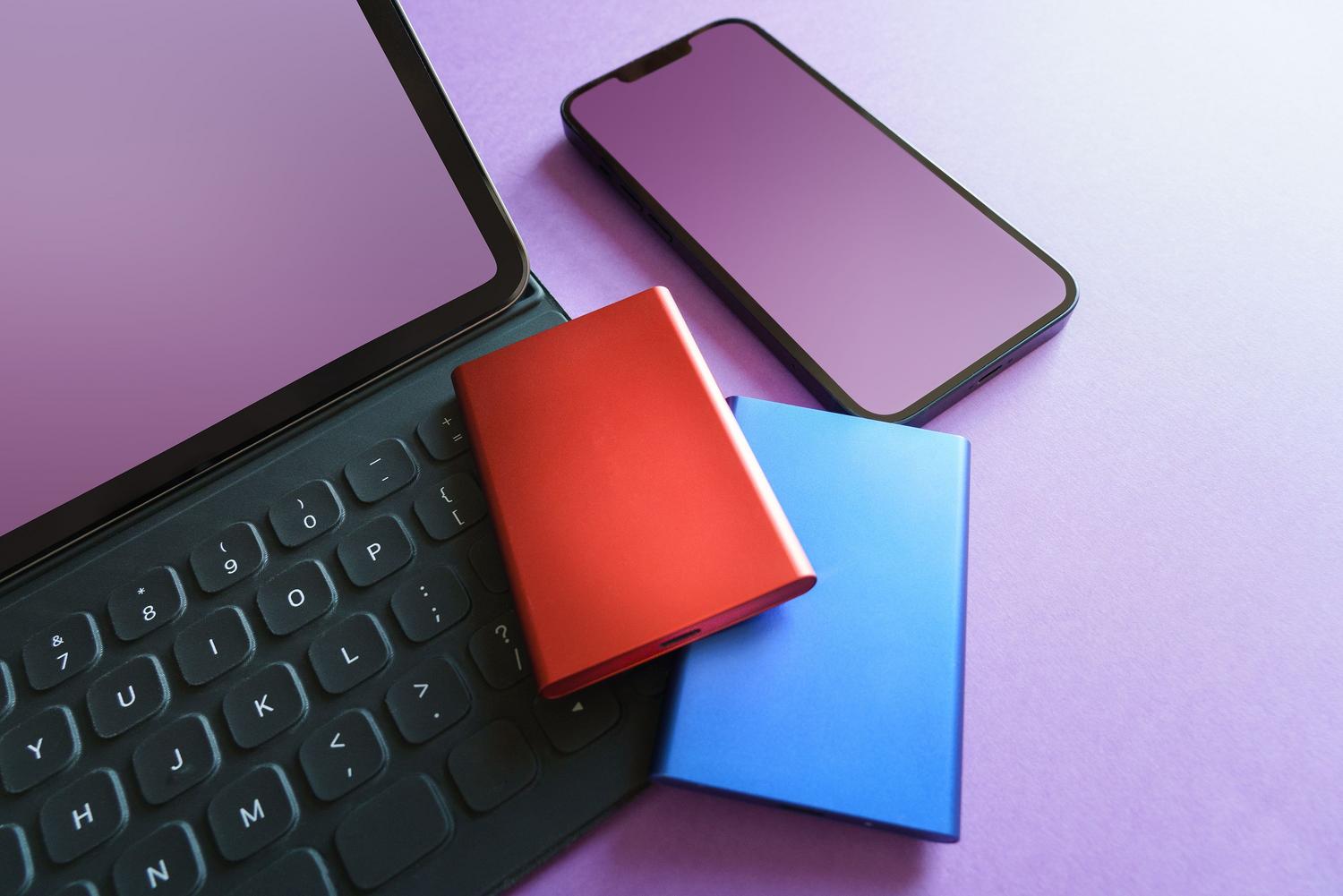
Якщо ви належите до тих людей, які не можуть змусити себе видалити жодної фотографії, у вас є два безпечних рішення. Перше – це хмарне сховище (наприклад, Google Диск, OneDrive або спеціалізовані сервіси, такі як DIGI Storage), яке дозволяє завантажувати файли на зовнішній сервер і видаляти їх з телефону, зберігаючи доступ до них з будь-якого місця. Другий варіант – використовувати зовнішній жорсткий диск або SD-карту (якщо ваш телефон її підтримує), переміщуючи туди найбільші папки за допомогою USB-кабелю або адаптера.

Розширене та фізичне обслуговування
Якщо ваш телефон все ще працює повільно після всього цього, ви можете спробувати перезавантажити пристрій , щоб очистити оперативну пам’ять і закрити будь-які фантомні процеси. У крайніх випадках єдиним рішенням є скидання до заводських налаштувань , але не забудьте спочатку створити резервну копію даних, оскільки це призведе до абсолютно повного стирання.
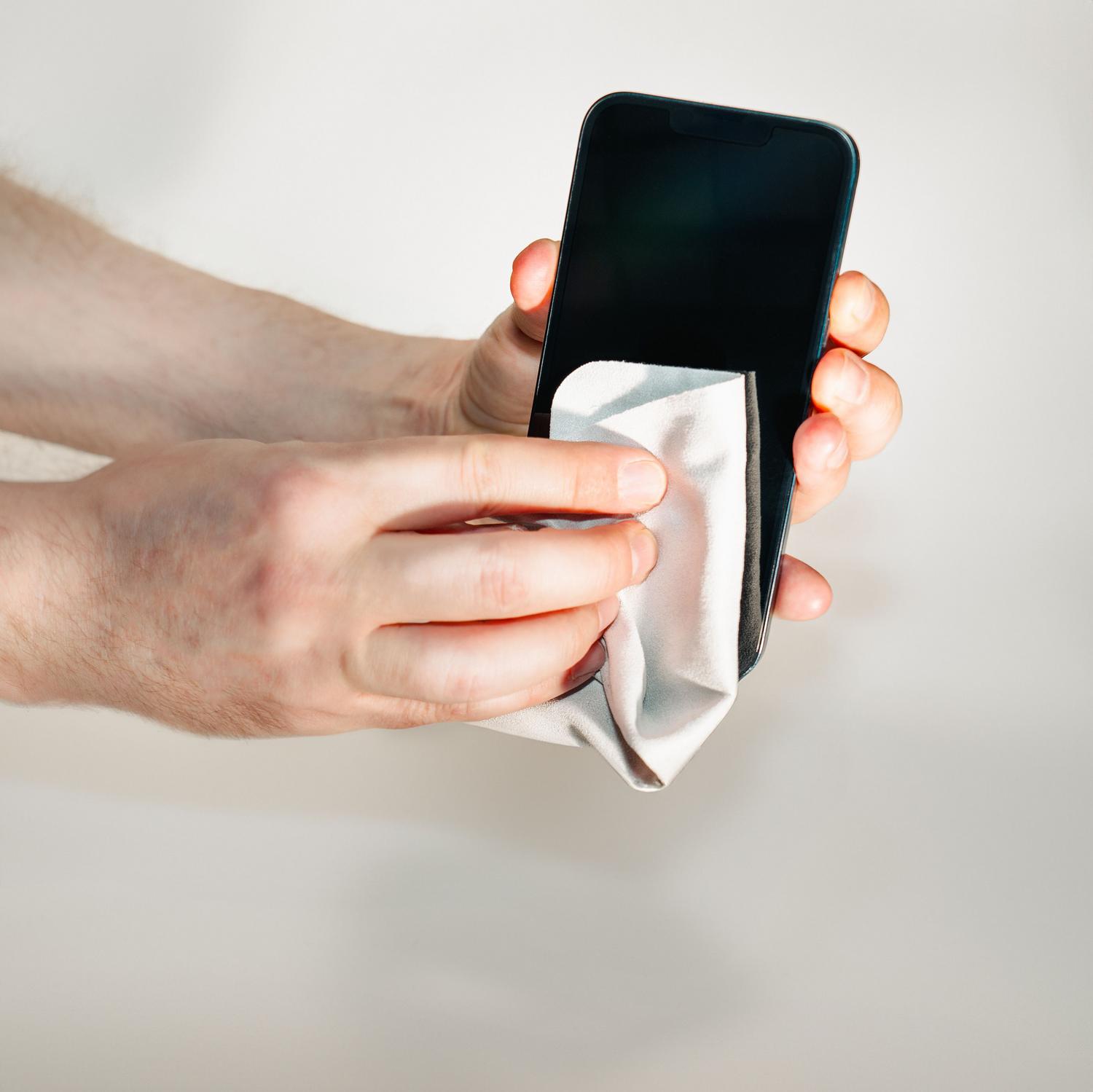
Зрештою, не нехтуйте фізичним очищенням . Пил у зарядних портах або бруд у динаміках можуть вплинути на продуктивність. Використовуйте тканину з мікрофібри, злегка змочену 70% ізопропіловим спиртом, і ватний тампон, щоб ретельно очистити щілини , завжди вимкнений телефон, щоб запобігти перегріву телефону Android через зовнішні перешкоди.
Захист пристрою від непотрібних файлів, керування кешем та використання зовнішньої пам’яті дозволяють операційній системі працювати плавніше, запобігають перегріву та подовжують термін служби акумулятора, гарантуючи, що ваш телефон завжди готовий до нових завантажень та спогадів.


Пристрасний письменник про світ байтів і технологій загалом. Я люблю ділитися своїми знаннями, пишучи, і саме це я буду робити в цьому блозі, показуватиму вам все найцікавіше про гаджети, програмне забезпечення, апаратне забезпечення, технологічні тренди тощо. Моя мета — допомогти вам орієнтуватися в цифровому світі в простий і цікавий спосіб.