- Сітка в Paint дозволяє вирівнювати об'єкти та точно працювати над вашими проектами.
- Ви можете налаштувати колір, стиль, частоту та інтервал сітки відповідно до своїх уподобань.
- Є розширені опції для налаштування сітки до максимального рівня масштабування та роботи на рівні пікселів.

Ви коли-небудь замислювалися, як досягти більшої точності під час роботи із зображеннями в Paint? Напевно, ви не раз намагалися вирівняти елементи або намалювати фігури та усвідомлювали, як складно це робити від руки. Саме тоді сітка стає необхідною. Окрім того, що це просто візуальний помічник, сітка дозволяє досягати набагато професійніших та організованіших результатів у ваших цифрових творіннях у Paint.
Багато користувачів не знають про опції відображення та налаштування сітки, які пропонує Paint, або просто вважають, що це лише для професійних дизайнерів. Ніщо не може бути далі від істини. Увімкнення сітки та налаштування її параметрів може спростити будь-яке завдання, що передбачає ретельне редагування , від простих корекцій до створення складніших ілюстрацій. У цьому посібнику я крок за кроком поясню, як увімкнути її, змінити її зовнішній вигляд та отримати максимальну віддачу від усіх її функцій.
Для чого використовується сітка в Paint?
По суті, сітка в Paint складається з горизонтальних і вертикальних ліній, які регулярно перетинаються на полотні . Коли вона ввімкнена, вона діє як візуальний орієнтир, що сприяє точному вирівнюванню та розміщенню об'єктів , таких як фігури, текст або імпортовані зображення. Вона особливо корисна для рівномірного розташування елементів , підтримки пропорцій або роботи з симетрією. Крім того, сітка допомагає в редагуванні на рівні пікселів у ситуаціях, коли точність є критично важливою (наприклад, під час максимального збільшення масштабу).
Залежно від версії Paint, яку ви використовуєте, доступні параметри конфігурації сітки можуть дещо відрізнятися . Однак ключові концепції залишаються подібними: відображення/приховування сітки, налаштування її зовнішнього вигляду та використання її як орієнтира для автоматичного прив’язування об’єктів до неї.
Основні кроки для відображення сітки в Paint
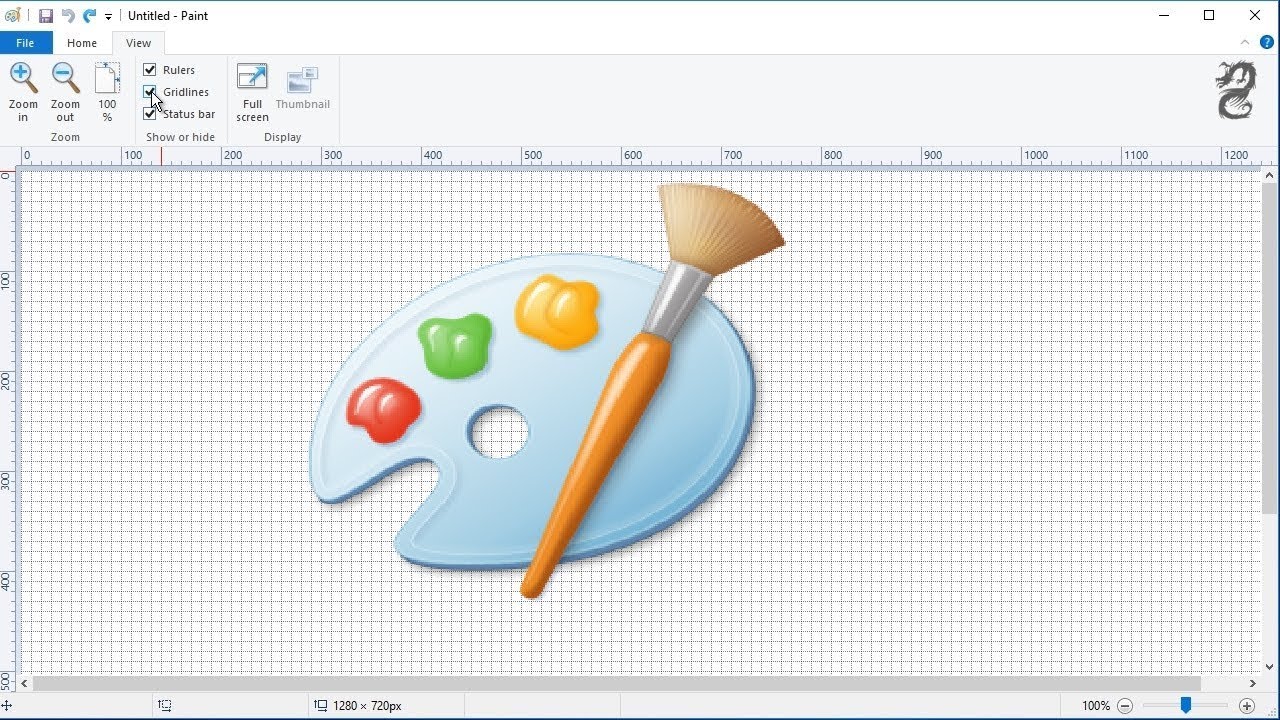
Нижче наведено детальний посібник з активації та відображення сітки в Paint , який підійде як для початківців , так і для тих, хто має певний досвід використання програми:
- Доступ до меню параметрів: Запустіть Paint і у верхньому рядку меню знайдіть розділ під назвою "Дивитися"Саме тут розташована більшість інструментів візуалізації.
- Активуйте сітку: Шукайте варіант під назвою "Сітка" у меню «Вигляд» і натисніть на нього. Якщо поруч із опцією стоїть позначка, сітка активна та видима на полотні.
- Вимкніть сітку, якщо вам потрібно: Щоб приховати його, просто знову натисніть на «Сітку», і він зникне з робочої області.
Сітка відображається як напівпрозоре накладання , яке не впливає на кінцеве зображення після збереження; тобто вона не буде надрукована або експортована разом із вашим проектом, виконуючи роль лише тимчасового орієнтира.
Як вирівняти об'єкти по сітці
Якщо ви хочете, щоб елементи автоматично прив’язувалися до сітки під час роботи, ви можете ввімкнути додаткову опцію:
- Повернутися до меню "Дивитися" у верхній частині інтерфейсу Paint.
- Виберіть варіант "Підходити" і в підменю натисніть на "Сітка".
Якщо цю функцію ввімкнено, під час переміщення або малювання об’єктів вони автоматично прив’язуватимуться до найближчого перетину сітки . Це ідеально підходить для вирівнювання геометричних фігур, текстових полів або будь-якого елемента, що редагується, що призводить до чистішого та професійнішого вигляду.
Розширене налаштування сітки
Одна з найбільших переваг Paint — це можливість змінювати зовнішній вигляд, частоту та інтервал сітки . Це особливо корисно, якщо вам потрібно працювати з різними розмірами комірок залежно від типу проекту.
Зміна частоти та інтервалу між рядками
- Натисніть на меню "Дивитися", Виберіть "Налаштувати" а потім отримати доступ «Сітка та лінійка».
- Активуйте опції частота (кількість ліній на відстань) та інтервал (відстань між лініями), залежно від того, чи потрібно змінити той чи інший параметр.
- Введіть бажані значення у відповідні поля. Горизонтальний y ВертикальнийТаким чином, ви можете зробити сітку більш або менш щільною, адаптуючись до потреб вашої роботи.
Змінити колір та стиль сітки
- Відкрийте меню "Інструменти" і виберіть "Параметри".
- Всередині секції "Дисплей" (розташоване у списку категорії «Робоча область»), знайдіть поле «Колір сітки» і виберіть той, який вам найкраще підходить. Ви можете вибрати з палітри попередньо встановлених кольорів або навіть створити власний колір, натиснувши опцію «Інше».
- Трохи нижче ви побачите кнопки для Стиль сітки: суцільна лінія, пунктирна лінія або пунктирна лінія. Виберіть той варіант, який найкраще відповідає естетиці вашого проєкту.
Піксельна сітка: редагування з найвищим рівнем деталізації
Іноді, особливо під час роботи з піксельним дизайном або коли потрібно змінити зображення на найбазовішому рівні, корисно візуалізувати сітку, яка оточує кожен піксель.
- Доступ до меню "Інструменти" і вибирайте "Параметри".
- У межах панелі «General», знайдіть та активуйте поле "Показувати піксельну сітку за максимального масштабування".
Коли ви збільшуєте масштаб до максимуму, Paint відображатиме сітку, яка обмежує кожен піксель , що сприяє ретельному та точному редагуванню, ідеально підходить для роботи, де важлива деталізація.
Налаштуйте сітку для роботи з перспективою
У більш просунутих версіях або пов'язаних програмах, натхненних Paint, також можна налаштувати сітку відповідно до правил перспективи . Це чудово підходить, коли потрібно імітувати глибину або створити більш реалістичні ілюстрації.
- Виберіть інструмент "Операція" і, всередині нього, підінструмент "Об'єкт".
- З активним підінструментом «Об’єкт» клацніть на лінійці перспективи, яка вже є на полотні.
- На палітрі властивостей знайдіть опцію "Сітка" та активуйте піктограму, що відповідає площині, де потрібно відобразити сітку.
Ви також можете змінити розмір сітки відповідно до перспективи , адаптуючи комірки до змодельованої глибини зображення.


Пристрасний письменник про світ байтів і технологій загалом. Я люблю ділитися своїми знаннями, пишучи, і саме це я буду робити в цьому блозі, показуватиму вам все найцікавіше про гаджети, програмне забезпечення, апаратне забезпечення, технологічні тренди тощо. Моя мета — допомогти вам орієнтуватися в цифровому світі в простий і цікавий спосіб.