- Макроси заощаджують час і покращують узгодженість Windows 11.
- Ви можете використовувати програмне забезпечення для клавіатури, PlayStatic або скрипти за допомогою AutoHotkey.
- Excel і слово Вони пропонують запис і редагування за допомогою VBA для автоматизації завдань.
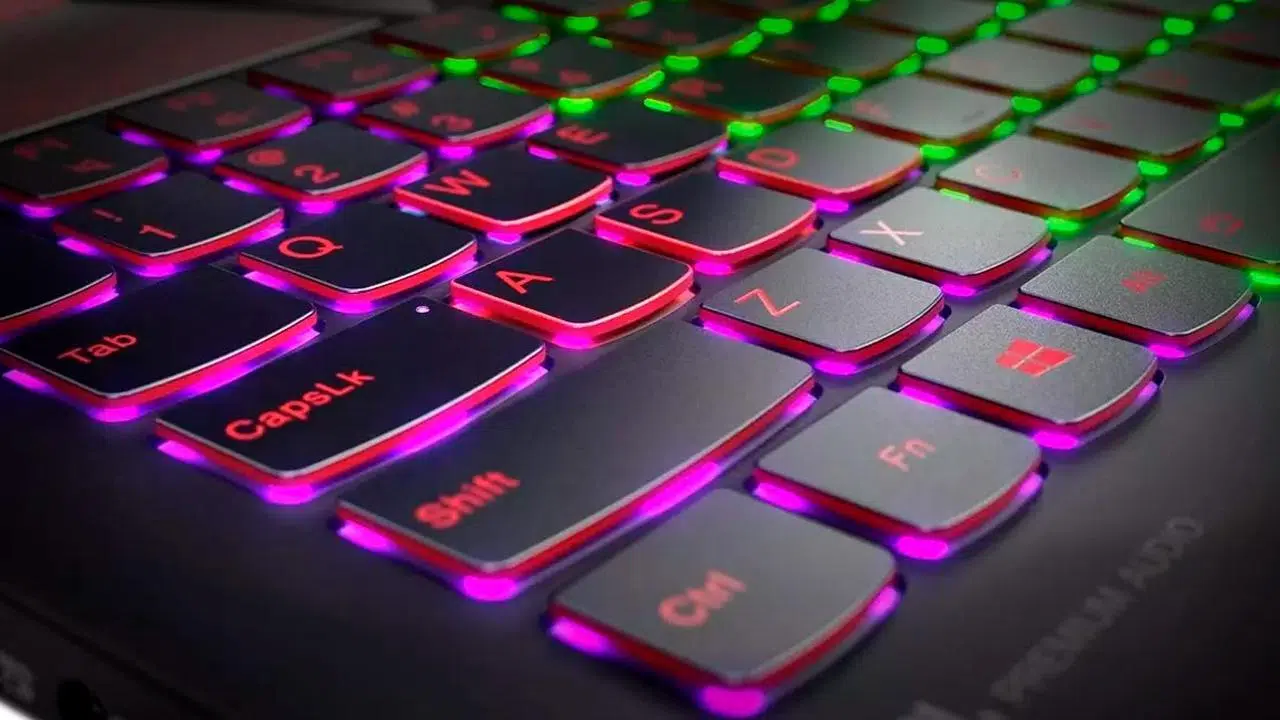
У вашій щоденній роботі за комп’ютером автоматизація повторюваних завдань суттєво впливає на продуктивність та зручність. Якщо ви користуєтеся Windows 11 і цікавитеся, як створювати макроси клавіатури, щоб заощадити час на механічних діях, тут ви знайдете повний та практичний посібник.
Окрім світу ігор, макроси клавіатури та миші корисні в офісних програмах, редагуванні, управлінні даними та навіть адміністративних робочих процесах. Ми розглянемо варіанти використання програмного забезпечення виробників, альтернативи сторонніх виробників, такі як AutoHotkey або PlayStatic, а також те, як використовувати макроси в Excel та Word за допомогою VBA, враховуючи при цьому безпеку.
Що таке макроси клавіатури та навіщо їх використовувати у Windows 11?
Макрос — це послідовність автоматизованих дій (натискання клавіш, кліки, вставка тексту тощо), що виконується за допомогою комбінації клавіш або кнопки; він служить для стиснення повторюваних кроків та їх миттєвого виконання.
Серед його переваг – економія часу , зменшення кількості помилок, що виникають вручну, та стандартизація процесів, що є ключовим у звітах, шаблонах та завданнях, які повторюються щодня.
- Продуктивність: виконувати кілька дій однією клавішею.
- Послідовність: завжди застосовувати той самий формат або процедуру.
- Менше невдач: мінімізує людські помилки при виконанні механічних завдань.
- Гнучкість: Налаштуйте потоки на основі вашої програми чи гри.
Також важливо діяти відповідально: у деяких відеоіграх використання макросів може бути караним , тому перед автоматизацією перевірте правила гри та політику платформи.
Варіанти створення макросів у Windows 10 та 11 за допомогою програмного забезпечення клавіатури
Якщо ваша клавіатура постачається з офіційною утилітою (наприклад, Центром керування мишею та клавіатурою Microsoft або ігровим програмним забезпеченням виробника), це зазвичай найпростіший спосіб: ви зазвичай знайдете модуль «Макроси» для запису, редагування та призначення.
- Відкрийте програмне забезпечення для налаштування з клавіатури, сумісної з Windows 10/11.
- Введіть розділ Макрос і виберіть створення нового.
- Запишіть послідовність клавіш або дій, які ви хочете автоматизувати.
- Призначте макрос виділений ключ, функцію або комбінацію клавіш.
У Windows 11 порядок дій практично ідентичний Windows 10, хоча деякі меню можуть відрізнятися; оновлення системи дозволяє уникнути проблем сумісності та покращити стабільність драйверів.
Налаштування ігрових клавіатур: спеціальні макроклавіші
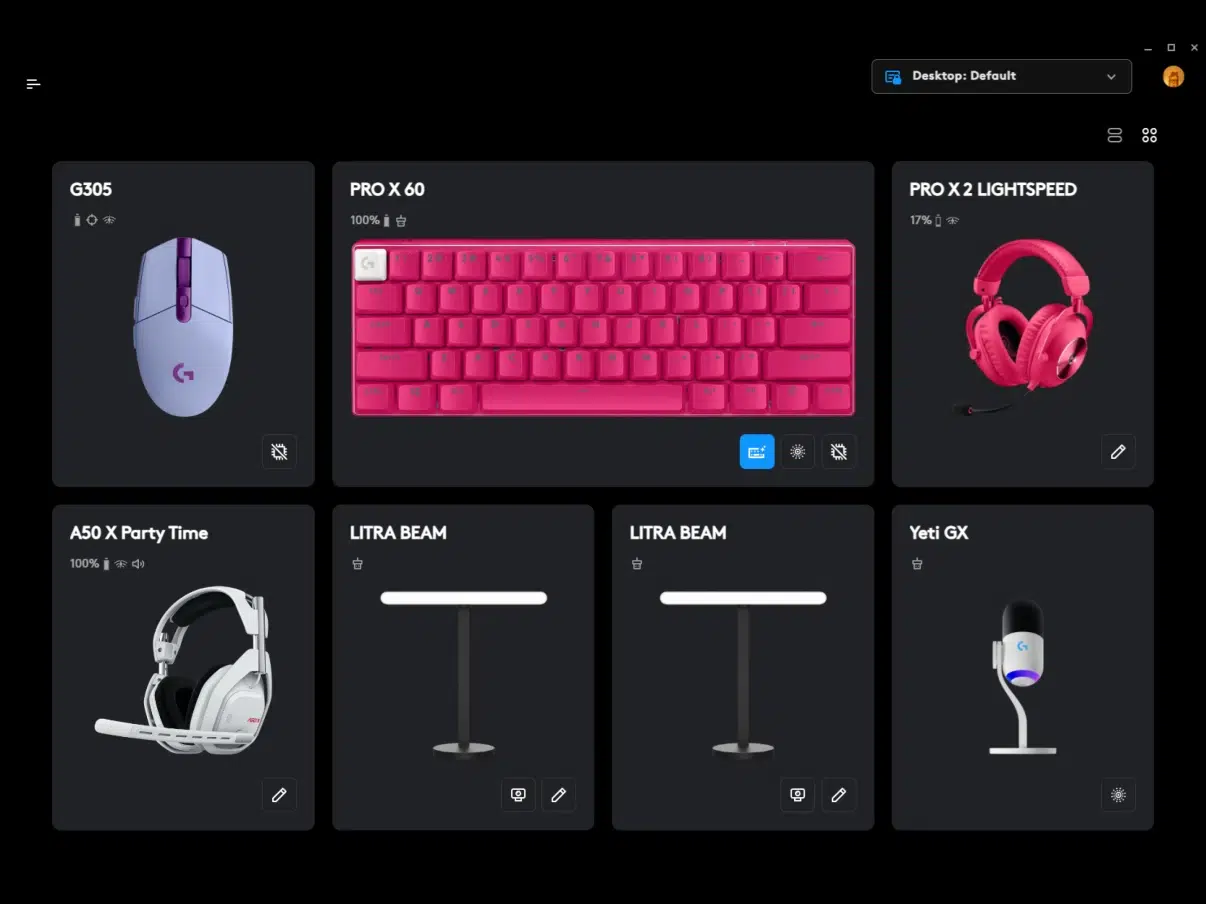
Багато ігрових клавіатур мають клавіші "G" або програмовані зони для зв'язування макросів, профілів та комбінацій клавіш, що дає вам повний контроль над розкладкою залежно від гри чи програми.
- Відкрийте програмне забезпечення виробника та перейдіть до потрібної області макроклавіші.
- Виберіть ключ і зафіксувати дію Робити.
- Налаштуйте такі параметри, як повторення, затримки або режим активації.
- Збережіть та протестуйте у цільовій грі чи програмі, щоб уточнити деталі.
Пам’ятайте, що ви можете створювати кілька профілів для кожної програми та перемикатися між ними за потреби, що забезпечує гнучкість без необхідності щоразу переналаштовувати все.
Немає програмного забезпечення від виробника? Безкоштовні програми для створення макросів
Якщо ваша клавіатура не містить програми, існують сторонні інструменти, які дозволяють записувати дії та пов’язувати їх із клавішами; це стосується Perfect Automation та Macro Maker , призначених для користувачів, які хочуть простоти без програмування.
- Ідеальна автоматизація: простий інтерфейс для запису та відтворення завдань.
- Конструктор макросів: хороші можливості налаштування та призначення.
- AutoHotkey: максимальна потужність завдяки скриптам, ідеально підходить для складних потоків.
Ці альтернативи охоплюють усе, від базового до просунутого; якщо вам потрібна дуже точна автоматизація , AutoHotkey чудово підійде, хоча й вимагає написання скриптів.
AutoHotkey двома рухами
AutoHotkey дозволяє створювати ярлики та складні макроси за допомогою налаштовуваних скриптів ; це дуже потужний інструмент для досвідчених користувачів, але написання скрипта для кожного випадку може не підійти тим, хто віддає перевагу графічному інтерфейсу.
Якщо ви цінуєте візуальний підхід, вам може бути зручніше використовувати диктофон дій з кнопками та меню, а AutoHotkey залишити на потім, коли вам знадобиться умовна логіка, цикли або глибока інтеграція.
PlayStatic: Легкий запис та відтворення за допомогою клавіатури та миші
PlayStatic — це безкоштовний додаток, сумісний з Windows 10 та Windows 11, який автоматизує керування мишею та клавіатурою без програмування, має легкий інсталятор та швидке навчання.
Після встановлення ви побачите два основні режими: автоматичний режим запису (який записує все, що ви робите) та ручний режим (де ви вказуєте кожну дію, яку потрібно виконати). Найшвидший спосіб розпочати – це перейти в режим запису.
На вкладці «Запис» натисніть «Почати запис», виконайте свої рухи, кліки та натискання клавіш, а потім зупиніть запис за допомогою лівого Shift + E. Вкрай важливо зберегти цей результат як список справ , оскільки якщо ви його не збережете, вам доведеться повторити запис.
Вкладка «Запуск завдань» дозволяє створити нову подію, призначивши їй назву, опис, точний шлях до файлу завдання та комбінацію клавіш для її запуску; є також інші тригери, такі як неактивність користувача або моніторинг файлів, але комбінація клавіш зазвичай є найпрактичнішою.
PlayStatic дозволяє легко визначати затримки, швидкість повторення та виконання циклу («Виконувати до зупинки»); якщо ви шукаєте унікальне завдання, ви можете вибрати «Додати завдання вручну» з діями для миші, клавіш (вниз/вгору) та надсилання тексту.
Деталі, які слід пам’ятати: програма дуже добре працює на Windows 11, хоча в деяких випадках вона не реєструє колесо миші ; крім того, вона є безкоштовним/фріміум-програмним забезпеченням, з такими функціями, як планувальник скриптів та відкриття консолей, заблокованими за платним доступом, і не отримувала оновлень з 2021 року.
Його простота робить його ідеальним для автоматизації повторюваних завдань на робочому столі або певних дій в іграх, що потребують постійного керування, завжди з урахуванням етичних міркувань: використовувати його для імітації робочої діяльності не рекомендується.
Автоматичні кліки мишею: опція «Клікер»
Ще одна можливість, зосереджена виключно на миші, — це інструмент типу «Клікер» , який генерує автоматичні кліки без втручання; просто налаштуйте ритм і параметри кнопок, тримайте цільову програму або вікно відкритим і дайте їм працювати.
Навіть коли вікно згорнуте, клікер може імітувати фонову активність ; використовуйте його відповідально, завжди пам’ятаючи про правила використання та дозволені сценарії.
Макроси в Microsoft Excel: диктофон, комбінації клавіш і VBA
Excel містить диктофон, який перетворює ваші дії на код VBA (Visual Basic for Applications); це дозволяє автоматизувати все: від форматування комірок до імпорту даних і навіть взаємодії з іншими програмами Office .
Спочатку потрібно відобразити вкладку «Розробник». У Windows її можна ввімкнути в параметрах Excel; після її відображення ви матимете доступ до запису макросу , макросів, редактора Visual Basic та інших інструментів.
- У розділі Програміст > Записати макрос (або за допомогою Alt + T + M + R) визначає назву макросу.
- Якщо ви хочете комбінація клавіш, виберіть літеру; краще використовувати комбінації Ctrl + Shift, щоб уникнути використання таких комбінацій клавіш, як Ctrl + Z.
- Виберіть місце для збереження: «Ця книга» або Особиста книга макросів (Personal.xlsb), щоб він завжди був доступний.
- Необов'язково: додайте опис корисно для вас та інших користувачів.
- Натисніть кнопку «ОК» і запустіть запис кроків.
- Виконайте дії, а потім натисніть Зупиніть запис.
Майте на увазі, що диктофон записує практично все, що ви робите, тому, якщо ви допустите помилку, вона буде записана; рішенням зазвичай є перезапис послідовності або редагування отриманого VBA.
Під час запису для певного діапазону макрос діятиме лише на цей початковий діапазон , а не на рядки, додані пізніше; також, для тривалих процесів зазвичай краще розділити на кілька невеликих макросів, ніж на один гігантський.
Щоб переглянути макроси, відкрийте Розробник > Макроси (або Alt + F8), і ви отримаєте доступ до діалогового вікна з усіма доступними макросами в книзі.
- Безпека макросів: Перегляньте налаштування та що передбачає кожен рівень.
- Запустити макрос: з ярлика, кнопки, діаграми, засобу швидкого доступу або під час відкриття книги.
- Змінити макрос: відредагуйте його в редакторі Visual Basic.
- Модуль копіювання: Передати модуль з макросами до іншої відкритої книги з VBE.
- Призначити об'єктам або фігурам: Клацніть правою кнопкою миші > Призначити макрос і виберіть потрібний.
- Призначити кнопкам або елементам керування: використовувати форми або ActiveX на аркуші.
- Увімкнути/Вимкнути: керує дозволами для файлів за допомогою макросів.
- Відкрити VBE: Alt + F11; Допоможіть у F1 для вивчення елементів VB.
Робота з VBE дозволяє додавати змінні, керуючі структури та логіку, які не фіксує диктофон; очищення записаного коду – чудовий спосіб покращити та вивчити VBA.
Макроси в Microsoft Word: Автоматизація форматування документів та завдань
У Word макроси допомагають оптимізувати форматування, вставку елементів та повторювані процеси в довгих документах; автоматизація покращує узгодженість та пришвидшує професійну доставку.
- Перейдіть на вкладку «Розробник» і натисніть Макрос.
- Введіть назву та визначте, де її зберегти у «макроси в".
- Щоб зробити його глобальним, виберіть Normal.dotm.
- Виберіть Створювати щоб відкрити редактор Visual Basic.
У редакторі ви можете програмувати або розширювати записаний матеріал; якщо вам потрібні інструкції, відкрийте довідку Microsoft Visual Basic з меню довідки або натисніть F1, щоб дізнатися про доступні функції та об’єкти.
Ви також можете записувати з Розробник > Запис макросу , призначити комбінацію клавіш, виконати потрібні дії (наприклад, застосувати стилі, вставити верхні/нижні колонтитули, нумерацію) та зупинити запис після завершення.
Поєднуючи макроси з шаблонами та стилями Word , ви отримуєте узгоджені документи; ви також можете імпортувати/експортувати модулі .bas, якщо вам потрібно поділитися макросами між різними комп’ютерами або з рештою команди.
Безпека, конфіденційність і відповідність
Макроси можуть виконувати код, який впливає на систему, тому рекомендується налаштувати безпеку в меню Файл > Параметри > Центр безпеки та конфіденційності > Параметри макросів: ви можете вимкнути їх, дозволити лише підписані макроси або відображати їх із попередженням.
Перевірте походження будь-якого макросу, перш ніж увімкнути його, та подумайте про цифровий підпис власного ; під час звернення до посібників у спільнотах (наприклад, Reddit) ви побачите повідомлення про файли cookie та конфіденційність , які пояснюють використання подібних технологій для покращення обслуговування та реклами.
Корисні практики для ефективних макросів
Використовуйте описові назви для швидкого пошуку макросів; документуйте дії кожного з них за допомогою коментарів і тестуйте їх на зразках файлів, перш ніж запускати їх на важливих документах або робочих книгах.
- Ділити довгі процеси в кількох невеликих макросах.
- Призначити комбінації клавіш корисно без наступання на системні комбінації.
- Оновлення макроси під час зміни шаблонів, стилів або версій.
- Експорт .bas для обміну та стандартизації між командами.
Якщо ви використовуєте сторонні інструменти, перегляньте налаштування затримок, циклів і тригерів, щоб уникнути небажаних виконань або непотрібного споживання ресурсів.


Пристрасний письменник про світ байтів і технологій загалом. Я люблю ділитися своїми знаннями, пишучи, і саме це я буду робити в цьому блозі, показуватиму вам все найцікавіше про гаджети, програмне забезпечення, апаратне забезпечення, технологічні тренди тощо. Моя мета — допомогти вам орієнтуватися в цифровому світі в простий і цікавий спосіб.