- Плагіни розширюють функціональність слово, Excel, PowerPoint і Outlook.
- Існують різні типи плагінів, і їх встановлення залежить від програми.
- Правильне керування плагінами забезпечує безпеку та налаштування.

Надбудови в Microsoft Office – це один із найуніверсальніших і найпрактичніших способів додавання нових функцій до ваших існуючих програм, таких як Word, Excel, PowerPoint та Outlook. Ви могли чути, як їх називають «надбудовами», розширеннями або навіть плагінами, особливо якщо ви використовуєте версії різними мовами, але зрештою всі вони служать одній меті: покращити продуктивність і налаштувати найпопулярніші офісні інструменти без необхідності встановлювати зовнішні програми або шукати складні рішення.
У цьому детальному посібнику ви знайдете всю необхідну інформацію для встановлення, керування та налаштування надбудов у програмах Microsoft Office. Існують різні шляхи та процедури залежно від версії, яку ви використовуєте, або типу надбудови, яку ви хочете встановити; ось простий покроковий посібник із порадами , рекомендаціями та попередженнями, які допоможуть вам отримати від них максимум користі та уникнути потенційних проблем із сумісністю або безпекою.
Що таке надбудови Microsoft Office і для чого вони використовуються?
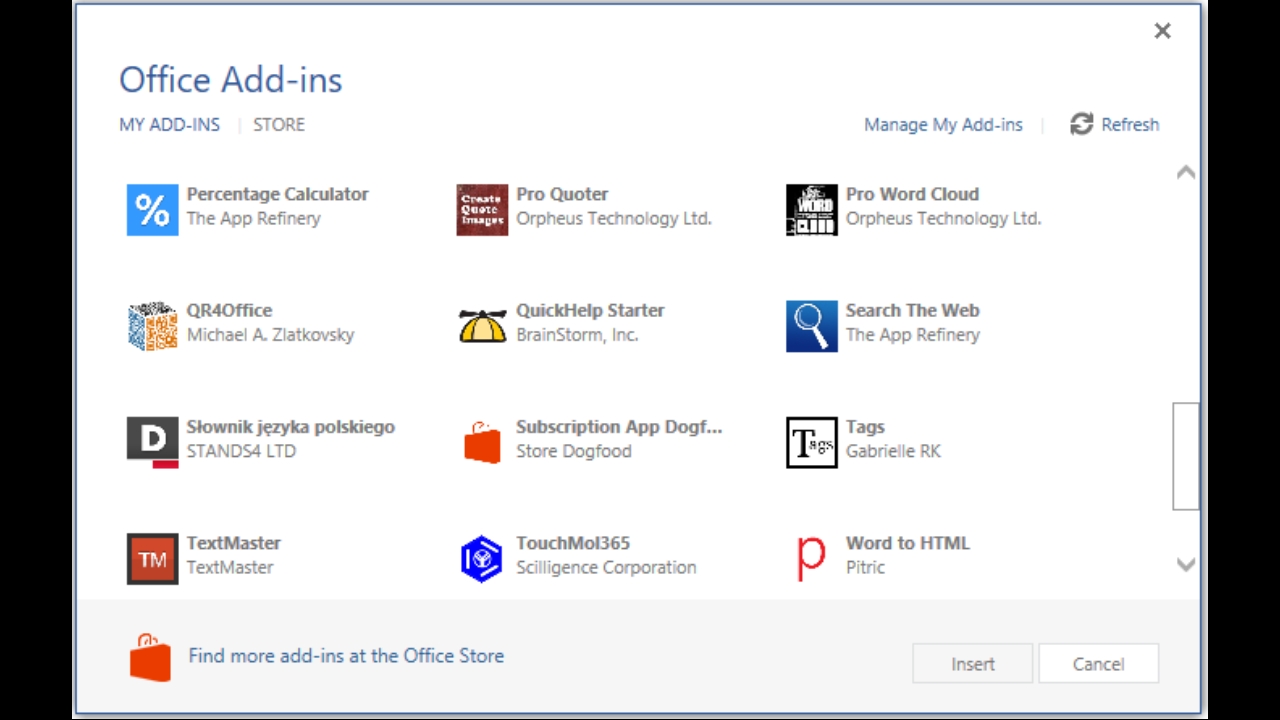
Надбудова Office — це невелика програма, яка інтегрується безпосередньо в інструменти Office, такі як Word, Excel або PowerPoint, щоб додати додаткові функції або спростити повторювані завдання. Ці надбудови можуть бути розроблені Microsoft, сторонніми компаніями або навіть членами вашої власної організації, пропонуючи рішення для автоматизації процесів, пошуку в Інтернеті, створення розширених діаграм, конвертації файлів, перекладу тексту та безлічі інших функцій.
Перевага цих надбудов полягає в тому, що вони встановлюються та керуються безпосередньо з середовища Office, без технічних ускладнень чи необхідності додаткових знань. Крім того, ви можете отримати їх з Магазину Office , що забезпечує базовий рівень огляду та безпеки в більшості випадків.
Типи плагінів і де їх знайти
В екосистемі Microsoft Office існує кілька типів надбудов, кожна з яких адаптована до різних потреб і сценаріїв використання. Давайте розглянемо їх, щоб ви точно знали, які з них вас цікавлять і як їх знайти:
- Вбудовані плагіни: Деякі з них постачаються з попередньо встановленими програмами Office, як-от знаменитий Solver або інструменти аналізу в Excel. Зазвичай вони приховані, доки ви їх не активуєте вручну.
- Офіційні додатки для завантаження: Доступні в Office Store (який можна відкрити в Word, Excel, PowerPoint або Outlook), ці надбудови мінімально перевіряються корпорацією Майкрософт і зазвичай є безкоштовними або платними залежно від їхніх функцій.
- Додатки, розроблені сторонніми розробниками: Сторонні компанії або незалежні розробники можуть пропонувати спеціальні надбудови для спеціальних завдань. Зазвичай вони потребують встановлення вручну, і важливо переконатися, що вони надійні.
- Надбудови COM і VBA: Більш просунутий, зазвичай призначений для компаній або користувачів з технічними знаннями. Вони дозволяють розширити функціональні можливості за рахунок Програмування налаштовуються і зазвичай встановлюються як будь-яка додаткова програма, завантажуючи їх з офіційних сторінок або спеціалізованих порталів.
Пам’ятайте, що поза середовищем Office також існують розширення для альтернативних пакетів, таких як LibreOffice або Google Docs , хоча в цій статті ми зосередимося на середовищі Microsoft.
Кроки для встановлення надбудов у Microsoft Word, Excel, PowerPoint і Outlook
Встановлення доповнень – це простий і швидкий процес, якщо ви дотримуватиметеся цих кроків. Давайте розглянемо його по частинах, враховуючи незначні відмінності між програмами та версіями:
Встановлення з Office Store
- Відкрийте програму Office, у яку потрібно встановити надбудову (наприклад, Word або Excel).
- Увійдіть за допомогою облікового запису Microsoft якщо ви ще цього не зробили. Для цього зазвичай у верхньому правому куті з’являється опція «Увійти».
- Перейдіть до меню Вставити і шукати варіант Аксесуари o магазин. У деяких програмах це може виглядати як Мої аксесуари o Отримати плагіни.
- Перегляньте доступні доповнення. Ви можете відфільтрувати їх за категоріями або знайти певний за допомогою вікна пошуку.
- Натисніть на додаток, який вас цікавить, щоб переглянути його опис, оцінки та деталі. Якщо це відповідає вашим потребам, виберіть Додавати (o Купити якщо вона платна).
- Підтвердьте запитувані дозволи та прийміть умови, якщо ви згодні.. Деякі додатки запитуватимуть доступ до таких функцій, як камера, мікрофон або місцезнаходження; Якщо вас турбує конфіденційність, уважно перевірте, що ви дозволяєте.
- Надбудову буде встановлено та готово до використання з призначеного місця на стрічці (вона може з’явитися в Домашня сторінка, Дані, Додатки чи інша вкладка в залежності від характеристик комплементу).
Ця процедура дійсна для більшості сучасних версій Office, зокрема Office 2016, Office 2019 та Microsoft 365. Якщо ваша версія дуже стара, можливо, вам доведеться знайти надбудову вручну та виконати інший процес інсталяції.
Активуйте вже інтегровані в додаток плагіни
Деякі надбудови, такі як Solver або Analysis ToolPak для Excel, включено до початкової інсталяції, але вони можуть бути не ввімкнені за замовчуванням. Щоб увімкнути їх, виконайте такі дії:
- Введіть Файл > Параметри і перейдіть до розділу Аксесуари.
- Внизу з'явиться спадне меню, викликане Управляти. Виберіть тип надбудови, якою ви хочете керувати (наприклад, Надбудови Excel) і натисніть Йти…
- Відкриється вікно зі списком доступних доповнень. Позначте ті, які хочете активувати і натисніть на Прийняти.
- Як тільки це буде зроблено, Команди або пов’язані функції з’являться на стрічці програми.
Встановлення доповнень, завантажених із веб-сайтів або розроблених третіми сторонами
Якщо надбудова недоступна в Магазині Office, вам, ймовірно, потрібно буде завантажити її безпосередньо з офіційного або надійного веб-сайту. Зазвичай такі кроки:
- Завантажте з веб-сайту розробника, бажано переконавшись, що він має хороші відгуки та не містить шкідливих програм.
- Запустіть інсталятор і дотримуйтесь інструкцій. Багато з цих плагінів є файлами .xlam, .xla або .xll у випадку Excel, або вони можуть бути виконуваними файлами для встановлення надбудов типу COM.
- Після встановлення виконайте звичайну процедуру Файл > Параметри > Плагіни щоб активувати їх і почати використовувати.
Важливо: Ніколи не встановлюйте доповнення, які не пройшли перевірку безпеки, особливо якщо вони походять з невідомих джерел. Якщо у вас є сумніви щодо репутації розробника, перевірте відгуки або запитайте на спеціалізованих форумах.
Управління та адміністрування встановлених доповнень
Після встановлення кількох доповнень важливо знати, як їх переглядати, активувати, деактивувати або видаляти, щоб уникнути перевантаження програми та підтримувати чистоту й безпеку системи.
Увімкнути, вимкнути та видалити плагіни
- Відкрийте меню Файл > Параметри > Плагіни у відповідному додатку.
- Виберіть тип плагіна в меню Управляти знизу та натисніть Йти…
- У вікні, що з’явиться, Поставте або зніміть прапорці біля додатків, щоб активувати або деактивувати їх. Щоб видалити надбудову, виберіть її та натисніть Quitar або скористайтеся відповідною кнопкою видалення.
Деякі доповнення, особливо базові інтегровані, неможливо видалити, але їх можна вимкнути, щоб запобігти їх появі та споживанню ресурсів.
Дозволи та безпека в плагінах
Під час встановлення доповнення воно може запитувати доступ до певних конфіденційних функцій вашого пристрою, таких як камера, мікрофон або місцезнаходження. З міркувань безпеки та конфіденційності, перш ніж надавати ці дозволи, переконайтеся, що вони абсолютно необхідні для функціонування доповнення.
- Дозволяє: Плагін залишатиметься доступним, доки ви не видалите його або не очистите кеш браузера.
- Дозволити один раз: Доступ надається лише до тих пір, поки ви не закриєте вікно або вкладку програми.
- Відмовити: Плагін не матиме доступу до цієї функції; Якщо він знову запитає це, він знову попросить вас надати доступ.
Якщо ви передумали щодо наданих дозволів, зазвичай можна скасувати доступ, видаливши надбудову або очистивши кеш браузера.
Як використовувати доповнення після встановлення
Після встановлення доповнення часто виникає питання, де воно знаходиться та як ним користуватися. Це може відрізнятися залежно від програми та типу доповнення:
- У Word, Excel і PowerPoint: Надбудови зазвичай додаються на стрічку на певній вкладці, наприклад Дім, дані або навіть у відповідній вкладці, створеній плагіном.
- Деякі додатки створюють контекстні меню або бічні панелі звідки можна швидко отримати доступ до його функцій.
- Якщо ви керуєте надбудовами в Outlook, вони можуть відображатися як кнопки у верхній частині вікна або як додаткові параметри в контекстних меню електронних листів і подій.
Якщо ви втратите з поля зору надбудову, скористайтеся вбудованим пошуком Office, ввівши її назву, або перевірте параметри керування надбудовою.


Пристрасний письменник про світ байтів і технологій загалом. Я люблю ділитися своїми знаннями, пишучи, і саме це я буду робити в цьому блозі, показуватиму вам все найцікавіше про гаджети, програмне забезпечення, апаратне забезпечення, технологічні тренди тощо. Моя мета — допомогти вам орієнтуватися в цифровому світі в простий і цікавий спосіб.