- Нова головна сторінка об’єднує режими перегляду та дозволяє вимкнути режим «Рекомендовано», а для кращого контролю доступні режими сітки, списку та категорії.
- KB5067036 додає значки батареї з кольором та відсотком, покращення Провідника та зміни в налаштуваннях, таких як «Ваші облікові записи».
- Copilot+ PC пропонує функцію «Click to Do», покращення диктування та нові швидкі дії; також виправлено помилки та пришвидшено роботу панелі завдань.
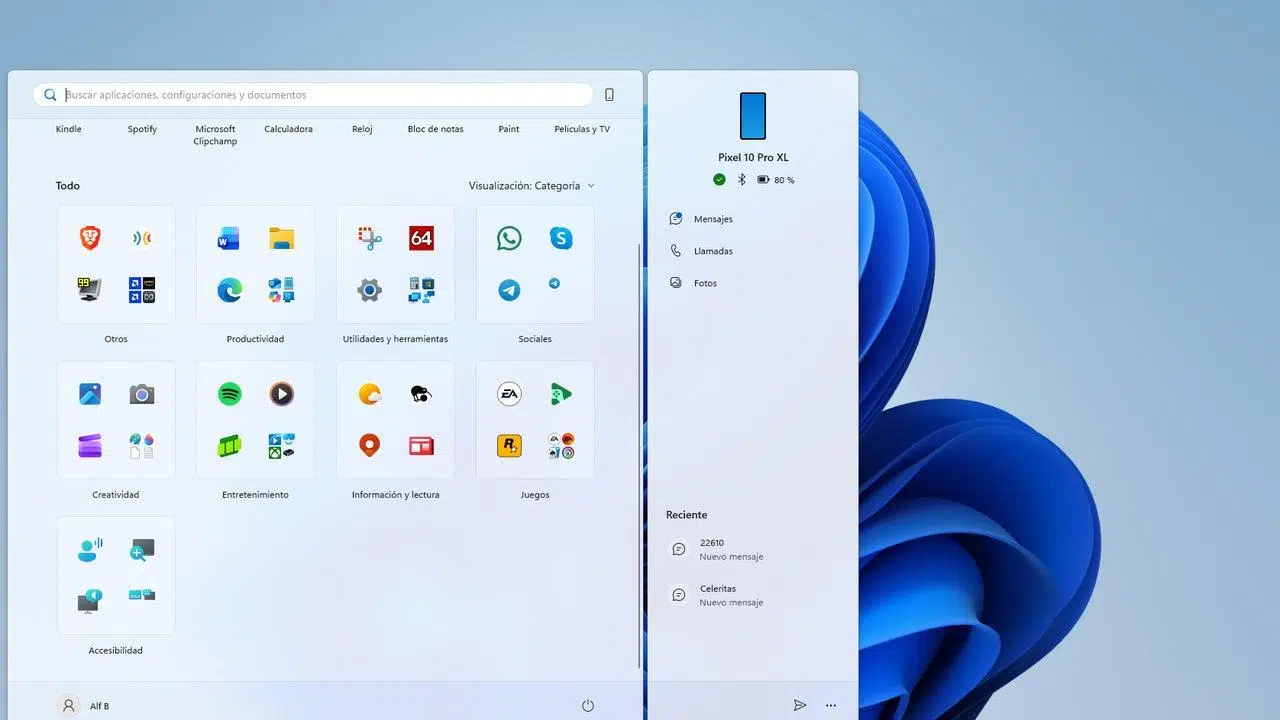
Через чотири роки після дебюту Windows 11 , Microsoft нарешті відкриває двері до більш гнучкого та звичного меню «Пуск» . Накопичувальне оновлення KB5067036, яке зараз поступово розгортається для гілок 24H2 та 25H2, приносить значний редизайн меню «Пуск» та інші помітні зміни, такі як нові індикатори заряду батареї на екрані блокування та панелі завдань.
Оновлення, можливо, вже встановлено на ваш ПК, але нове меню «Пуск» може не відображатися, оскільки воно все ще вимкнено за замовчуванням . Не хвилюйтеся: ви можете безпечно ввімкнути його прямо зараз за допомогою ViVeTool, а також можете встановити патч з каталогу Windows Update, якщо Windows Update ще не пропонує його. У цьому посібнику описано вимоги, усі кроки для його ввімкнення, ключові нові функції та деякі поради щодо використання, засновані на реальному досвіді.
Що саме змінюється з KB5067036: Нове меню «Пуск» та видимі покращення
Головне меню – це зірка шоу: жорсткість фіксованих розділів зникає, і все об’єднано в прокручуваному вигляді , який адаптується до розміру екрана. Ви більше не покладаєтеся на старий дует «Закріплених» та «Рекомендованих» в окремих блоках: навігація відбувається в одному стовпці або безперервній сітці.
Ще однією довгоочікуваною функцією є можливість нарешті вимкнути розділ «Рекомендовані» . Це звільняє цінний простір для ваших програм, як закріплених, так і інших, що призводить до чистішого меню «Пуск» і, на практиці, ефективнішого запуску програм.
Для перегляду повного списку програм доступні три режими перегляду: сітка, список і категорії . Сітка впорядкована в алфавітному порядку, що дозволяє краще використовувати доступну ширину; список пропонує класичний вертикальний порядок; а категорії групують програми за типом, допомагаючи знаходити утиліти за темою.
Крім того, щойно ви відкриєте меню «Пуск», ви зможете побачити повний список програм, не переходячи до розділу «Усі програми ». Ця невелика зміна значно пришвидшує доступ, особливо на великих екранах, де збільшений вигляд дозволяє «бачити більше меншою кількістю кліків».
Оновлення не обмежується меню «Пуск». Нові дії штучного інтелекту в Провіднику файлів забезпечують швидкий доступ до часто використовуваних документів і нещодавніх завантажень , допомагаючи вам швидко отримати те, що ви використовували, без пошуку. Поруч із пошуком також з’явилася нова кнопка «Посилання на мобільний телефон », яка дозволяє розгортати або згортати вміст підключеного телефону, не залишаючи головного екрана.
Що стосується часу роботи від батареї, KB5067036 пропонує перероблені значки батареї з кольоровими та відсотковими індикаторами , які видно як на панелі завдань, так і на екрані блокування. Їх легко побачити з першого погляду, і ви можете ввімкнути точне відображення відсотків для кращого контролю рівня заряду батареї.
У налаштуваннях є кілька приємних невеликих змін: «Електронна пошта та облікові записи» тепер називається «Ваші облікові записи » – це зрозуміліша назва. А для корпоративних середовищ з активною підпискою в вікні привітання з’являється нова сторінка Microsoft 365 Copilot .
Панель завдань також була оновлена щодо акумулятора: значки стали більш читабельними завдяки кольорам, що вказують на стан заряджання , а внутрішні покращення продуктивності пришвидшують момент, коли все буде готово після розблокування пристрою.
Щодо безпеки, запроваджено «Захист адміністратора» – модель мінімальних дозволів, яка надає підвищені привілеї лише за необхідності . На відміну від традиційних запитів UAC, ви працюєте зі зменшеним токеном, а під час виконання конфіденційного завдання система запитує автентифікацію для надання певного адміністративного токена.
Вимоги та як перевірити, чи у вас вже є новий Дом
Перш ніж щось увімкнути, варто перевірити, чи встановлено патч на вашому комп’ютері. Відкрийте «Пуск» > «Налаштування» > «Центр оновлення Windows» > «Історія оновлень ». Якщо в розділі «Якісні оновлення» ви бачите KB5067036, він уже встановлено, і ви можете активувати його за допомогою ViVeTool.
Крім того, перевірте номер збірки. Для правильної активації нового автозавантаження у вас має бути версія 26100.7019 або 26200.7019 (24H2/25H2) . Цю інформацію можна знайти в розділі «Налаштування» > «Система» > «Про систему» в розділі «Характеристики Windows».
Це нормально, що не всі пристрої отримують цю функцію одночасно . Microsoft розгортає її поступово, тому компонент може бути у вашій системі, але функція все ще може бути неактивною, очікуючи віддаленої активації. Якщо ви не хочете чекати, ви можете ввімкнути її зараз, виконавши процедуру, описану в наступному розділі.
Якщо Windows Update ще не пропонує вам пакет, ви завжди можете завантажити KB5067036 з каталогу Microsoft Update та продовжити його встановлення вручну, онлайн або на змонтованому образі.
Як активувати нове меню «Пуск» за допомогою ViVeTool
Найпряміший спосіб увімкнути перемикач – це ввімкнути експериментальні функції за допомогою ViVeTool , утиліти з відкритим кодом, призначеної для активації прихованих функцій у Windows 10 та 11. Вона працює на системах x64 та ARM, і ви можете використовувати її в терміналі , PowerShell або командному рядку з правами адміністратора.
Спочатку завантажте ViVeTool з GitHub та розпакуйте ZIP-файл у зручну для доступу папку , таку як C:\ViveTools\ або C:\vive\. Потім відкрийте командний рядок від імені адміністратора та перейдіть до цієї папки за допомогою команди `cd`.
CD C:\viveЩоб увімкнути перероблене меню «Пуск», виконайте команду main identifier . Це базова команда:
vivetool /enable /id:47205210Якщо ви також хочете активувати інші пов’язані покращення, включені до KB5067036, ви можете додати додаткові ідентифікатори (включно з переглядами та новими індикаторами заряду батареї, серед іншого):
vivetool /enable /id:47205210,57048231,56328729Деякі користувачі обрали більш комплексний пакет, використовуючи ViVeTool.exe з кількома ідентифікаторами, що корисно для примусового застосування всього набору змін, пов'язаних з патчем :
ViVeTool.exe /enable /id:57048231,47205210,56328729,48433719Якщо ви поспішаєте і хочете, щоб комп'ютер автоматично перезавантажився після активації, ви можете поєднати команду "enable" з негайним перезапуском (не забудьте спочатку зберегти свою роботу):
vivetool /enable /id:47205210 && shutdown -r -f -t 0Щоб скасувати зміни, немає нічого складного: ви можете вимкнути новий автозапуск за допомогою команди reverse , а потім перезавантажити комп’ютер, або, для досвідчених користувачів, відредагувати реєстр Windows 11.
vivetool /disable /id:47205210 && shutdown -r -f -t 0Після перезавантаження відкрийте меню «Пуск», і ви побачите новий макет із розділом «Усі» , який можна прокручувати, опцією вимкнення розділу «Рекомендовані» та селектором подання (категорії, список або сітка).
Встановлення KB5067036 з каталогу: методи за допомогою DISM та PowerShell
Якщо ви бажаєте встановити оновлення вручну або вам потрібно підготувати кілька комп’ютерів, каталог Microsoft Update дозволяє завантажувати окремі MSU . Існує два способи їх встановлення: усі одразу або по одному по порядку.
Спосіб 1 (усі разом): Завантажте всі файли MSU з KB5067036 та помістіть їх в одну папку , наприклад, C:\packages\. Потім за допомогою DISM встановіть цільове оновлення; DISM автоматично виявить та встановить необхідні попередні пакети з цього каталогу.
DISM /Online /Add-Package /PackagePath:c:\packages\Windows11.0-KB5067036-x64.msuЯкщо ви впевненіше користуєтеся PowerShell, командлет Add-WindowsPackage пропонує ту саму функціональність для запущеного комп’ютера:
Add-WindowsPackage -Online -PackagePath "c:\packages\Windows11.0-KB5067036-x64.msu"Іншим варіантом є автономний інсталятор Windows Update (wusa) , який також підходить для застосування завантаженого MSU без необхідності використання додаткових інструментів.
Для оновлення інсталяційного носія або роботи з автономним образом, DISM також дозволяє вставляти пакет у змонтований шлях :
DISM /Image:mountdir /Add-Package /PackagePath:Windows11.0-KB5067036-x64.msuЗа допомогою PowerShell ви можете вказати шлях монтування та запобігти виникненню проблем, якщо потрібно, використовуючи відповідний модифікатор:
Add-WindowsPackage -Path "c:\offline" -PackagePath "Windows11.0-KB5067036-x64.msu" -PreventPendingСпосіб 2 (окремий, по порядку): Якщо ви збираєтеся встановлювати їх по одному, дотримуйтесь зазначеної послідовності для їх правильного застосування . Спочатку попередній пакет, а потім KB5067036:
- windows11.0-kb5043080-x64_953449672073f8fb99badb4cc6d5d7849b9c83e8.msu
- windows11.0-kb5067036-x64_199ed7806a74fe78e3b0ef4f2073760000f71972.msu
Важливе зауваження: під час завантаження пов’язаних динамічних оновлень (SafeOS або оновлень для встановлення) переконайтеся, що вони випущені в тому ж місяці, що й KB5067036. Якщо для потрібного місяця немає видання, використовуйте останню доступну версію кожного з них.
Інші зміни включали: Copilot+, пошук, доступність та продуктивність.
Оновлення KB5067036 виходить не само: його супроводжує ще одне накопичувальне оновлення, KB5067112, яке також є необов'язковим . Разом вони впроваджують низку покращень, які особливо помітні на ПК Copilot+ та в цілому в роботі з Windows 11.
У Copilot+ PC з’явилися нові функції взаємодії (див. Лабораторії Copilot ): функція «Click to Do» спрощує введення швидких дій для Copilot, дозволяє перекладати текст на екрані та конвертувати одиниці вимірювання (температуру, швидкість, довжину, площу тощо), а також її можна викликати, утримуючи два пальці будь-де на сенсорному екрані.
Крім того, картки «Microsoft 365 Live Person» тепер відображаються в розділі «Click to Do », а також виправлено проблему, через яку «Click to Do» несподівано запускався під час використання WINDOWS + P.
Провідник файлів отримує ще одну корисну дію: коли ви наводите курсор на файл у головному вікні Провідника, поруч із пунктом «Відкрити розташування файлу» з’являється пункт «Запитати про копіювання файлу» як швидка дія для безпосереднього доступу до потрібної вам інформації.
Також покращено голосове введення: диктування стало плавнішим та розумнішим, з автоматичним виправленням граматики , а голосовий доступ додає підтримку японської мови. Агент конфігурації додає підтримку французької мови, а покращений пошук Windows поширено на всі ПК Copilot+.
Виправлено безліч помилок: виправлено неочікуване перемикання в Провіднику між звичайним виглядом та «Показати додаткові параметри» , виправлено проблеми з Оповідачем під час налаштування при запуску з ISO, а також внесено внутрішні зміни, які пришвидшують завантаження панелі завдань під час розблокування ПК.
Персоналізуйте новий головний екран: перегляди, рекомендації та порядок
Після активації за допомогою ViVeTool ви можете налаштувати його поведінку в меню Налаштування > Персоналізація > Головна . Ви побачите опції вибору розташування «Усі» в категоріях, сітці або списку, а також перемикач для вимкнення «Рекомендовані», якщо ви віддаєте перевагу панелі, зосередженій на ваших програмах.
Після ретельного тестування нове меню «Пуск» виявилося напрочуд великим: вертикальне розташування займає значну частину екрана та відображає набагато більше інформації з першого погляду . Це ідеально, якщо ви часто шукаєте програми за назвою або вам потрібно переглянути багато з них одночасно.
За замовчуванням групи програм відображаються активними, а категоризація досить хороша , хоча деякі програми відсутні в певних категоріях. Якщо ви використовуєте режим перегляду «категорії», папки навігації можуть виглядати дещо малими на деяких моніторах.
Режим «списку» добре організовує речі, але вводить більше прокручування та білого простору, ніж вам потрібно, якщо ви переходите з Windows 10. Натомість, режим «сітки» підходить для всього як рукавичка: алфавітний порядок та ефективне використання ширини роблять навігацію швидшою , і багато людей зрештою залишаються в цьому режимі для балансу між щільністю та читабельністю.
Якщо ви часто перемикаєтеся між клавіатурою та сенсорним екраном, новий головний екран реагуватиме саме так, як ви хотіли . Спробуйте поєднати це з вимкненням режиму «Рекомендовано» для чіткішого та чіткішого перегляду ваших програм.
З появою оновлення KB5067036, Windows 11 отримує більш практичне та настроюване меню «Пуск» , чіткіші значки батареї у всіх ключових областях, більш чуйний пошук і Провідник, а також безпечнішу модель дозволів адміністратора. Якщо ви прагнете оптимізувати свій робочий процес, увімкнення цих функцій зараз помітно покращить ваше щоденне використання.


Пристрасний письменник про світ байтів і технологій загалом. Я люблю ділитися своїми знаннями, пишучи, і саме це я буду робити в цьому блозі, показуватиму вам все найцікавіше про гаджети, програмне забезпечення, апаратне забезпечення, технологічні тренди тощо. Моя мета — допомогти вам орієнтуватися в цифровому світі в простий і цікавий спосіб.