- macOS dock'u ve Windows 11 görev çubuğu benzer işlevler sunar, ancak tasarımları ve görsel düzenleri oldukça farklıdır.
- TaskbarXI, kayıt defterini değiştirmeden veya herhangi bir şey yüklemeden Windows 11 görev çubuğunu macOS tarzı bir dock'a dönüştürmenizi sağlar.
- Uygulama taşınabilir, geri alınabilir ve yalnızca Windows 11'e odaklanmıştır; bu da riskleri azaltır ve sistemin istikrarlı kalmasını sağlar.
- Bu yaklaşım, macOS'un görsel deneyimini, masaüstü özelleştirmesine önem veren Windows kullanıcılarına daha da yaklaştırıyor.
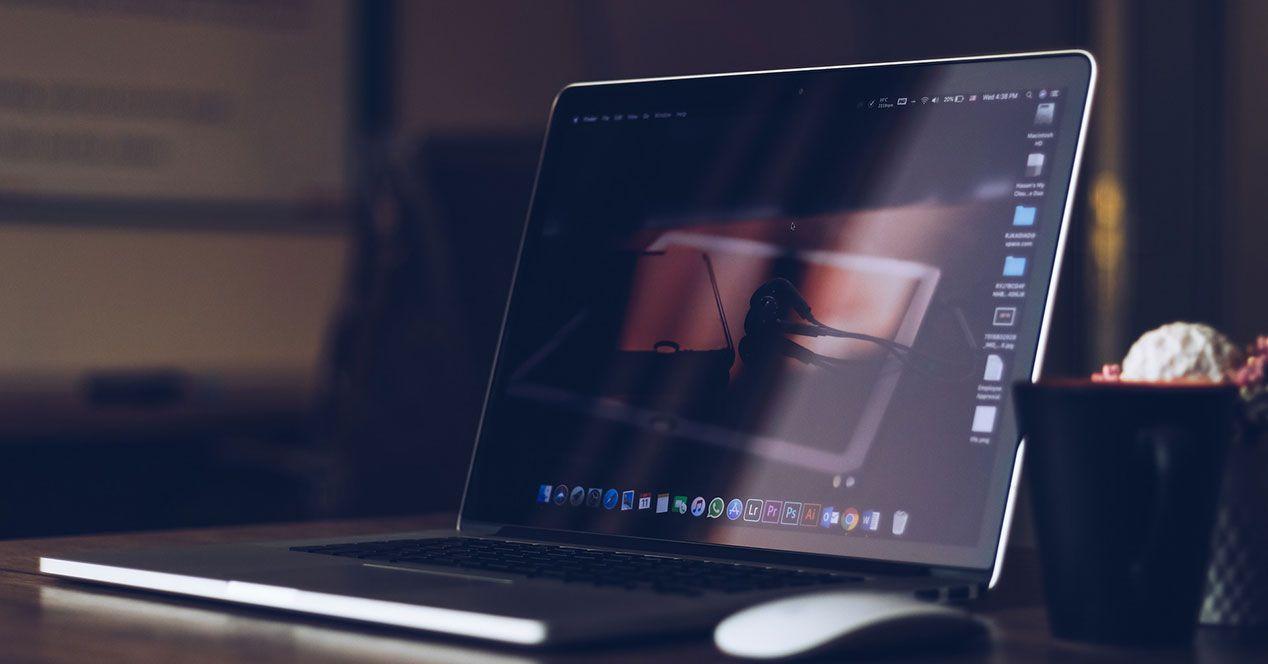
Eğer nereden geliyorsanız Hayatınız boyunca Windows 11 kullandınız ve macOS'u merak ediyorsunuz.Gözünüze çarpan ilk şeylerden biri, Apple'ın ekranın altındaki ünlü dock'udur. Bu simge "dock'u", macOS masaüstünün belirleyici özelliklerinden biridir ve görünümünü beğendiyseniz, işletim sistemini değiştirmek zorunda kalmadan PC'nizde benzer bir şeyi nasıl elde edebileceğinizi merak ediyor olabilirsiniz.
İyi haber şu ki, Windows 11 görev çubuğunu macOS'takine çok benzeyen bir dock'a dönüştürün. Küçük, taşınabilir bir uygulama sayesinde, kayıt defterine dokunmadan veya geri döndürülemez değişiklikler yapmadan. Ayrıca, Windows'tan geçmeyi düşünüyorsanız, macOS dock'unun nasıl çalıştığını daha iyi anlayacaksınız.
Windows 11 görev çubuğu ile macOS dock'u arasındaki temel farklar
Herhangi bir şeye başlamadan önce, şunları netleştirmek önemlidir... Klasik Windows görev çubuğu ile macOS dock'u arasındaki farklar nelerdir?Çünkü görünüşte farklı olsalar da, özünde neredeyse aynı işi yapıyorlar.
macOS'ta dock'un konumu şöyledir: genellikle ekranın alt kısmının ortasında bulunur.Uygulama simgeleri büyük ve hizalı, ancak tüm genişliği kaplayan bir çubuk değil. Boyutu, oraya yerleştirdiğiniz uygulama sayısına göre uyarlanıyor, bu nedenle daha fazla simge eklerseniz, dock belirli bir sınıra kadar yatay olarak genişliyor.
Windows 11'de görev çubuğu genişler. ekranın alt kısmında bir yandan diğer yanaSabitlediğiniz simge sayısından bağımsız olarak, uygulamaları sabitleyebilir, hangilerinin açık olduğunu görebilir ve ana ekran düğmesine, aramaya ve sistem kısayollarına erişebilirsiniz; ancak konsept, macOS'taki gibi "kayan bir blok"tan ziyade sürekli bir çubuk şeklindedir.
İşlevsellik açısından hem dock hem de görev çubuğu çok benzer bir amaca hizmet eder: Uygulamaları başlatın, açık programlar arasında geçiş yapın ve sistem seçeneklerine erişin.Her ikisinde de favori programlarınıza kısayollar kaydedebilir ve tek bir tıklamayla açabilirsiniz, bu nedenle pratikte ikisi arasında yapabilecekleriniz açısından büyük bir fark yoktur.
Bu durumun en belirgin olduğu yer ise şudur: macOS dock'unun konumunu taşıma ve özelleştirme yeteneğiMac'lerde, dock'u ekranın altına, sol tarafına veya sağ tarafına yerleştirebilir ve sizin için en rahat olacak şekilde ayarlayabilirsiniz. Windows 11, varsayılan olarak görev çubuğuyla bu kadar özgürlük sunmaz, çünkü altta sabit kalır; ancak, çok iyi bilmiyorsanız önerilmeyen, konumunu değiştirmek için kayıt defteri hileleri mevcuttur.
TaskbarXI ile macOS dock tasarımını Windows 11'e nasıl getirebilirsiniz?
Windows 11 masaüstünüzün macOS'a daha çok benzemesini istiyorsanız, en kolay yol şunu kullanmaktır: TaskbarXI, GitHub'da bulunan ücretsiz taşınabilir bir uygulamadır.Amacı, Windows 11 görev çubuğunu hem görünüm hem de simgelerin gruplandırılma şekli açısından Apple'ın Dock'una çok daha benzer bir şeye dönüştürmektir.
TaskbarXI sistemde önceden yüklenmiş olarak gelmez; onu kendiniz yüklemeniz gerekir. GitHub deposundan indirin.Oradan gerekli çalıştırılabilir dosyaları edinebilirsiniz. Kurulum gerektirmez, bu nedenle dosyayı bir klasöre kaydedip kullanmak istediğinizde çalıştırmanız yeterlidir.
Paketin içinde esas olarak iki çalıştırılabilir dosya bulacaksınız: TaskbarXI.exe ve TaskbarXIMFCGUI.exeİlk yöntem, sizi ekstra ayarlarla boğmadan, görev çubuğunuzu bir dock'a dönüştüren temel yapılandırmayı doğrudan uygular. Başka bir deyişle, çalıştırırsınız ve görev çubuğunun görünümünün nasıl değiştiğini otomatik olarak görürsünüz.
İkinci dosya olan TaskbarXIMFCGUI.exe, size bu işlemleri yapmanıza olanak sağlayan araçtır. Yeni dock'un stilini ayrıntılı olarak özelleştirin.Bu sayede tasarım parametrelerini, davranışını ve diğer küçük görsel detayları ayarlayarak çubuğu zevkinize göre özelleştirebilirsiniz. Her ayrıntıyı ince ayar yapmaktan hoşlanıyorsanız, bayılacaksınız; sadece hızlı ve işlevsel bir şey istiyorsanız, ana yürütülebilir dosya fazlasıyla yeterli olacaktır.
TaskbarXI.exe'yi çalıştırdığınız anda şunu göreceksiniz: Görev çubuğu artık alt genişliğin tamamını kaplamıyor. Ardından uygulama simgelerini saat, ses, Wi-Fi bağlantısı ve arka plan uygulama simgelerinden ayrı, merkezi bir blokta gruplandırır. Sonuç, uygulamaların sistem alanından açıkça ayrıldığı macOS'un yüzer "dock" konseptine oldukça benzer.
Windows 11'de TaskbarXI için Özelleştirme ve Seçenekler
TaskbarXI'nin güçlü yönlerinden biri, size şunları sağlamasıdır: Çubuğu hareket ettirip ayarlayarak macOS deneyimine daha da yaklaşmasını sağlayın.Windows 11'in temel işlevselliğini korurken, özünde aynı görev çubuğu, ancak farklı bir sunumla karşımıza çıkıyor.
Yapılandırma seçenekleri arasında şunlar yer almaktadır: Simge bloğunu sola taşıyın.Bu, Windows 11'in yerleşik ayarlarında hizalamayı nasıl ayarlayabileceğinize benzer. Her şeyin ortalanmış olmasından rahatsız oluyorsanız veya klasik Windows'a daha yakın bir düzeni, ancak yeni dock tarzı arayüzü tercih ediyorsanız kullanışlıdır.
TaskbarXIMFCGUI.exe sayesinde, şeffaflık seviyeleri, kenarlıklar ve öğelerin üzerine gelindiğinde veya yeni pencereler açıldığında oluşan davranış gibi küçük görsel ayarlamalarla da oynayabilirsiniz. Kişiselleştirme oldukça ince bir seviyeye ulaşıyor. Başka paketler yüklemeye veya sistem temalarını kapsamlı bir şekilde değiştirmeye gerek kalmadan.
Görünüm değişse bile, şunu akılda tutmak önemlidir: Mantık, Windows 11 görev çubuğuyla aynı kalıyor.Simgeler hangi uygulamaların açık olduğunu gösterir, günlük kullandığınız uygulamaları sabitleyebilirsiniz ve sağ tıklama, kapatma seçenekleri, sabitleme ve diğer olağan işlevleri içeren tipik bağlam menüsüne yine de erişebilirsiniz.
Eğer daha önce gerçek macOS dock'unu denediyseniz, hissin benzer ancak tamamen aynı olmadığını fark edeceksiniz, çünkü Windows'un tam olarak kopyalayamadığı Apple'a özgü ayrıntılar var. Yine de, Günlük kullanım açısından, estetik olarak bir Mac masaüstü bilgisayarına çok benziyor. Ve bu, ekranın ortasından uygulamalara hızlı erişim felsefesine alışmanız için yeterli.
Taşınabilir bir uygulama kullanmanın, sistemle uğraşmaya kıyasla avantajları
Windows'u özelleştirme konusunda en büyük endişelerden biri şudur: Sistemdeki önemli bir şeyi bozmamak içinKayıt defterini değiştiren, dahili dosyalarda değişiklik yapan veya daha sonra tamamen kaldırılması zor olan arka plan hizmetleri kuran araçlar mevcuttur.
TaskbarXI ise bir uygulamadır. Tamamen taşınabilir olup, Windows kayıt defterinde kalıcı değişiklikler yapmaz.Bu, kurulum yapmanıza gerek olmadığı anlamına gelir; sadece çalıştırırsınız ve çalışmaya başlar, kapattığınız anda da sistem herhangi bir iz bırakmadan orijinal durumuna döner.
Eğer bir noktada dock tarzı tasarımdan sıkılırsanız veya Windows 11 güncellemesiyle ilgili sorun yaşarsanız, yapmanız gereken tek şey... Uygulamayı kapatmak, görev çubuğunu normal görünümüne geri döndürecektir.Herhangi bir şeyi kontrol panelinden kaldırmanıza veya teknik değişiklikleri geri almanıza gerek yok; bu da, taahhütte bulunmadan sadece denemek isteyenler için oldukça faydalı.
Ayrıca, taşınabilir olması nedeniyle, manuel olarak yapılandırmadığınız sürece otomatik başlatma hizmetleri de eklemez. Bu nedenle Uzun vadeli kaynak tüketimini artırmaz veya sistemi gereksiz süreçlerle doldurmaz.Yalnızca siz kullanmaya karar verdiğinizde aktif hale gelir; bu da daha mütevazı sistemler veya performansa çok önem verenler için idealdir.
Elbette şunu akılda tutmakta fayda var ki TaskbarXI, özellikle Windows 11 için tasarlanmıştır.Bu yöntem, Microsoft'un işletim sisteminin en son sürümündeki görev çubuğu tasarımına bağlı olduğu için Windows 10'da çalışmaz. Eğer hala Windows 10 kullanıyorsanız, başka çözümler bulmanız gerekecek çünkü bu yöntem o ortamda herhangi bir dock modunu etkinleştirmez.
Windows'tan geçiş yapıyorsanız ve macOS dock'uyla ilgileniyorsanız neler bekleyebilirsiniz?
Windows 11'den macOS'a yükseltmeyi düşünüyorsanız veya sadece Mevcut bilgisayarınızdan ayrılmadan dock konseptine alışın.Görev çubuğunuzu TaskbarXI ile dönüştürmek iyi bir başlangıç noktası olabilir. Doğrudan bir Mac kullanmakla aynı şey değil, ancak ana uygulamalarınızın net bir şekilde görülebilen tek bir blokta toplanması fikrini içselleştirmenize yardımcı olur.
Gerçek bir Mac'te, dock'un bazı ek özellikleri vardır: şunlara olanak tanır: Küçültülmüş uygulamaları simge olarak göster, ayırıcılar yerleştir, fareyle üzerine gelindiğinde yakınlaştırma efektini ayarla. Ayrıca, diğer ayrıntıların yanı sıra, belge yığınlarını veya indirmeleri yönetebilirsiniz. Windows bunların hepsini yerel olarak kopyalamaz, ancak bu tür araçlarla görsel deneyime oldukça yaklaşabilirsiniz.
Windows'tan gelen biri için en büyük zihniyet değişikliği, dock'u şu şekilde düşünmektir: Uygulamalara ve çalışma alanlarına erişim için merkezi merkez.Windows'ta birçok kullanıcı Başlat menüsüne, aramaya veya masaüstü kısayollarına daha çok güvenirken, Dock'u benimsemek masaüstünü daha düzenli hale getirir ve her şeyi bu merkezi alandan açmanızı teşvik eder.
Windows 11'de TaskbarXI'yi kullanmak, alışılmış referanslarınızı kaybetmeden bu iş akışıyla denemeler yapmanıza olanak tanır. Başlat düğmesi, bildirim paneli ve sistem alanı her zaman olduğu gibi yerinde durur, ancak görsel sunum daha tanıdık bir hal alır. Apple'ın yıllardır kullandığı sade ve odaklanmış tarzda macOS'ta.
Sonuç olarak, eğer Mac'e geçerseniz, dock'un artık bir sürpriz olmadığını hissedeceksiniz. Ve eğer Windows'ta kalmaya karar verirseniz, Sonuç olarak, macOS'a çok benzeyen bir görünüme sahip bir masaüstü elde edeceksiniz.Estetik açıdan bakıldığında, daha sade ve modern bir tasarım tarzını sevenler için bu bir avantaj olabilir.
Bu yaklaşımın tamamı, tarihsel açıdan bakıldığında özellikle ilgi çekicidir; Windows her zaman en çok özelleştirilebilir işletim sistemlerinden biri olmuştur. Özellikle diğer daha kapalı ortamlara kıyasla, pazarın önemli bir bölümünü oluşturuyor. Yıllardır, arayüzün neredeyse her yönünü dahili seçenekler veya üçüncü taraf uygulamalar aracılığıyla değiştirmek mümkün olmuştur.
Ancak, bu özelleştirme araçlarının çoğu her zaman iyi optimize edilmiş değildir. Bazıları çok fazla kaynak tüketir, bazıları sistem güncellemelerinden sonra çakışmalara neden olur ve birkaçı da sonuçta işe yaramaz. bilgisayarın yavaşlamasına veya hoş olmayan grafiksel hatalara neden olmakBu nedenle TaskbarXI gibi hafif ve taşınabilir çözümler, sistem istikrarından ödün vermeden Windows'un görünümünü değiştirmek isteyenler için oldukça caziptir.
Bu bağlamda, Windows 11'inize macOS dock'una benzer bir görünüm kazandırmak, iki dünya arasında bir tür orta yol haline geliyor: Windows'un esnekliğini ve uyumluluğunu koruyorsunuz. Ama böylece PC masaüstünüzde Apple'ın ikonik tasarımından küçük bir parça elde ediyorsunuz.
Yukarıdakilerin hepsinden, daha düzenli bir görsel ortama ihtiyacınız varsa ve dock'un görünümünü beğeniyorsanız, Windows 11, üzerine inşa edilebilecek sağlam bir temel sunuyor. TaskbarXI gibi uygulamalarla, alışkın olduğunuz araçlardan ve alışkanlıklarınızdan vazgeçmeden, masaüstünüzü Mac'te gördüğünüz görünüme çok daha yakın hale getirebilirsiniz.

Genel olarak bayt ve teknoloji dünyası hakkında tutkulu bir yazar. Bilgilerimi yazarak paylaşmayı seviyorum ve bu blogda da bunu yapacağım; size gadget'lar, yazılım, donanım, teknolojik trendler ve daha fazlasıyla ilgili en ilginç şeyleri göstereceğim. Amacım dijital dünyada basit ve eğlenceli bir şekilde gezinmenize yardımcı olmaktır.