
Windows 10 kullanıcıları , özellikle sisteme yeni başlayanlar, sıklıkla kötü amaçlı reklamların hedefi oluyor. Bu makalede, bilgisayarınızdan Torrent9 reklam yazılımını nasıl kaldıracağınızı öğreneceksiniz. Bu enfeksiyonu tedavi edilmeden bırakmayın: kötü amaçlı yazılım cihazınızın performansını olumsuz etkileyebilir ve sizi siber saldırılara karşı risk altına sokabilir.
Bu kılavuz, reklam yazılımlarını, özellikle de Torrent9.so enfeksiyonunu kaldırmaya odaklanmaktadır. Bu kötü amaçlı yazılımın ne olduğunu, cihazınıza nasıl bulaştığını ve gelecekte benzer saldırıları nasıl önleyebileceğinizi öğrenin. Hadi başlayalım.
Torrent9 nedir? Bilgisayarıma nasıl girdi?
Bu makaleyi okumadan önce “reklam yazılımı” terimini duymuş olabilirsiniz. Kötü niyetli şirketler genellikle cihazınıza, ekranın tamamında çok sayıda reklam görüntüleyen kodlar ve yazılımlar yüklemeye çalışır. Hatta bazı daha gelişmiş reklam yazılımları tarayıcınızla bütünleşip tarayıcınızı açılır pencereler ve bağlantılarla doldurabilir.
Torrent9, sahte reklamcılık yöntemleri kullanan ve ziyaretçileri genellikle kötü amaçlı üçüncü taraf sayfalara yönlendiren ve yönlendiren bir torrent ağıdır. Şüpheli reklamlardan veya bağlantılardan birinin bilgisayarınıza reklam yazılımı yüklemesi çok muhtemeldir. Lütfen bu sitenin aşağıdakiler gibi birçok varyasyonu olduğunu unutmayın:
- Torrent9.so
- Torrent9.pl
- Torrent9.site
- Torrent9-fr.com
- ... ve daha fazlası.
Bu web sitelerinin hepsinin, bilgisayarınıza reklam yazılımı yükleyen kötü amaçlı reklamlar yaydığı bildirildi. Bu web sitelerini ziyaret etmemeniz ve bunun yerine güvenilir torrent indirme sitelerine bağlı kalmanız önemle tavsiye edilir. Bir web sitesinin güvenli olup olmadığından emin değilseniz her zaman adını arayın ve gerçek kullanıcıların yorumlarına bakın.
Bu web sitelerini kendiniz ziyaret etmemiş olsanız bile, başka bir kötü amaçlı reklam sizi bir reklam yazılımı yükleyicisine yönlendirmiş olabilir. Her durumda makalemiz, reklam yazılımlarını kaldırmanıza ve cihazınızı kısa sürede geri yüklemenize yardımcı olacaktır. Bu yüzden aşağıda bahsedeceğimiz tavsiyelere dikkat edin.
Torrent9 reklam yazılımı nasıl kaldırılır
İşte buradasınız, ekranınıza ve tarayıcınıza yayılmış bir sürü reklamla karşınızdayız. Bu durumda ne yapabilirsiniz? Hadi öğrenelim.
Reklam yazılımlarını bilgisayarınızdan, özellikle de Torrent9 web sitelerinden kaldırmak için birçok etkili yöntem topladık. Diğer reklam yazılımı türlerini kaldırmak için talimatları kullanmaktan çekinmeyin; Çoğu zaman yöntemler bu sinir bozucu komut dosyalarını ve kodları kaldıracaktır.
Yöntem 1. Tarayıcı bildirimlerinizi kapatın
Reklam yazılımlarının tarayıcınızdan yararlanmasının en yaygın yollarından biri bildirimleri etkinleştirmektir. Bu durum, sahip olduğunuz konfigürasyona bağlı olarak sizi sistem düzeyinde rahatsız edebilir. Neyse ki, bildirimleri zaten onaylamış olsanız bile tarayıcıdan kaldırmak oldukça kolaydır.
Google Chrome'da bildirimleri devre dışı bırakın
- Aşağıdaki bağlantıyı adres çubuğunuza yazın: chrome://ayarlar/içerik/Bildirimler
- İzin verilen bildirimleri kontrol edin. Sıra dışı bir şey görürseniz simgeye tıklamanız gerekir. Daha fazla hareket (dikey olarak düzenlenmiş üç noktayla gösterilir) ve Blok yazan seçeneği seçin.
- Tanımadığınız tüm bildirimleri engelleyin. Genellikle garip adreslere sahip web siteleri reklam yazılımı bildirimleri olma eğilimindedir.
Firefox'ta bildirimleri devre dışı bırakın
- Yapacağınız ilk şey menü düğmesine tıklayıp ardından seçim yapmaktır. seçenekleri seçin.
- Daha sonra seçeneği işaretleyin Gizlilik ve güvenlik Pencerenin sol yan panelinde. Aşağıya doğru kaydırın ve bulun izinler ve düğmeyi tıklayın yapılandırma Bildirimler'in yanında.
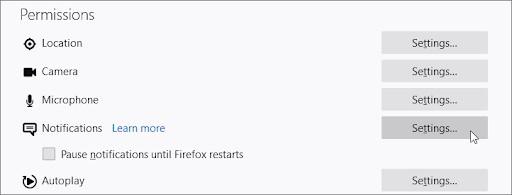
- İzin verilen bildirimleri kontrol edin. Sıra dışı bir şey görürseniz açılır menüyü açın ve Engelle'yi seçin.
- Şimdi düğmeye tıklamanız gerekiyor kurtarmak Cambios tüm istenmeyen bildirimleri ve şüpheli web sitelerini kaldırdıktan sonra.
Safari'de bildirimleri kapatın
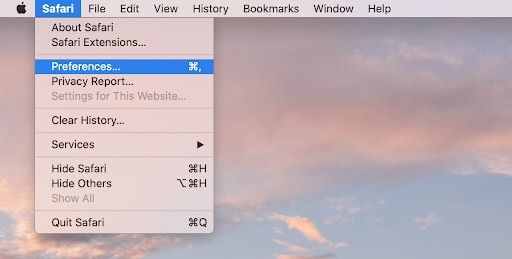
- Bir Safari penceresi açın ve ardından Safari → Tercihler Bilgisayarınızın üst menü çubuğunu kullanarak Mac.
- Daha sonra Web Siteleri sekmesine geçmelisiniz, bundan sonra seçmelisiniz Bildirimler sol taraftaki menüde.
- Devre dışı bırakmak istediğiniz web sitesi bildirimlerini seçin. Tanımadığınız tüm bildirimleri engelleyin. Genellikle garip adreslere sahip web siteleri reklam yazılımı bildirimleri olma eğilimindedir.
Microsoft Edge'de bildirimleri kapatın
- Simgeye tıklayın Ayarlar ve daha fazlası pencerenin sağ üst köşesinde ve ardından yapılandırma seçin.
- Daha sonra sekmeye geçmelisiniz Çerezler ve site izinleri, ardından tıklayın Bildirimler.
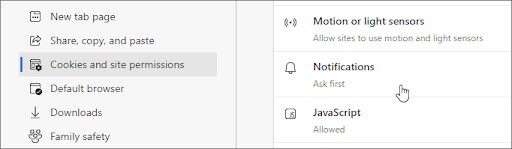
- İzin verilen bildirimleri kontrol edin. Sıra dışı bir şey görürseniz simgeye tıklamanız gerekir. Daha fazla hareket (yatay olarak düzenlenmiş üç noktayla gösterilir) ve Kilitle seçeneğini seçin.
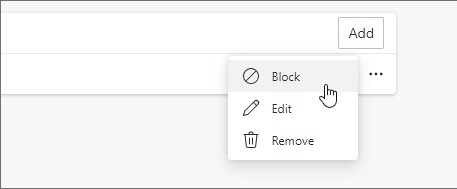
- Tanımadığınız tüm bildirimleri engelleyin. Size söylediğim gibi, genellikle garip adreslere sahip web siteleri reklam yazılımı bildirimleri olma eğilimindedir.
Opera'da bildirimleri devre dışı bırakın
- Adres çubuğunuza aşağıdaki bağlantıyı yazacaksınız: opera://ayarlar/içerik/bildirimler
- Artık izin verilen bildirimleri kontrol etmeniz ve etkinleştirmediğiniz şüpheli her şeyi engellemeniz gerekiyor. Bunu yapmak için tıklamanız gerekir Daha fazla hareket (3 dikey nokta) ve içerik menüsünden Engelle'yi seçin.
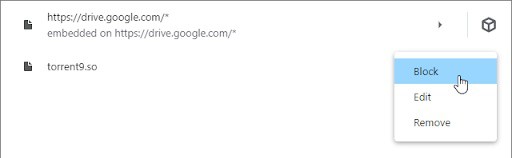
- Tanımadığınız tüm bildirimleri engelleyin. Genellikle garip adreslere sahip web siteleri reklam yazılımı bildirimleri olma eğilimindedir.
Yöntem 2. Şüpheli uzantıları tarayıcınızdan kaldırın
Bazı tarayıcı uzantıları kötü amaçlı olabilir ve tarayıcınızda ve hatta ziyaret ettiğiniz web sitelerinde sahte reklamların görüntülenmesine neden olabilir. Tüm uzantıların gerçekten güvenilir olduğundan emin olmak için bu yöntemleri uygulamanızı ve şüpheli görünen her şeyi kaldırmanızı öneririm.
Sonuçta aradığınız şey Torrent9 reklam yazılımını kaldırmaktır.
Google Chrome'daki uzantıları kaldırın
- En Google ChromeDaha Fazla simgesini (dikey olarak düzenlenmiş üç noktayla gösterilir) tıklamanız ve Daha fazla araç → Uzantılar.
- Alternatif olarak, Uzantılar sayfasına şunu yazarak erişebileceğinizi de biliyorsunuz: chrome: // uzantılar adres çubuğunda.
- Herhangi bir şüpheli uzantı fark edip etmediğinizi analiz edin. Örneğin, tanımadığınız veya eksik görünen ve bilinmeyen bir şirketten gelen uzantılar.
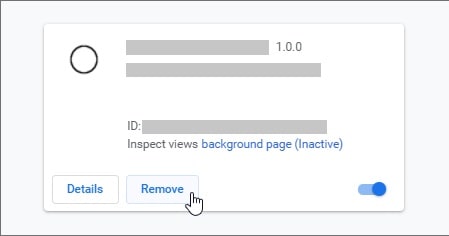
- Bilgisayarınızda kalmasını istemediğiniz uzantıları kaldırmak için yazan butona tıklamanız gerekmektedir. kaldırmak.
Firefox'ta uzantıları kaldırın
- Mozilla Firefox'ta menü düğmesine tıkladığınızdan emin olmanız ve ardından tamamlar ve içerik menüsündeki temalar.
- Daha sonra sekmeye geçmelisiniz Uzantıları. Burada herhangi bir şüpheli uzantı fark edip etmediğinizi kontrol etmelisiniz. Örneğin tanımadığınız veya eksik görünen ve bilinmeyen bir şirketten gelen uzantılar.
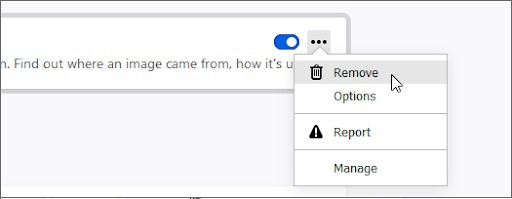
- Bilgisayarınızda kalmasını istemediğiniz uzantıları kaldırmak için butonuna bastığınızdan emin olmalısınız. Daha fazla hareket ve seç kaldırmak seçin.
Safari'deki uzantıları kaldırın
- Bir Safari penceresi açın ve ardından Safari → Tercihler Mac'inizdeki üst menü çubuğunu kullanarak.
- Aşağıda sekmeye geçmek var Uzantıları ve kaldırmak istediğiniz uzantıyı seçin. Mac'inizden kaldırmak için Kaldır düğmesini tıklayın.
- Tanımadığınız veya manuel olarak yüklemediğinizi bildiğiniz tüm uzantıları kaldırmanızı öneririz.
Microsoft Edge'deki uzantıları kaldırın
- En Microsoft KenarAdres çubuğuna aşağıdaki bağlantıyı yazacaksınız: kenar://uzantılar/
- Kaldırmak istediğiniz uzantıyı bulun ve ardından Kaldır düğmesine tıklayın.
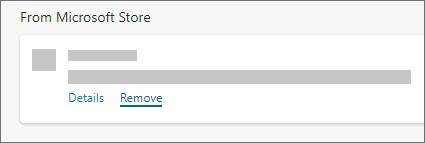
- Tüm şüpheli uzantıları kaldırdığınızdan emin olun. Örneğin, tanımadığınız veya eksik görünen ve bilinmeyen bir şirketten gelen uzantılar.
Opera'daki uzantıları kaldırın
- Opera'da sol üst köşeye yakın ana menüye tıklamanız ve ardından Uzantılar → Uzantılar.
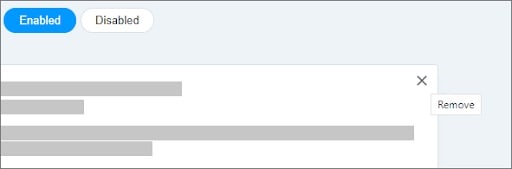
- Kaldırmak istediğiniz şüpheli uzantıları bulun. Düğmeye tıklayın X Kaldırmak için sağ üst köşeye yakın.
Yöntem 3. Bir virüsten koruma taraması çalıştırın
Bilgisayarınızı güvende tutmanıza yardımcı olan çok sayıda antivirüs çözümü var . Çoğu üst düzey uygulama, gerçek zamanlı tehdit algılama özelliğine sahip olduğundan, bilgisayarınızı koruma konusunda çok fazla endişelenmenize gerek kalmaz.
Tamamen ücretsiz bir seçenek arayanlar için, bilgisayarınızdaki kötü amaçlı yazılımları taramak ve kaldırmak için Malwarebytes uygulamasını kullanmanızı şiddetle tavsiye ederiz . Aşağıda, bu araçla cihazınızı nasıl başarılı bir şekilde tarayacağınızı açıklayacağız.
- Bilgisayarınızdaki antivirüs uygulamasını başlatın.
- O zaman seçeneği seçmelisiniz taramak ve düğmeye tıklayın Taramayı Başlat Bilgisayarınızda kötü amaçlı yazılım taraması başlatmak için.
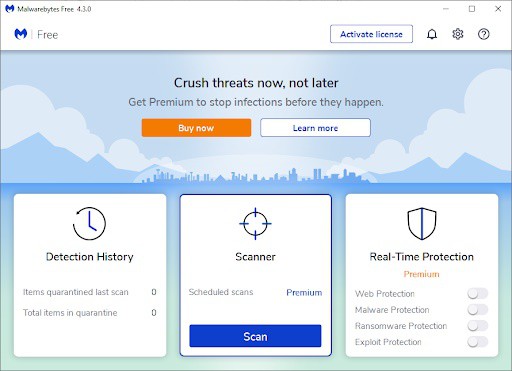
- Şimdi antivirüsün bilgisayarınızı kötü amaçlı yazılımlara karşı taramayı bitirmesini beklemelisiniz. Kötü amaçlı dosyalar bulunursa yazılımın bunları karantinaya almasına izin vererek bunları hemen etkisiz hale getirebilirsiniz.
- İsteğe bağlı olarak, uygulamanın kötü amaçlı dosyaları bilgisayarınızdan kaldırmasına izin verebilirsiniz.
Yöntem 4. Torrent9.so uygulamalarını kaldırın
Torrent9.so ve benzeri web siteleri, cihazınıza kısaca PUP olarak da adlandırılan istenmeyen program yükleyebilir. Bu uygulamalar genellikle reklam yazılımları, kötü amaçlı yazılımlar ve diğer kötü amaçlı kodlarla doludur.
Yapılacak en iyi şey, şu anda bilgisayarınızda bulunan tüm uygulamalara göz atmak ve tanımadığınız her şeyi kaldırmaktır. Bu, Torrent9 reklam yazılımını kaldırmak için mükemmel bir yöntemdir.
Windows 10'da uygulamaları kaldırın
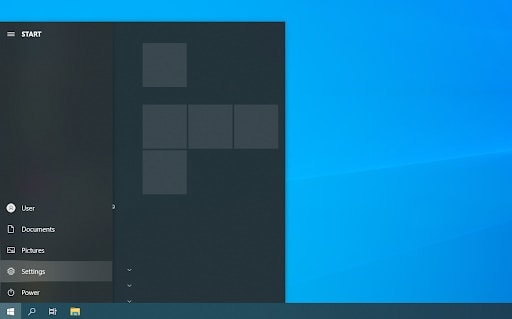
- Başlat menüsünü açmak için ekranın sol alt kısmındaki Windows simgesine tıklayacaksınız. Daha sonra Ayarlar'ı seçmeniz veya alternatif olarak kısayolunu kullanmanız gerekir. Windows + İ.
- Şimdi Uygulamalar kutucuğuna tıklayacaksınız. Yüklü uygulamaların çoğunu burada bulabilirsiniz.
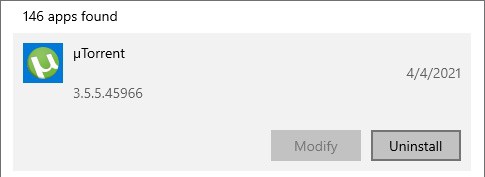
- Silmek istediğiniz uygulamayı seçin ve ardından düğmeye tıklayın kaldırma. Windows 10, yazılımı ve onunla ilişkili tüm dosyaları hemen kaldırmak için çalışacaktır.
Windows 7'da uygulamaları kaldırın
- Başlat menüsünü açmak için Windows logosuna tıklayın. Buradan, üzerine tıklamanız gerekir. Kontrol paneli.
- Kategoriyi bulun Programlar ve ardından bağlantıyı tıklayın kaldırma aşağıdaki program.
- Kaldırmak istediğiniz programı tıklayarak seçin ve ardından üstteki Kaldır/Değiştir seçeneğine tıklayın.
- Açılan pencerede Evet seçeneğine tıklayarak kaldırma işlemini onaylayın. Windows 7, uygulamayı bilgisayarınızdan kaldıracaktır.
Mac'teki uygulamaları kaldırma
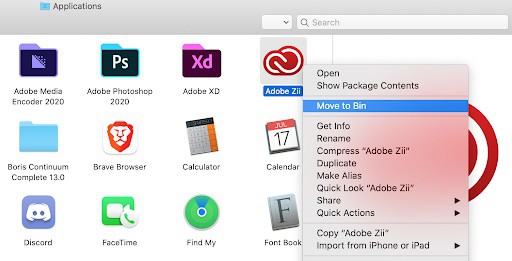
- Finder'ı iskelenizden açın ve ardından uygulamaları.
- Yüklediğinizi hatırlamadığınız şüpheli uygulamaları arayın. Uygulamayı Çöp Kutusu'na sürükleyin veya uygulamayı seçin ve seçeneği belirleyin Dosya → Taşı menü çubuğundaki çöp kutusuna.
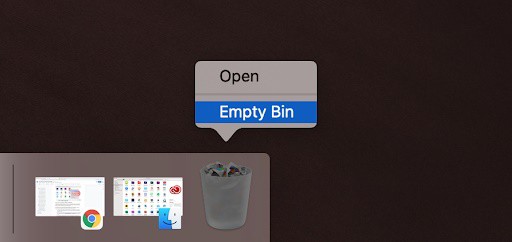
- Uygulamayı silmek için uygulama simgesine sağ tıklamanız gerekir. Çöp kutusu dock'unuzda Boşalt'ı seçin veya şuraya gidin: Bulucu → Çöp Kutusunu Boşalt.
Reklam yazılımı enfeksiyonlarını nasıl önleyebilirim?
Umarız rehberimiz, Torrent9.so web sitelerinden kaynaklanan can sıkıcı Torrent9 reklam yazılımlarını kaldırmanıza yardımcı olmuştur. Son olarak, bu durumla bir daha asla karşılaşmamanızı sağlamak için bazı ipuçları ve püf noktaları derledik .
Peki, reklam yazılımı enfeksiyonlarını gerçekleşmeden önce nasıl durdurabilirsiniz? Kendinizi, cihazınızı ve ağınızı korumanın birkaç yolu vardır.
- İyi bir gerçek zamanlı antivirüs yazılımınız olduğundan emin olun.
- Üçüncü bir tarafa şans vermek istemez misiniz? Sorun yok. Sadece her zaman sahip olduğunuzdan emin olun güvenlik duvarı y el Windows Defender Windows 10'u her zaman entegre edin.
- Kimlik avı dolandırıcılıklarına kanmayı bırakın. Genel kural şudur: Eğer bir şey gerçek olamayacak kadar iyiyse, muhtemelen öyledir. Aldatıcı web siteleri ve e-postalar bir şeye tıklamanıza neden olur ve bir sonraki adımda bilgisayarınıza yeniden kötü amaçlı yazılım bulaştığını görürsünüz.
- Her zaman güncelleyin web tarayıcısı ve işletim sistemi. Ne kullandığınızın veya hangi platformu kullandığınızın bir önemi yok; Sisteminizi güncel tutmak, en son güvenlik özelliklerini ve güvenlik açıklarına karşı yamaları ayağınıza getirir.
- Dosyaları ve uygulamaları yalnızca güvenilir kaynaklardan indirin. Bulunduğunuz web sitesinin geçerli bir https adresine sahip olduğundan emin olun.
- Önce yorumları okuyun. İndirdiğiniz web sitesinin adını arayın ve herhangi birinin herhangi bir sahtekarlık, kötü amaçlı yazılım veya yanıltıcı bağlantı bildirip bildirmediğine bakın.
- Kurulumları acele etmeyin. Birçok yükleyici, yükleyicilerine paylaşılan yazılımlar ve ücretsiz yazılımlar yerleştirerek kullanıcılardan yararlanır ve düşünmeden can sıkıcı "Yükle" düğmesine tıklamanızı sağlar. Her zaman basmak üzere olduğunuz şeyi okuyun.
Eminim ki bu ipuçlarının her biriyle Torrent9'dan reklam yazılımlarını kaldırabileceksiniz. Bir sonraki yazıda görüşmek üzere.

Adım Javier Chirinos ve teknoloji konusunda tutkuluyum. Kendimi bildim bileli bilgisayarlara ve video oyunlarına düşkündüm ve bu hobim sonunda işe dönüştü.
15 yıldan fazla bir süredir internette teknoloji ve gadget'lar hakkında yayın yapıyorum, özellikle de mundobytes.com
Aynı zamanda çevrimiçi iletişim ve pazarlama konusunda da uzmanım ve WordPress geliştirme konusunda bilgim var.