- svchost.exe, temel bir bileşendir Windows DLL tabanlı servisleri barındıran ve birden fazla etkin örneğe sahip olabilen.
- Meşru konum Windows\System32'dir; yanlış yazılmış isimler veya garip yollar olası bir [şeyin] açık işaretleridir. kötü amaçlı yazılım.
- Yüksek ağ/CPU kullanımı normal olabilir (Windows Update, BITS); eğer sebepsiz yere devam ediyorsa antivirüs ve özel araçlarla analiz yapılması tavsiye edilir.
Svchost.exe işleminin tehlikeli olup olmadığını hiç merak ettiyseniz, yalnız değilsiniz. Bu yürütülebilir dosya Görev Yöneticisi'nde birkaç kez görünür ve sıklıkla sorulara yol açar: bazı kaynaklar bunun gerekli olduğunu söylerken, diğerleri adının ardında gizlenmiş virüsler konusunda uyarıda bulunur. Açık açıklamalar ve pratik çözümlerle bu kafa karışıklığını adım adım giderelim.
Öncelikle bazı temel bilgileri belirtelim: svchost.exe (Servis Ana Bilgisayarı), Windows'un kendisinin bir parçasıdır ve sistemin normal çalışmasında önemli bir rol oynar. Bununla birlikte, çok fazla ağ, CPU veya bellek kaynağı tüketebileceği veya hatta kötü amaçlı yazılımlar tarafından tespit edilmeden kullanılabileceği senaryolar da vardır. Bu nedenle, ne zaman meşru olduğunu, ne zaman şüphe duymanız gerektiğini ve bilgisayarınızı riske atmadan hangi önlemleri almanız gerektiğini açıklayacağız.
Svchost.exe işlemi nedir ve neden var?
Özetle, svchost.exe, DLL (dinamik bağlantı kütüphaneleri) olarak yazılmış Windows hizmetlerini yükleyen ve çalıştıran "ana bilgisayar"dır . Windows, bir DLL'yi doğrudan çalıştıramaz, bu nedenle bu hizmetleri başlatmak için svchost.exe'yi bir "sarmalayıcı program" veya kabuk olarak kullanır.
Windows, kararlılığı ve performansı artırmak için ilgili hizmetleri gruplandırır ve bunları svchost.exe'nin ayrı örneklerinde çalıştırır . Örneğin, birkaç ağ hizmeti bir grupta, diğerleri (örneğin güvenlik duvarı hizmetleri) başka bir grupta olabilir. Bu sayede, bir hizmet arızalanırsa, sistemin geri kalanını da etkilemez.
Bu tasarımın önemli bir avantajı var: tek bir çökmenin tüm bilgisayarı bloke etmesini önlüyor . Her grup kendi svchost.exe işlemi altında çalışıyor, böylece hataların etkisi sınırlanıyor ve CPU ile RAM kullanımı daha iyi dağıtılıyor.
Eğer aynı anda çalışan birçok svchost.exe örneği gördüyseniz endişelenmeyin. Windows, her birinin ayrı ayrı çalışması durumunda kaynak tüketiminde ani bir artış yaşanmasını önlemek için çok sayıda arka plan hizmeti çalıştırır . Bu, işletim sisteminin modern sürümlerinde beklenen bir davranıştır.
Svchost.exe tam olarak ne işe yarar ve Görev Yöneticisi'nde nasıl görebilirim?
svchost.exe'nin amacı açık: DLL'ler kullanarak sistem hizmetlerini başlatmak ve çalışır durumda tutmak . Her bir örneğin ne yaptığını görmek için, bunları Görev Yöneticisi'nden inceleyebilir ve hangi hizmetleri barındırdıklarını ve ne kadar kaynak kullandıklarını kontrol edebilirsiniz.
Ctrl + Shift + Esc kısayolunu kullanarak Görev Yöneticisi'ni açın . Ardından, her işlem içinde hangi hizmetlerin çalıştığını görmek için "Hizmet Ana Bilgisayarı" gruplarını genişletin. Bu görünüm, hangi örneğin en fazla CPU, bellek veya ağ kaynağı tükettiğini hızlı bir şekilde belirlemenizi sağlar .
Svchost.exe içindeki hizmetleri tanımlama adımları
- basın Ctrl + Üst Karakter + Esc Görev Yöneticisi'ni anında açmak için.
- Tıklayın "Daha fazla detay" Basitleştirilmiş görünümü görüntülerseniz tüm süreçleri göreceksiniz.
- Tıklayın "İsim" İşlem "atlamalarını" düzenlemek ve önlemek için. Ardından, "Hizmet sunucusu" aktif ise ilgilendiğinize sağ tıklayın ve belirtin "Ayrıntılara git" o "Detaylar"sürüme bağlı olarak.
- Detaylar sekmesinde ilgili svchost.exe dosyasının vurgulandığını göreceksiniz ve onu inceleyebileceksiniz. CPU ve bellek o an tüketir.
Windows'un son sürümlerinde, Görev Yöneticisi her bir svchost.exe altında barındırılan hizmetlerin listesini otomatik olarak görüntüler ; bu da kullanımda ani artışlar olduğunda hangi hizmetin sorumlu olduğunu anlamayı kolaylaştırır.
Svchost.exe'nin bu kadar çok örneği neden var ve bu tür artışların görülmesi ne zaman normaldir?
Birden fazla svchost.exe işlemi bir optimizasyondur: kaynak tasarrufu sağlamak ve arızaları izole etmek için benzer hizmetleri gruplandırmak . Tüm hizmetler tek bir svchost.exe içinde olsaydı, bir hata hepsini aynı anda çökertebilirdi.
Güncellemeleri yükleme, disk birleştirme veya tanılama çalıştırma gibi yoğun işlemler sırasında ağ kullanımında ara sıra ani artışlar görmek yaygındır . Bu zamanlarda, svchost.exe'nin bazı örnekleri daha fazla ağ veya disk kaynağı kullanabilir, ancak bu mutlaka kötü amaçlı değildir.
Kendi eylemleriniz de rol oynayabilir: birçok sekme açık tutmak veya kaynak yoğun tarayıcı eklentileri kullanmak genel kaynak tüketimini artırır ve bazen sorun svchost.exe'nin kendisinde değil, işlemde çalışan işlem grubunda olabilir. Eklentilerinizi gözden geçirin ve kullanmadığınız eklentileri kapatın.
Superfetch servisi (şimdi SysMain) bazen yavaşlamaların kaynağı olarak tanımlanmıştır . Eğer bu servisi barındıran bir svchost.exe dosyası disk kullanımında ani bir artışa neden oluyorsa, anlık gecikmeler yaşayabilirsiniz. Önemli olan, bu artışın geçici mi yoksa sürekli mi olduğunu kontrol etmektir.
Svchost.exe tehlikeli midir? Yasal olanı kötü amaçlı olandan ayırt etmek için işaretler
Genel kural olarak, svchost.exe Windows'un bir parçası olduğu için güvenlidir . Ancak, dikkat etmeniz gereken iki senaryo vardır: benzer isimlerle svchost.exe gibi görünen kötü amaçlı yazılımlar ve daha da incelikli bir şekilde, faaliyetlerini gizlemek için meşru bir svchost.exe'yi "kullanan" tehditler ; kötü amaçlı süreçleri nasıl tanımlayacağınızı öğrenin.
İlk filtre: konum. Meşru svchost.exe dosyası Windows\System32 klasöründe bulunur . İndirilenler klasöründe , masaüstünde veya System32 dışındaki herhangi bir yolda "svchost.exe" dosyası bulursanız , hemen şüphelenin çünkü kötü amaçlı bir dosya olabilir.
İkinci filtre: "yanlış arkadaşlar". Saldırganlar, ilk bakışta yanıltıcı olması için "svhost.exe" veya "svchosl.exe" gibi yazım hataları içeren yürütülebilir dosyalar oluştururlar . İsim doğru olsa bile, kötü amaçlı yazılım meşru süreçlere kod enjekte edebilir , bu nedenle yalnızca isim tek başına bir garanti değildir.
Diğer sistem süreçlerine de dikkat edin: csrss.exe (İstemci Sunucu Çalışma Zamanı Süreci) orijinal olduğunda meşru ve kritik bir işlemdir . Yalnızca normal yolunun dışında göründüğünde veya garip davranışlarla ilişkilendirildiğinde şüphelenmelisiniz.
Buna paralel olarak, utcsvc.exe gibi tanılama ile ilgili başka yürütülebilir dosyalar da bulunmaktadır . Microsoft'un bir bileşeni olmamasına rağmen, Windows'ta önceden yüklenmiş olarak gelir, telemetri/tanılama için kullanılır ve bazen antivirüs yazılımları tarafından PUP (potansiyel olarak istenmeyen program) olarak işaretlenir. Hassas alanlara erişebildiği için, ele geçirilmesi durumunda potansiyel bir tehdit vektörü oluşturabilir.
Son olarak, antivirüs programlarının svchost.exe dosyasını sistemin kritik bölümleriyle etkileşime girdiği için "hassas davranış" olarak işaretleyebileceğini unutmayın . Dosya ve yolu doğruysa, büyük olasılıkla bir sorun yoktur, ancak yine de tam bir tarama çalıştırmak iyi bir fikirdir.
Svchost.exe'nin çok fazla ağ, CPU veya bellek tüketmesiyle nasıl başa çıkılır?
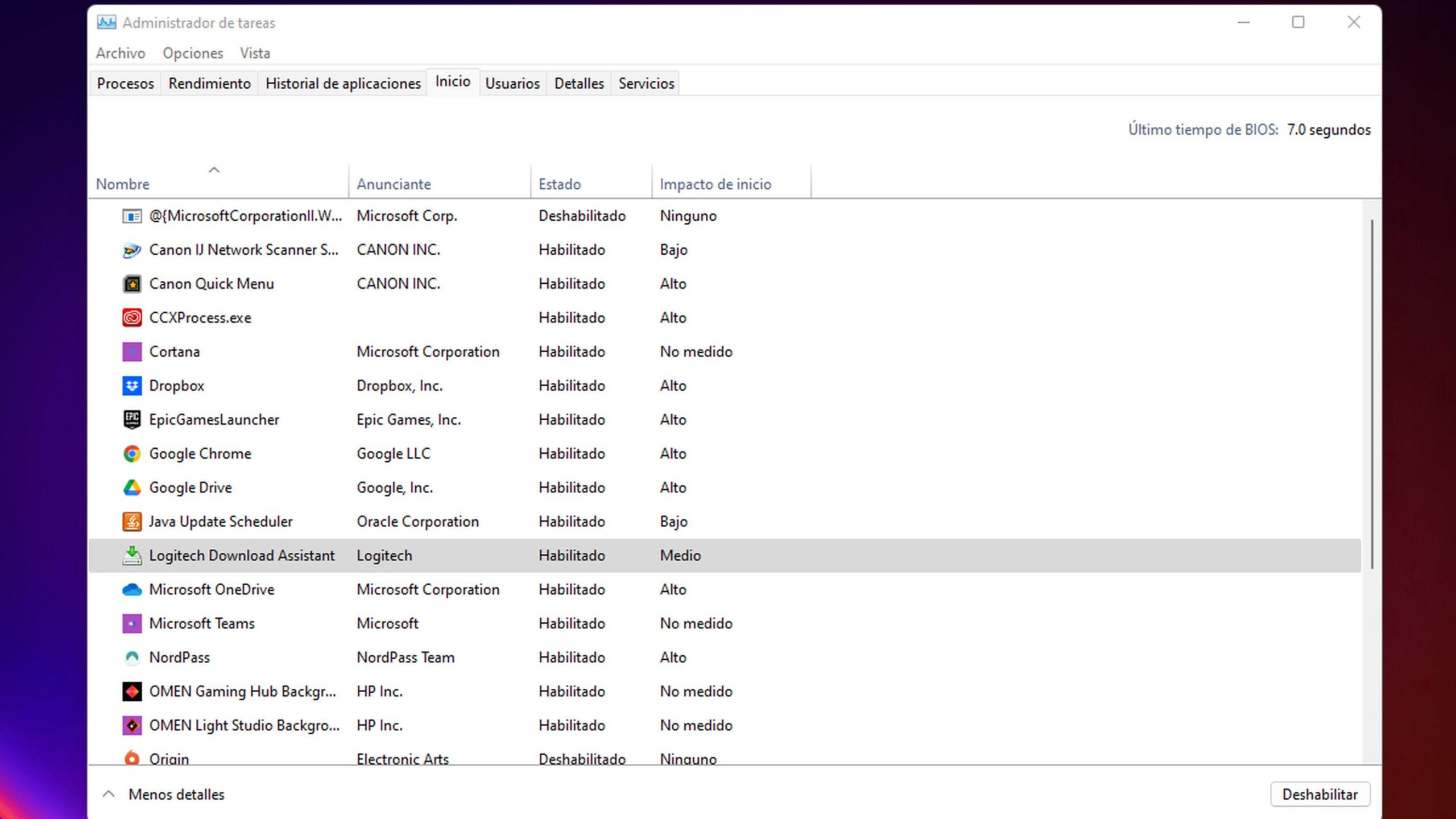
Anormal ve sürekli kaynak kullanımı fark ederseniz, hemen sonuca varmayın. Öncelikle, sorunlu örneğin hangi hizmetleri barındırdığını belirleyin ve çalışan herhangi bir meşru görev olup olmadığını kontrol edin (Windows Güncellemesi, tarama, dizin oluşturma veya yedekleme).
Aynı anda birden fazla zorlu görevi çalıştırmaktan kaçının. Kurulumlar, disk birleştirme ve eş zamanlı güncellemeler disk ve ağ kullanımını önemli ölçüde artırabilir. Bu görevleri koordine edin ve bilgisayarınız aşırı yüklendiğinde ona ara verin.
Tarayıcınızı kontrol edin: Hatalı veya ele geçirilmiş eklentiler kaynakları aşırı tüketebilir ve dolaylı olarak sistem süreçlerini etkileyebilir. Şüpheli eklentileri devre dışı bırakın ve gereksiz sekmeleri kapatın.
Eğer ani artış arka plandaki indirmelerle aynı zamana denk geliyorsa, yaygın bir taktik BITS'i kontrol etmektir. BITS (Arka Plan Akıllı Aktarım Hizmeti), mevcut bant genişliğinden yararlanarak aktarımları yönetir . Devre dışı bırakılması trafiği azaltabilir, ancak bazı sakıncaları da beraberinde getirir.
BITS'i geçici olarak devre dışı bırakın (dikkatli olun)
- açılan Çalıştır (Kazan + R)yazıyor services.msc ve Tamam'ı tıklayın.
- arama "Arka Plan Akıllı Transfer Hizmeti"Sağ tıklayın ve enter'a basın özellikleri.
- Değiştir başlangıç türünü "Devre Dışı" olarak ayarlayın ve bas Dur hizmeti durdurmak için.
- Uygula ve kapat. Windows Update veya diğerlerinin uygulamalar Bağımlılar otomatik olarak indirilmeyecek BITS durdurulmuşken; işiniz bitince tekrar etkinleştirin.
Yüksek kullanım ara sıra gerçekleşiyorsa ve yama veya yeniden indeksleme işlemleriyle aynı zamana denk geliyorsa, genellikle bir süre sonra istikrara kavuşur . Görünür bir neden olmadan saatlerce devam ederse, güvenlik kontrolleri başlatılır.
Sistemi bozmadan svchost.exe nasıl durdurulur
Bazen bir servis takılı kalır ve yeniden başlatılması gerekir. Görev Yöneticisi'nden svchost.exe'nin belirli bir örneğini sonlandırabilirsiniz , ancak kritik servisleri etkilememek için bunu dikkatli bir şekilde yapın.
- İle Görev Yöneticisini açın Ctrl + Üst Karakter + Esc ve tıklayın "Daha fazla detay".
- Göre sırala "İsim" ve bulun Hizmet Sunucusu bu sana sorun çıkarır.
- Sağ tıklayın ve seçin "Ödevi bitir" Kesinlikle gerekli ise, tercihen hangi servisleri barındırdığını belirledikten sonra.
Herhangi bir şeyi kapatmadan önce, önemli bir hizmetin yeniden başlatılması ve kararsızlığa neden olması ihtimaline karşı çalışmalarınızı kaydedin . Ayrıca, Windows, açık programlar tarafından aktif olarak kullanılan görevleri sonlandırmanızı engelleyebilir; bu da makul bir önlemdir.
Svchost.exe ile ilgili kötü amaçlı yazılımları kontrol edin
Virüs bulaştığından şüpheleniyorsanız, bir sonraki adım açık: tam bir virüsten koruma taraması yapın . Windows Defender ile başlayabilir ve ikinci bir görüş almak isterseniz üçüncü taraf araçları kullanabilirsiniz.
Windows Defender ile: "Virüs ve tehdit koruması" nı açın, "Gelişmiş tarama" ya gidin ve "Tam tarama" yı çalıştırın . Bu tür derinlemesine tarama biraz zaman alabilir, ancak hızlı taramadan daha güvenilirdir.
Eğer tehdit sistem işlevlerine müdahale ediyorsa (örneğin, Görev Yöneticisi'ni veya konsolu engelliyorsa), Güvenli Mod'da başlatın , taramaları tekrarlayın ve konsola tekrar erişim sağladığınızda sistem kontrollerini çalıştırın.
Sistem dosyalarını inceleyin ve onarın
- Başlat menüsünü açın, şunu yazın: CMDve seçin "Yönetici olarak yürüt".
- Çalıştırmak sfc / scannow Sistem dosyalarını analiz etmek ve onarmak için. Bozuk dosya uyarıları devam ederse, Üç defaya kadar tekrarlayın.
İkinci bir görüş için, bu durumlarda çok faydalı olan özel araçlar mevcuttur: AdwCleaner, Malwarebytes, HitmanPro ve Microsoft Safety Scanner . Bu araçlar, bazen sistem süreçlerinin altında gizlice sızan reklam yazılımlarını, casus yazılımları ve tehditleri tespit etmeye yardımcı olur.
Unutmayın ki, bölgesel temizleme araçları enfeksiyondan sonra temizlik yapmak için kullanışlıdır, ancak kötü amaçlı yazılımlara karşı koruma, istenmeyen e-postalara karşı koruma ve güvenlik duvarı içeren kapsamlı bir güvenlik paketinin yerini tutmazlar . Hangi sağlayıcıyı seçeceğinizden emin değilseniz, ihtiyaçlarınıza en uygun olanı görmek için ücretsiz sürümlerini deneyin.
Meşru bir svchost.exe kötü amaçlı kullanılabilir mi?
Kısa cevap evet. Yasal ve doğru adlandırılmış olsa bile, bir svchost.exe dosyası kötü amaçlı yazılımlar tarafından kod çalıştırmak veya iletişimini gizlemek için kullanılabilir . Bu nedenle, yol ve adı kontrol etmek önemli olsa da, tek önlem bu değildir.
En mantıklı yaklaşım, göstergeleri birleştirmektir: doğru yol (Windows\System32), imza ve davranış . Bilinen görevlerle ilişkili orta düzeyde kullanım beklenir; açıklanamayan ve aşırı kullanım daha fazla araştırma gerektirir.
Ayrıca, Windows Update veya BITS gibi doğası gereği "gürültülü" olan bazı hizmetler, aslında işlevlerini yerine getirirken sorunun kaynağı gibi görünebilir. Bağlam (kurulum süreleri, kümülatif yamalar, bekleyen yeniden başlatmalar) ani artışları yorumlamaya yardımcı olur.
Svchost.exe ile ilgili sorunları önlemek için en iyi uygulamalar
Windows'u güncel tutun. Güncellemeler, güvenlik açıklarını giderir ve svchost.exe altında barındırılan hizmetlerin kararlılığını artırır . Yama yüklemeyi geciktirmek riskleri artırabilir ve anormal davranışlara neden olabilir.
İnternet kullanım alışkanlıklarınıza dikkat edin: Şüpheli kaynaklardan indirilen dosyalar ve "mucizevi" eklentiler genellikle reklam yazılımı veya daha kötüsü olarak sonuçlanır. Bunları düzenli olarak inceleyin ve kullanmadığınız veya şüpheli görünenleri kaldırın.
Yoğun kaynak tüketen görevleri planlayın. Tarama, güncelleme ve disk birleştirme işlemlerini yoğun olmayan saatlere planlamak, can sıkıcı ani artışları azaltır ve yoğun işlem gerektiren süreçlerin üst üste binmesini önler.
Güvenilir bir optimizasyon yardımcı programı düşünün. Temizleme araçları , zamanla çökmelere ve yavaşlamalara neden olan artık programları ve gereksiz dosyaları sisteminizden kaldırmaya yardımcı olur . Piyasada bilinen ticari çözümler mevcuttur; en çok güvendiğinizi seçin.
Uyarı işaretleri ve her durumda ne yapılması gerektiği
Eğer System32 klasörünün dışında bir "svchost.exe" dosyası belirirse, bunu kötü amaçlı bir dosya gibi değerlendirin: internet bağlantınızı kesin, güvenli modda tarama yapın ve şüpheli dosyaları çalıştırmayın . Bu, tipik bir kimlik avı yöntemidir.
Eğer svchost.exe saatlerce kontrolsüz bir şekilde ağ kaynaklarını tüketiyorsa, Windows Update, BITS ve tanılama görevlerini kontrol edin . Herhangi bir meşru etkinlik yoksa, hemen bir virüsten koruma programı çalıştırın.
Tarayıcınızın garip davrandığını fark ederseniz (sayfaların kendiliğinden açılması, rahatsız edici reklamlar, yönlendirmeler), AdwCleaner veya benzeri araçları kullanarak tarayıcınızı uzantılar olmadan yeniden başlatmayı deneyin ve sorunun nedenini belirleyin.
Her şey başarısız olursa veya emin değilseniz, kritik süreçleri sonlandırmanın sistemi istikrarsızlaştırabileceğini unutmayın . svchost.exe içindeki hizmeti belirlemeye öncelik verin, yalnızca gerekli olanı durdurun ve şüpheniz varsa, temiz bir duruma geri dönmek için bilgisayarınızı yeniden başlatın.


Genel olarak bayt ve teknoloji dünyası hakkında tutkulu bir yazar. Bilgilerimi yazarak paylaşmayı seviyorum ve bu blogda da bunu yapacağım; size gadget'lar, yazılım, donanım, teknolojik trendler ve daha fazlasıyla ilgili en ilginç şeyleri göstereceğim. Amacım dijital dünyada basit ve eğlenceli bir şekilde gezinmenize yardımcı olmaktır.