- Fiziksel arızaları yazılım hatalarından ayırt etmek için stres test araçları kullanılarak VRAM'in ön teşhisi.
- Windows 11 güncellemeleri veya bozuk sistem dosyaları gibi harici çakışmaları belirlemek.
- Profesyonel render işlemlerinde iş akışlarını optimize etmek için TDR ve VRAM bellek yönetiminde yapılan teknik düzenlemeler.
- NVIDIA Studio sürücülerini kullanmanın ve çekirdek önbelleğini temiz tutmanın önemi.
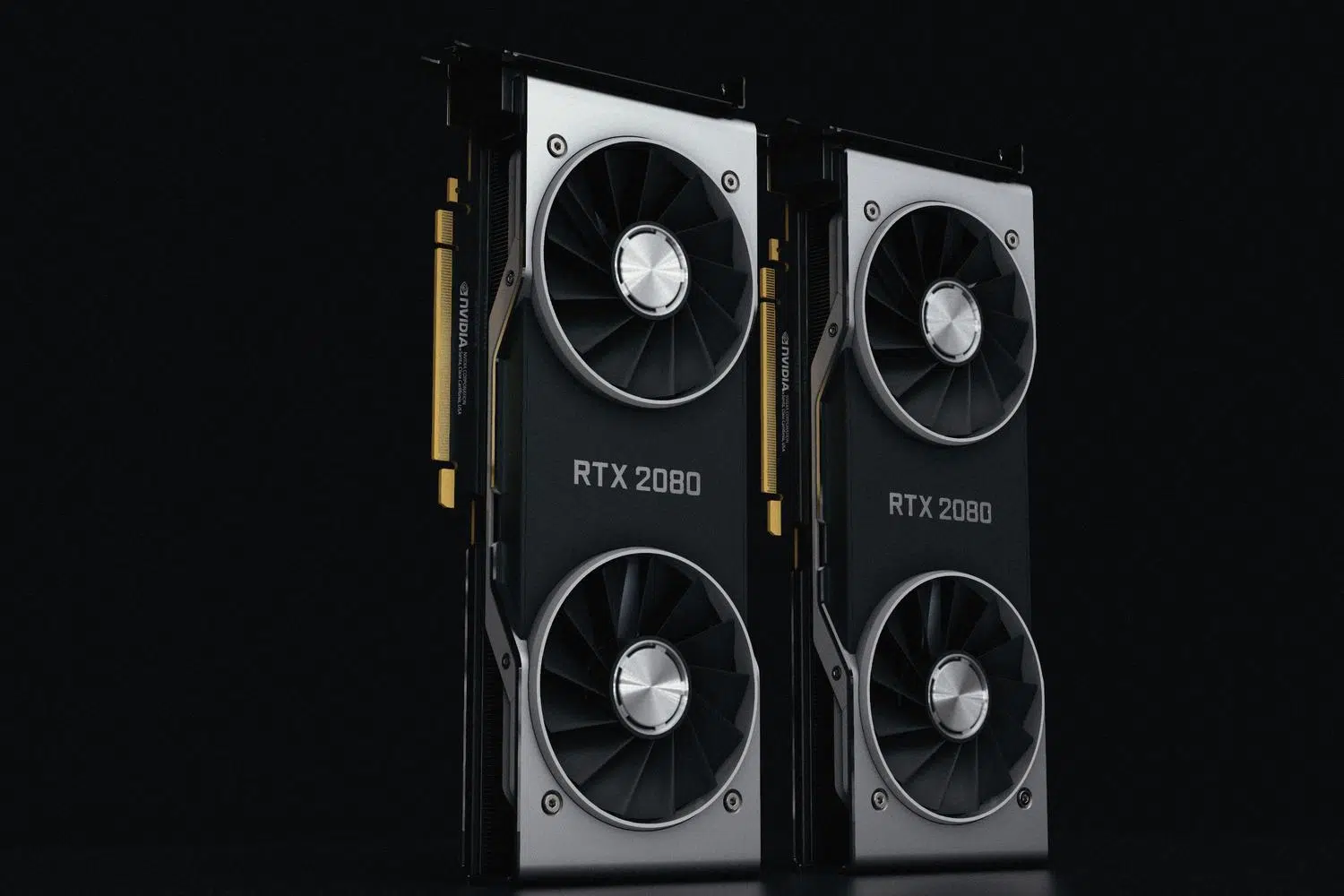
Ekranınızın çizgilerle, siyah karelerle dolması veya render programınızın aniden çökmesi, herhangi bir kullanıcının ekran kartının bozulduğunu düşünmesine neden olabilecek bir kabustur. Gerçek şu ki, görsel bozukluklar ve render hataları oldukça endişe verici olsa da, çoğu zaman sorun fiziksel bir donanım arızası değil, daha ziyade absürt bir yazılım çakışması veya Windows'ta kötü yapılandırılmış bir GPU sürücüsüdür .
Bu hatalara tek bir çözüm yok, çünkü sebep bozuk bir görüntü dosyasından kaynaklanan sürücü çökmesinden, sistem kararlılığını tehlikeye atan bir Windows 11 güncellemesine kadar değişebilir. Bu makalede, arızalı bir GPU'yu elemek için temel teşhislerden, 3D profesyonelleri için gelişmiş kayıt defteri ayarlamalarına kadar tüm olasılıkları inceleyeceğiz.

Ekran kartınızdaki fiziksel hasarı nasıl eleyebilirsiniz?
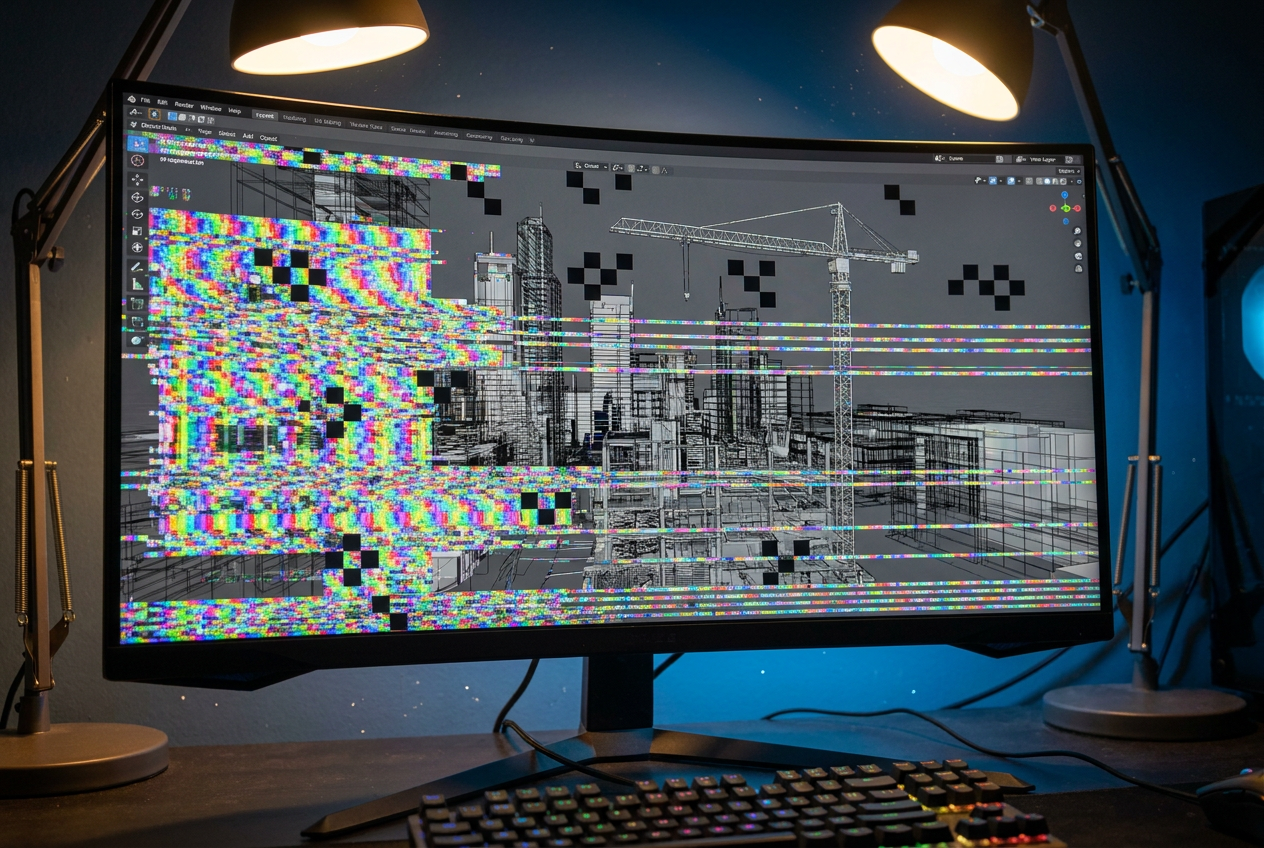
Sürücüleri yeniden yüklemek için çılgına dönmeden önce, yapmanız gereken ilk şey donanımınızın hala çalışıp çalışmadığını kontrol etmektir. Bunu yapmanın en iyi yollarından biri, özellikle GPU ve VRAM için stres testleri olmak üzere, bir VRAM kararlılık testi çalıştırmaktır . Yaklaşık 30 dakika boyunca %80 yoğunlukta bir test çalıştırırsanız ve herhangi bir hata oluşmazsa, rahatlayabilirsiniz çünkü sorun fiziksel değil, mantıksaldır.
Bir diğer önemli adım ise sistemi iyice temizlemektir. Sadece sürücüyü güncellemek yeterli değildir; ideal olarak, önceki kurulumların izlerini kaldırmak için Display Driver Uninstaller (DDU) programını güvenli modda kullanmalısınız . Ayrıca, üçüncü taraf hizmetlerini devre dışı bırakarak Windows'un temiz önyüklemesini gerçekleştirmek , arka planda çalışan uygulamaların GPU işleme ile çakışmadığını doğrulamaya yardımcı olur.

Beklenmedik nedenler: Duvar kağıtları ve Windows güncellemeleri
Kulağa şaka gibi gelebilir, ancak bozuk bir duvar kağıdının simgelerin etrafında veya Chromium tabanlı tarayıcılarda siyah lekeler oluşturmasına neden olan belgelenmiş vakalar var. Bu durum, hasarlı dosyanın özellikle donanım hızlandırması etkinleştirildiğinde Windows kabuğu ile NVIDIA sürücüsü arasında bir çakışmaya neden olmasından kaynaklanmaktadır. Bu seçeneği devre dışı bıraktığınızda sorunların kaybolduğunu fark ederseniz, arka plan resminizi değiştirmeyi deneyin.
Öte yandan, Windows 11 bazı yamalarla önemli sorunlara yol açtı. KB5074109 güncellemesinin Forza Horizon 5 gibi oyunlarda FPS düşüşlerine, siyah ekranlara ve görsel bozulmalara neden olduğu tespit edildi. Sorunlar sistem güncellemesinden hemen sonra başladıysa, NVIDIA'nın kendi teknik ekibi kalıcı bir çözüm yayınlanana kadar yamayı geçici olarak kaldırmayı öneriyor.
Profesyonel render işlemleri için optimizasyon ve çökmeleri önleme
Redshift, Octane veya V-Ray gibi 3D render motorlarıyla çalışıyorsanız, çökmeler genellikle çok net kalıpları takip eder. En yaygın olanı , sahne (8K dokular veya yoğun ağlar) grafik kartının kapasitesini aştığında meydana gelen VRAM tükenmesidir . Bunu önlemek için, bellek tüketimini azaltmak amacıyla geometri örnekleri kullanmak ve dokuları motorun yerel formatlarına dönüştürmek çok önemlidir .
Bir diğer yaygın sorun ise Windows TDR (Zaman Aşımı Algılama ve Kurtarma) sorunudur. Sistem, GPU'nun yanıt vermesi 2 saniyeden fazla sürerse sürücüyü yeniden başlatır; bu durum karmaşık render işlemlerinde normaldir. Çözüm, Windows Kayıt Defterine erişip TdrDelay ve TdrDdiDelay değerlerini 60 saniyeye değiştirmektir ; bu sayede grafik kartı, işletim sistemi müdahalesi olmadan hesaplamalarını tamamlamak için yeterli zamana sahip olur.

Sürücü ve çekirdek önbelleği bakımı
Üretim ortamlarında çalışanlar için altın kural, yaratıcı uygulamalarda kararlılık için optimize edilmiş olduklarından, Game Ready sürücüleri yerine NVIDIA Studio sürücülerini yüklemektir . Benzer şekilde, dağıtılmış işleme kullanıyorsanız sürüm uyumluluğunu korumak çok önemlidir ; farklı makinelerdeki eklenti veya sürücü sürümleri arasındaki küçük bir fark bile, görüntü bozukluklarına veya rastgele çökmelere yol açabilir.
Son olarak, sürücüleri güncelledikten veya render motoru sürümünü değiştirdikten sonra çekirdek önbelleğini temizlemeyi unutmayın . Derlenmiş gölgelendiriciler bozulabilir ve başlatma hatalarına neden olabilir. Yazılıma özgü önbellek klasörlerini (örneğin OptiX veya Redshift için olanları) silmek genellikle gölgelendirici derleme hatalarını hemen çözer.
Windows'ta Studio sürücülerini, akıllı VRAM yönetimini ve doğru TDR ayarlarını kullanmak arasında denge kurmak, görsel hataları ortadan kaldırmanın anahtarıdır. Sorun ister Microsoft yamasından, ister bozuk bir görüntü dosyasından, isterse 3B sahnedeki bellek doygunluğundan kaynaklansın, donanımdan başlayıp yazılıma kadar uzanan sistematik bir teşhis yapmak, aslında mükemmel çalışan bileşenlerin değiştirilmesini önler.


Genel olarak bayt ve teknoloji dünyası hakkında tutkulu bir yazar. Bilgilerimi yazarak paylaşmayı seviyorum ve bu blogda da bunu yapacağım; size gadget'lar, yazılım, donanım, teknolojik trendler ve daha fazlasıyla ilgili en ilginç şeyleri göstereceğim. Amacım dijital dünyada basit ve eğlenceli bir şekilde gezinmenize yardımcı olmaktır.