Bazı Windows 11 kullanıcıları , bilgisayarlarında, dizüstü bilgisayarlarında veya ultrabook'larında farklı ses türlerini oynatırken sürekli olarak garip sesler duydukları tuhaf bir sorundan bahsediyorlar.
Bu tür sorunların hem hoparlörlerde hem de kulaklıklarda meydana geldiği doğrulandı. Bu sorun, ses cızırtısı problemi olarak bilinir ; nasıl çözüleceğini öğrenmek istiyorsanız, bu kılavuzu okumaya devam edin.

Windows 11'de ses çatlama sorunlarına ne sebep olur?
Bu sorunu daha detaylı inceledikten sonra, Windows 11'deki ses cızırtısı sorunlarına muhtemelen neden olan birkaç olası nedeni tespit ettiğimizi bildirmekten memnuniyet duyuyoruz. Aşağıda bu olası nedenlerin bir listesi bulunmaktadır:
- Hasarlı ses sürücüsü veya uyumsuz:Bu özel sorunun en yaygın nedenlerinden biri hatalı veya kısmen bozulmuş bir ses sürücüsüdür. Bu tür sorunlar genellikle Windows 11'in temiz bir kurulum yerine bir yükseltme yoluyla edinildiği senaryolarda bildirilmektedir. Bu durumda, ses sürücüsünü güncelleyerek veya yeniden yükleyerek sorunu çözebilmelisiniz. Aygıt Yöneticisi.
- Oynatma cihazı varsayılan olarak ayarlanmadı-Yaptığınız işe bağlı olarak mono ve stereo kanallar arasında geçiş yapmak üzere tasarlanmış bir kulaklık kullanıyorsanız, bu tür sorunlarla başa çıkmayı bekleyebileceğiniz ortaya çıktı. Bu tür kanal değiştirmenin Windows 11'de sorunlara neden olduğu biliniyor. Neyse ki, Ses ayarlarından kulaklığınızı varsayılan oynatma cihazı olarak ayarlayarak sorunu çözebilmelisiniz.
- Ses Geliştirme Paraziti- Bu tür bir soruna neden olduğu bilinen diğer bir potansiyel neden, ses çıkışı 'geliştiğinde' patlama veya çatlama sorunlarına yol açan bir yazılım geliştirme hatasıdır. Bu durumda tüm ses geliştirmelerini devre dışı bırakarak ses çatlama sorunlarını çözebilirsiniz.
- Format akış kalitesi yetersiz- Kulaklıklar için üst düzey bir ses sistemi kullanıyorsanız, format akışının oynatma cihazınızın çıkış verebileceğinden daha düşük bir değere ayarlandığı durumlarda daha yüksek kaliteli ses içeriğini oynatmaya çalışırken bu ses kesintisi sorunlarıyla karşılaşabilirsiniz. . Bunu düzeltmek için oynatma bölmenizin Özellikler ekranına gitmeniz ve akış formatını Stüdyo Kalitesine yükseltmeniz gerekir.
- 3.5 mini jak arızası- Bu sorunu yalnızca 3.5 mini jak aracılığıyla bir kulaklık veya hoparlör sistemi bağlarken yaşıyorsanız, Windows 11'deki ses ayarlarına gidip ses geliştirmeyi etkinleştirerek distorsiyonu kontrol altına alabilirsiniz.
- Voicemeter, WDM yerine MME kullanıyor- Voicemetrer'ı veya sanal ses G/Ç'yi kullanan benzer bir yazılımı aktif olarak kullanıyorsanız ve varsayılan olarak MME veya ASIA ses sürücüsünü kullanıyorsanız muhtemelen bu ses bozukluklarıyla karşılaşacaksınız. Tercih edilen ses sürücüsünü Voicemeter'dan (veya benzer yazılımdan) WDM'ye değiştirerek bu tür sorunu çözebilirsiniz.
- Wi-Fi iletim güç frekansı, Bluetooth ses akışını engelliyor- Wi-Fi bağlantınız Wi-Fi denetleyici tarafından destekleniyorken BT kulaklık kullanıyorsanız Intel (R), Windows 11'de ses çatlaması sorunlarına iletim frekansı neden oluyor olabilir. Bunu düzeltmek için Wi-Fi sürücüsünün Özellikler ayarlarından iletim frekansını ayarlamanız gerekecektir.
- Eski BIOS veya UEFI ürün yazılımı- Bazı durumlarda, bilgisayarınızın kaliteli ses akışı sağlama yeteneğini engelleyen eski bir BIOS veya UEFI sürümü kullanıyorsanız bu sorunla karşılaşmayı bekleyebilirsiniz. Bu durumda, BIOS'u veya UEFI sürümünü en son sürüme güncellemek sizin durumunuzdaki sorunu çözecektir.
- Sistem Dosyası Bozulması- Bazı önemli ses bağımlılıklarının sistem dosyası bozulmasından etkilendiği senaryolarda da bu sorunla karşılaşmayı bekleyebilirsiniz. Suçluları tam olarak tanımlamanın bir yolu olmadığından (döküm dosyalarını inceleme konusunda uzman olmadığınız sürece), bu sorunu çözmenin en iyi yolu temiz bir kurulum veya onarım kurulumu işlemi gerçekleştirmektir.
Windows 11'de ses çatlama sorunlarını nasıl düzeltebilirim?
Ses çatlaması sorunlarından sorumlu olabilecek tüm olası nedenleri analiz ettiğimize göre, şimdi diğer kullanıcıların Windows 11'deki ses çatlaması/patlaması sorunlarını çözmek için başarıyla kullandığı tüm olası çözümlere göz atalım.
Ses sürücüsünü güncelleyin veya yeniden yükleyin
Bu sorunu çözmek için araştırmanız gereken ilk şey, yanlış veya kısmen bozuk bir ses sürücüsüdür. Bu tür bir sorun genellikle Windows'un önceki bir sürümünden Windows 11'e yeni geçiş yaptığınız senaryolarda rapor edilir.
Seçtiğiniz yükseltme yoluna bağlı olarak, Windows 11 için bir ses sürücüsü bağdaştırıcısıyla değiştirilmek yerine önceki Windows sürümünüze ait ses sürücüsü de taşınmış olabilir.
Kendinizi bu senaryoda bulursanız, Windows 11'i mevcut ses sürücünüzü güncellemeye zorlamak için Aygıt Yöneticisi'ni kullanarak başlamalısınız.
Not : Yeni ses sürücüsü sürümü taraması işe yaramazsa, etkin ses sürücüsünü kaldırmanız gerekir; bu, işletim sisteminizin ses sürücünüzün eksik olduğunu algılamasını ve onu tamamen uyumlu genel bir eşdeğeriyle değiştirmesini sağlayacaktır.
Windows 11'de mevcut ses sürücüsünü güncellemeniz veya yeniden yüklemeniz için aşağıdaki önerilere uymanız gerekir:
- Basın Windows tuşu + R diyaloğu açmak için koşmak. Metin kutusunun içine şunu yazmalısınız: 'devmgmt.msc' ve basın Girmek açmak Aygıt Yöneticisi.
- Bir yapılandırma kullanıyorsanız UAC daha agresif ve pencere Kullanıcı Hesap Denetimi talep ediyor, yazan yere basmalısın Evet Yönetici erişiminin verilmesi için.
- İçeri girdikten sonra Cihaz Yöneticisi, Farklı cihazlar listesinde aşağı doğru ilerleyin ve açılır menüyü genişletin Ses, video ve oyun denetleyicileri.
- Menünün içinde Ses, video ve oyun denetleyicileri açılır menüsü, ses denetleyicisine sağ tıklayın ve özellikleri az önce görünen içerik menüsünde.
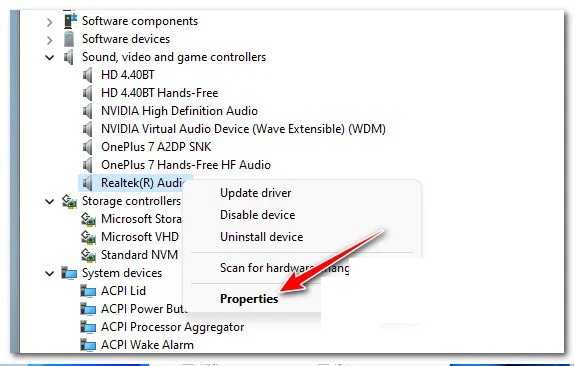
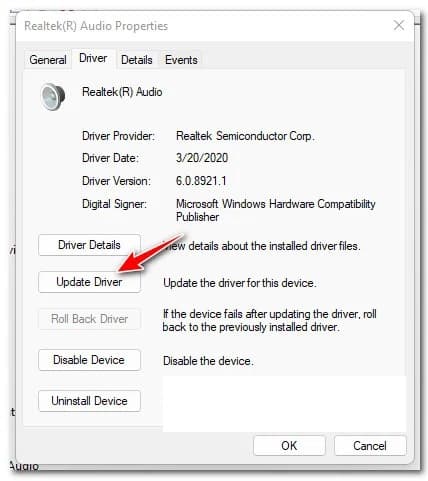
- Ekranın içine girdikten sonra özellikleri, sekmeyi seçin kontrolör üstteki yatay menüden, ardından düğmeye tıklayın Sürücüyü Güncelle tıklayın.
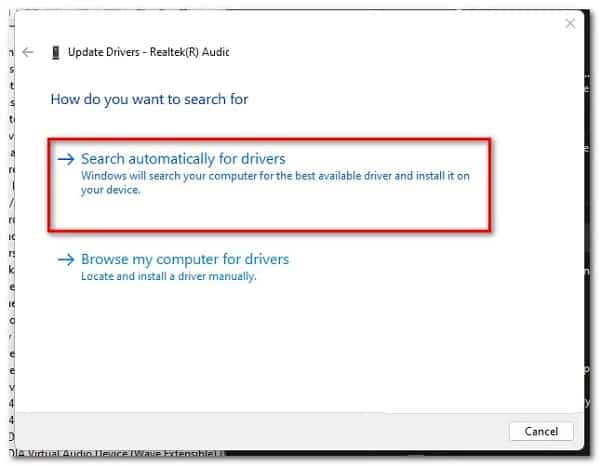
- Bir sonraki ekranda, tıklayın Sürücüleri otomatik olarak ara bileşeni zorlamak için Aygıt Yöneticisi yeni bir eşdeğer sürücü aramak için.
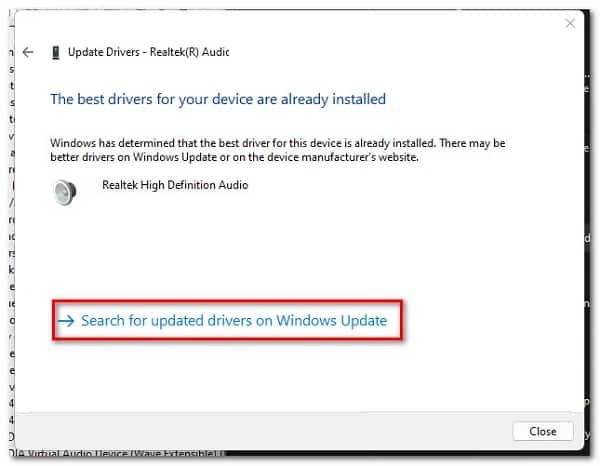
- Sürücünün yeni bir sürümünün tanımlanıp tanımlanmadığını görmek için bekleyin. Yeni bir sürücü bulursanız kurulumu tamamlamak için ekrandaki talimatları izleyin. Aygıt Yöneticisi yeni bir sürücü bulamazsa şuna da tıklayabilirsiniz: Güncellenmiş sürücüleri kontrol edin Windows Update WU bileşeninin yeni bir sürücü bulup bulamayacağını görmek için.
- Sürücünün yeni bir sürümü yüklüyse bilgisayarınızı yeniden başlatın ve bir sonraki başlatma tamamlandığında çatlama sesi sorununun çözülüp çözülmediğine bakın.
- Ne Windows Update ne de Aygıt Yöneticisi Yeni bir eşdeğer sürücü bulabilirseniz, yapmanız gereken bir sonraki şey mevcut sürücünüzü kaldırmaktır. Bunu yapmak, Windows Kurulumunu bir anahtar ses sürücüsünün eksik olduğunu algılamaya ve bilgisayarınızı bir sonraki başlatışınızda genel bir eşdeğeri yüklemeye zorlayacaktır.
Not: Bu yöntem, sorunun kısmen uyumsuz veya bozuk bir ses sürücüsünden kaynaklandığı durumlarda etkili olacaktır.
Windows'u genel bir eşdeğer yüklemeye zorlamak için mevcut ses sürücünüzü nasıl kaldıracağınız aşağıda açıklanmıştır:
- Basın Windows tuşu + R iletişim kutusunu açabilmek için koşmak. Bundan sonra kopyalamanız gerekir 'devmgmt.msc' ve tuşuna basın Girmek açılması için Aygıt Yöneticisi.
- In Kullanıcı hesabı kontrolü, tıklamak Evet yönetici erişimi vermek için.
- İçeri girdikten sonra Aygıt Yöneticisiile ilişkili açılır menüyü genişletir ses, video ve oyun denetleyicileri.
- Daha sonra ses sürücünüze sağ tıklayın ve kaldırma az önce görünen içerik menüsündeki cihaz.
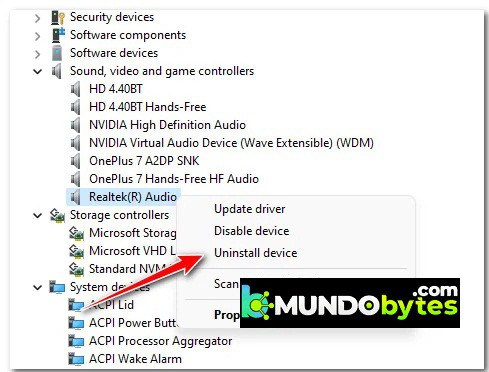
- PC'nizi yeniden başlatın. Bir sonraki açılışta bilgisayarınız ses sürücüsünün eksik olduğunu algılayacak ve genel bir eşdeğerini yükleyecektir.
Windows 11'de ses sürücüsünü güncelledikten sonra bile hala cızırtı sesiyle karşılaştığınızdan bu yöntem sizin durumunuzda etkili olmadıysa sonraki yöntemi deneyin.
Etkin oynatma cihazını varsayılan olarak ayarla
Mono ve stereo kanallar arasında geçiş yapan bir kulaklık kullanırken bu sorunla karşılaşıyorsanız , bunun Windows 11'in belirli sürümlerini etkileyen bir oynatma hatasından kaynaklandığını tahmin edebilirsiniz.
Neyse ki, Ses ayarlarına erişerek ve etkin ses aygıtının aynı zamanda varsayılan aygıt ve varsayılan iletişim aygıtı olarak ayarlandığından emin olarak bu sorunu hızlıca çözebilirsiniz.
Etkilenen birkaç kullanıcı, bu küçük değişikliğin sonunda bozuk ses sorununu kesin olarak çözmelerine olanak sağladığını doğruladı.
Windows 11'de ses sorunlarını düzeltmek amacıyla etkin oynatma cihazının varsayılan olarak nasıl ayarlanacağına ilişkin özel talimatlar için aşağıdaki kılavuzu izleyin:
- Basın Windows tuşu + R bir iletişim kutusunun açılabilmesi için koşmak. Bundan sonra komutu kopyalayın 'mmsys.cpl' ve tuşuna basın Girmek menüyü açmak için ses klasik Denetim Masası menüsünden.
Not: Kullanıcı Hesabı Kontrolü (UAC) sizden bir uyarı alırsa , yönetici erişimi vermek için Evet'i tıklamanız gerekir .
- Ses menüsüne girdikten sonra üstteki menüden Kayıttan Yürütme sekmesini seçin, ardından çatırtı seslerini duyduğunuz oynatma cihazına sağ tıklayın ve Varsayılan cihaz olarak ayarla.
- Daha sonra aynı oynatma cihazına sağ tıklayın ve Varsayılan iletişim cihazı olarak ayarla.
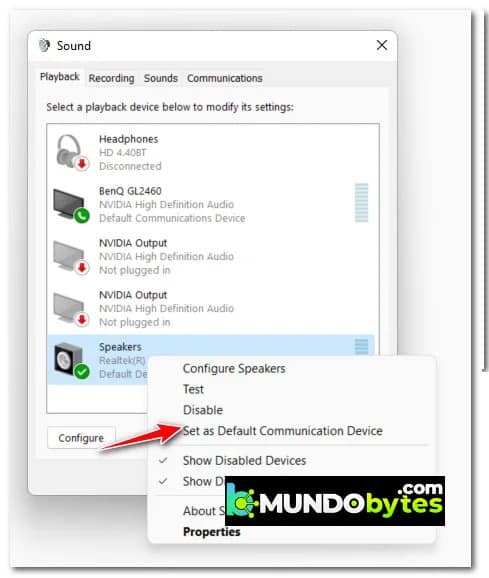
- Bu değişiklikleri yaptıktan sonra bilgisayarınızı yeniden başlatın ve bir sonraki başlatma tamamlandıktan sonra sorunun çözülüp çözülmediğine bakın.
Sorun hâlâ çözülmediyse aşağıdaki bir sonraki olası çözüme geçin.
Tüm yükseltmeleri devre dışı bırak
Şimdiye kadarki yöntemlerin hiçbiri bu sorunun temeline inip sorunu çözmenize izin vermediyse, yapabileceğiniz başka bir şey de Windows'un ses çıkışına herhangi bir tür geliştirme uygulamadığından emin olmaktır.
Diğer kullanıcılar da bu sorunla uğraştığımızı gösterdiğinden, bu sorunla başa çıkmayı bekleyebilirsiniz çünkü sesiniz aslında Windows tarafından uygulanan bir dizi iyileştirmeyle 'iyileştirilmektedir'.
Bu senaryo geçerliyse, Ses menüsüne gidip ses akışınıza uygulanmakta olan tüm yazılım geliştirmelerini devre dışı bırakarak sorunu hızlı bir şekilde çözebilmelisiniz.
Not: Tüm oynatma aygıtlarının Windows 11'de bulunan ses iyileştirmelerini desteklemediğini unutmayın. Kullandığınız ses oynatma aygıtı iyileştirmeleri desteklemiyorsa, Ses Özellikleri menüsünde İyileştirmeler menüsü görünmeyecektir.
Bunun nasıl yapılacağına ilişkin adım adım kılavuz için bu basit talimatları izleyin:
- Basın Windows tuşu + R iletişim kutusunu açabilmeniz için koşmak. Devam etmek için kopyalamanız gerekiyor 'mmsys.cpl' metin kutusunun içinde ve tuşuna basın Girmek ayarları açmak için ses.
- Durumunda Kullanıcı Hesap Denetimi sana sordum, seçeneğe tıklamanız gerekecek Evet Yönetici erişiminin verilmesi için.
- Ayarlara girdikten sonra ses, menüyü seçmek için üstteki menüyü kullanın üreme. Daha sonra aktif ses cihazına sağ tıklayın ve özellikleri seçin.
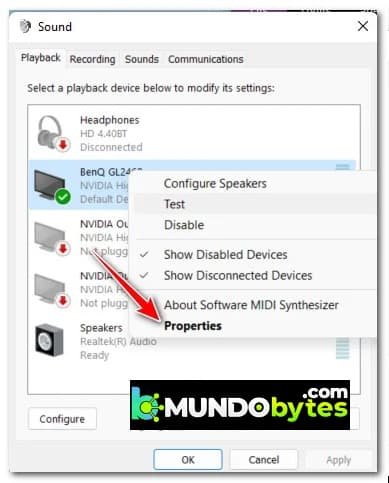
- Ekranın içinde olduğunuzda özellikleri aktif ses cihazının sekmesine tıklayın Yükseltmeler üstteki menüden.
- Ardından, ilgili kutuyu işaretleyin Tüm geliştirmeleri devre dışı bırakın, sonra tıkla aplicar Değişiklikleri kaydetmek için.
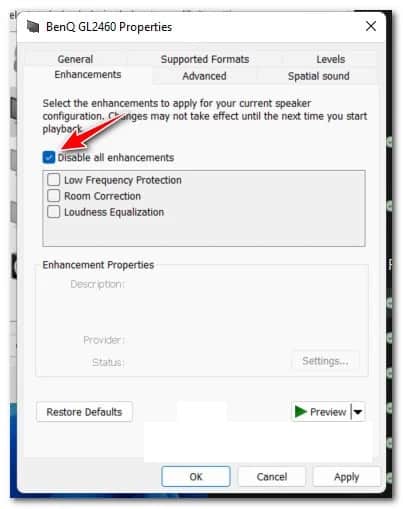
- Tüm iyileştirmeler devre dışı bırakıldıktan sonra bilgisayarınızı yeniden başlatın ve sorunun çözülüp çözülmediğine bakın.
Etkin geliştirmeleri devre dışı bıraktıktan sonra bile ses sorunları yaşamaya devam ediyorsanız (veya bu yöntem geçerli değilse), bir sonraki çözüme geçin.
Akış formatını stüdyo kalitesine yükseltin
Üst düzey bir ses sistemi veya kulaklık kullanıyorsanız, belirli ses akışlarının oynatılması sırasında duyduğunuz çatırtı sesleri, akış formatı kalitesine ilişkin Windows ayarlarının aktif oynatma cihazı için yetersiz olmasından kaynaklanıyor olabilir.
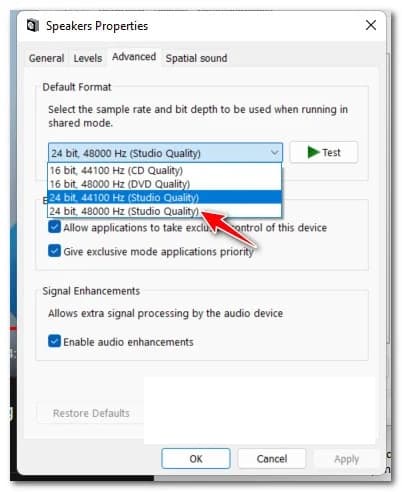
Bu durum söz konusuysa, Ses ayarlarına erişerek varsayılan formatı en yüksek örnekleme hızını (24 bit – 48000 Hz) kullanacak şekilde değiştirerek sorunu çözebilirsiniz.
Etkilenen birçok kullanıcı, Windows 11'deki ses çatlama sorunlarının, varsayılan akış formatını Stüdyo Kalitesine yükselttikten sonra nihayet çözüldüğünü doğruladı.
Aynı tür düzeltmeyi denemek istiyorsanız, bunun nasıl yapılacağına ilişkin özel talimatlar için burada belirtilen talimatları izleyin:
- Basın Windows tuşu + R ve iletişim kutusunu açın koşmak. Daha sonra, komutu metin kutusuna kopyalamanız yeterlidir. 'mmsys.cpl' ve tuşuna basın Girmek ayarları açmak için ses.
Not: Herhangi bir nedenle Kullanıcı Hesabı Kontrolü sizden onay isterse, ilgili yöneticiye erişim izni vermek için Evet seçeneğine basmanız gerekir .
- Ayarlara girdikten sonra ses, cihaza erişin üreme üstteki yatay menüden.
- Daha sonra, kullanmakta olduğunuz ses cihazına sağ tıklayın ve özellikleri seçin.
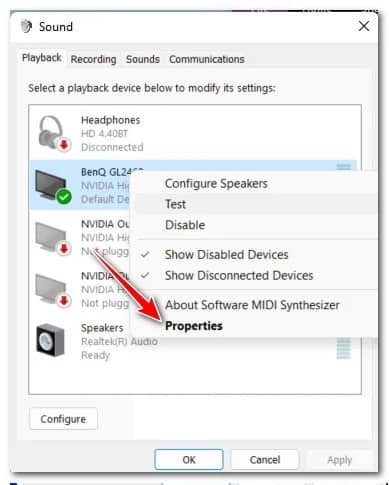
- Menüye girdiğinizde özellikleri del altavoz, sekmeyi tıklayın gelişmiş Üstteki şerit menüsünden.
- Sonra şuraya git Varsayılan format ve açılır menüyü şu şekilde değiştirin: 24 bit, 48000 Hz (Stüdyo Kalitesinde) ve basın aplicar Değişiklikleri kaydetmek için.
- Varsayılan ses akışı değiştirildikten sonra bilgisayarınızı yeniden başlatın ve Windows 11'deki çatlama sesi sorunlarının artık çözülüp çözülmediğine bakın.
Aynı tür sorun oluşmaya devam ederse aşağıdaki sonraki yönteme geçin.
Ses Ayarlarından Sesi Geliştir'i etkinleştirin
Windows 11'in daha eski bir sürümünü kullanıyorsanız ve bu bozulma sorununu yalnızca ses çıkışı 3.5 mini jaktan gelirken yaşıyorsanız, muhtemelen Windows 11'in yalnızca önceki sürümlerini etkileyen bir hatayla karşı karşıyasınız demektir.
Bu sorunu yaşıyorsanız sorunu düzeltmenin en iyi yolu mevcut en son Windows 11 güncellemelerini yüklemektir.
Windows 11'in mevcut en son sürümüne yükseltme yapmak istemiyorsanız Ses ayarları menüsüne gidip Gelişmiş Ses'i etkinleştirerek ses bozulması sorununu çözebilirsiniz.
Not: Bu sorunun yalnızca jak veya mini jak bağlantı noktası üzerinden bağlanan cihazlarda meydana geldiği (Bluetooth ses çalma işleminin sorunsuz çalıştığı) senaryolarda etkili olduğu doğrulanmıştır.
Windows 11'deki Ayarlar menüsünden gelişmiş sesin nasıl etkinleştirileceğine ilişkin özel talimatlar için bu talimatları izleyin:
- Basın Windows tuşu + I menüyü açmak için yapılandırma Windows 11'da.
- Ayarlar menüsüne girdikten sonra soldaki dikey menüden Sistem'e tıklayın.
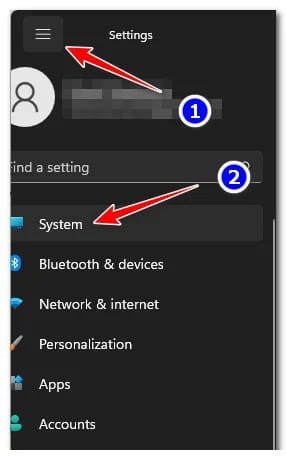
Not: Dikey menü varsayılan olarak görünmüyorsa, görünür hale getirmek için işlem düğmesine (ekranın sol üst köşesi) tıklayın.
- Sekmeden Sistem, sağ panele gidin ve tıklayın ses mevcut seçenekler listesinde.
- İçeri girdikten sonra Ses ayarları, sekmeye kaydır gelişmiş, ardından tıklayın Tüm ses cihazları.
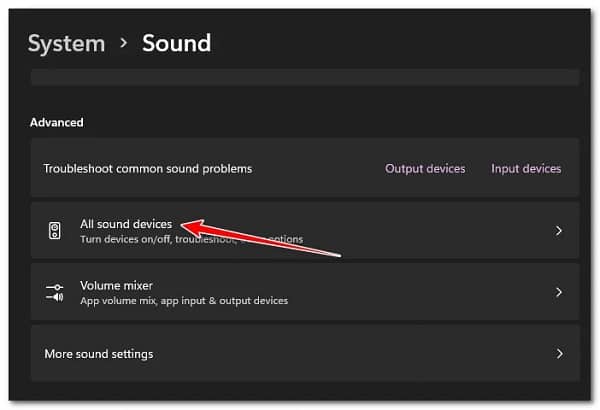
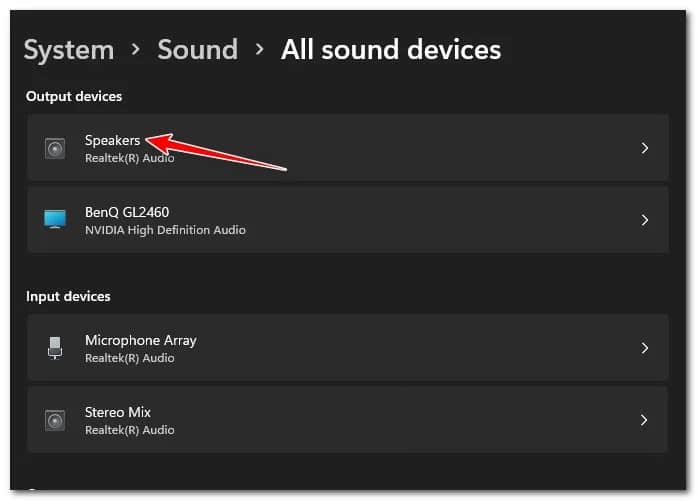
- Tüm Ses Cihazları menüsünden seçenekler listesinde aşağı doğru ilerleyin ve menüde sorun yaşamanıza neden olan ses çalma cihazına tıklayın. Çıktı cihazları.
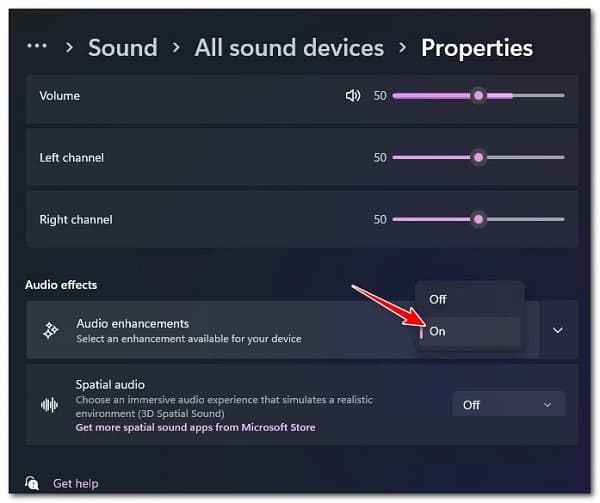
- Nihayet ekranın içine girdiğinizde özellikleri aktif çıkış cihazı, bölüme doğru aşağı kaydırın Ses Efektleri ve değiştir ses iyileştirmeleri ha Aktif.
- Bu değişiklik uygulandıktan sonra Windows 11 bilgisayarınızı normal şekilde yeniden başlatın ve bir sonraki başlatma tamamlandığında sorunun çözülüp çözülmediğine bakın.
Aktif oynatma cihazınız için ses geliştirmeyi etkinleştirdikten sonra bile aynı türde ses bozulması yaşamaya devam ederseniz bir sonraki çözüme geçin.
Konuşma ölçer çıkışını WDM'ye ayarlayın (varsa)
Bu tür ses bozulmalarının Voicemeter gibi yazılımlardan da kaynaklanabileceğini unutmayın. Sanal ses I/O'yu kullanan herhangi bir program türünün, belirli ses akışlarıyla ses eserleri oluşturmaktan nihai olarak sorumlu olabileceği ortaya çıktı.
Bu durum geçerliyse ve Voicemeter veya benzeri bir yazılım kullanıyorsanız, yapılandırılmış çıkışları MME ( Microsoft Multimedya Ortamı ) yerine WDM ( Windows Sürücü Modeli ) olarak ayarlamanız gerekir.
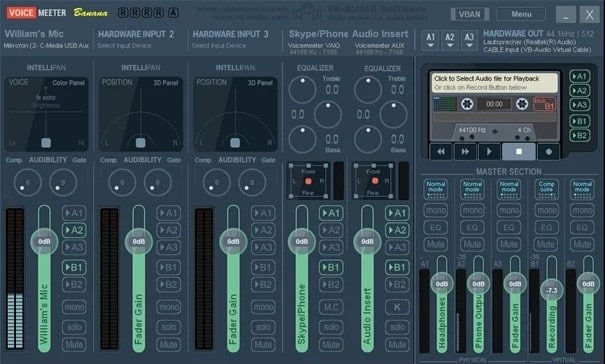
Bu tür bir değişikliği başarıyla yaptıktan sonra bilgisayarınızı yeniden başlatın ve bir sonraki başlatma tamamlandıktan sonra sorunun çözülüp çözülmediğine bakın.
Bu yöntem sizin durumunuza uygun değilse veya Windows 11'deki ses çatlaması sorunlarını gidermediyse sonraki çözüme geçin.
Intel(R) Wifi'nin iletim gücü düzeyini değiştirme
Bu ses kesintisi sorununun, Wi-Fi kart sürücünüzden kaynaklanan bir güç tutarsızlığından da kaynaklanabileceği ortaya çıktı. Belirli senaryolarda, mevcut iletim gücü seviyesinin ses içeriğinin iletiminde parazite neden olması nedeniyle bu ses yapaylıklarını duymayı bekleyebilirsiniz.
Bu sorundan etkilenen ve aynı sorunla da ilgilenen birçok kullanıcı, Intel(R) Wi-Fi denetleyicilerinin gelişmiş özellikler menüsüne erişmek ve varsayılan güç düzeyini değiştirmek için Aygıt Yöneticisi'ni kullandıktan sonra sorunu nihayet çözdüklerini bildirdi. Çoğu durumda seviyeyi 3'e değiştirmek en istikrarlı sonucu veriyor gibi görünüyor.
Ses içeriğinin iletiminde paraziti önleyecek şekilde iletim gücü seviyesinin nasıl değiştirileceğine ilişkin belirli adımlar için bu talimatları izleyin:
- Basın Windows tuşu + R diyaloğu açmak için koşmak. Bundan sonra komutu yazmalısınız. 'devmgmt.msc' ve tuşuna basın Girmek açılması için Aygıt Yöneticisi. Eğer herhangi bir zamanda Kullanıcı Hesabı Kontrolü (UAC) sana soruyor, tıklamalısın Evet Yönetici erişiminin verilmesi için.
- İçeri girdikten sonra Cihaz Yöneticisi, aşağı kaydırın ve ilgili açılır menüyü genişletin Ağ bağdaştırıcıları.
- Ardından, sağ tıklayın Intel Wi-Fi sürücüsü ve ardından tıklayın özellikleri az önce görünen içerik menüsünde.
- Ekranın içinde olduğunuzda özellikleri, sekmeyi tıklayın gelişmiş, ardından aşağıya doğru kaydırın Propiedad ve girişi seçin İletim gücü.
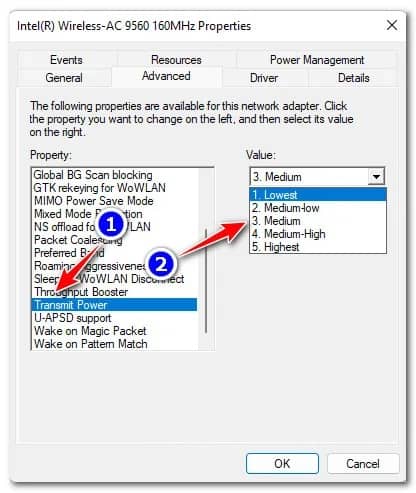
- Daha sonra girişi ile İletim gücü seçiliyse değerini şu şekilde değiştirir: 3 tıklamadan önce kabul etmek Değişiklikleri kaydetmek için.
- Bu değişiklik yapıldıktan sonra etkili olabilmesi için bilgisayarınızı yeniden başlatın.
- Bir sonraki sistem başlangıcında ses sesinin çözülüp çözülmediğini kontrol edin.
Aynı tür sorun oluşmaya devam ederse bir sonraki çözüme geçin.
BIOS/UEFI sürümünü güncelleyin
Windows 11 PC'nizden ses içeriği oynatırken bu ses sorunlarını duymanızın bir başka nedeni de eski BIOS veya UEFI sürümünden kaynaklanmaktadır.
Bu, özellikle Windows 11'in ilk Dev Preview sürümlerinde sık karşılaşılan bir durumdu ancak Microsoft'un bu sorunları gidermek için birkaç düzeltme yayınlamasıyla sorun büyük ölçüde azaldı.
Henüz yapmadıysanız, Windows kurulumunuzla uyumlu, bekleyen tüm Windows güncellemelerinin kurulu olduğundan emin olarak başlamalısınız.
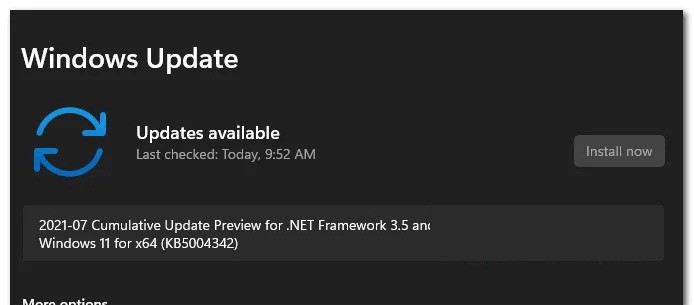
Windows 11'in en son sürümüne sahip olduğunuzdan zaten eminseniz yapmanız gereken bir sonraki şey, en son BIOS/UEFI ürün yazılımına sahip olduğunuzu onaylamanızdır.
Not: Çoğu büyük anakart üreticisi, Windows 11'de yer alan yeni protokollere uyum sağlayan güncellenmiş bir aygıt yazılımı sürümünü zaten yayınladı.
Lütfen BIOS'unuzu veya UEFI ürün yazılımınızı güncelleme işleminin farklı anakart üreticileri için farklı olacağını unutmayın; bu nedenle size tüm süreç boyunca yol gösterecek adım adım bir kılavuz sağlayamayız.
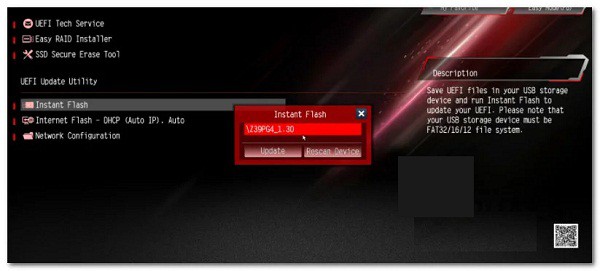
Ancak mevcut BIOS donanım yazılımınızı güncelleme sürecinde size yol gösterecek bir dizi genel adım sağlayabiliriz.
Dizüstü bilgisayar kullanıyorsanız, aşağıdaki talimatları uygulamaya başlamadan önce üreticinizin resmi belgelerini okumak için zaman ayırmanız gerekir:
Not: Üreticiniz yukarıda listelenmemişse, resmi belgelere ulaşmak için ' BIOS Güncellemesi + *anakart modeliniz* ' şeklinde çevrimiçi arama yapın.
Mevcut BIOS sürümünüzü en son sürüme nasıl güncelleyeceğinize dair genel bir kılavuz:
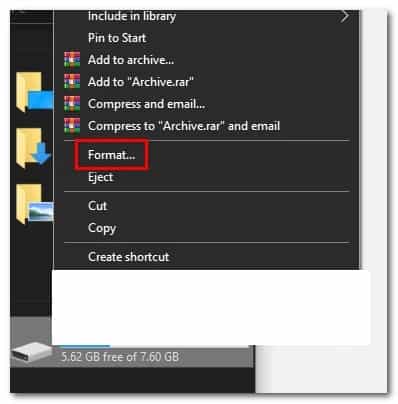
- Bir flash sürücü hazırlayın USB boşluk. Eğer verileriniz çok fazlaysa, üzerindeki dosyaların yedeğini alın, ardından üzerine sağ tıklayın ve Format az önce görünen içerik menüsünde.
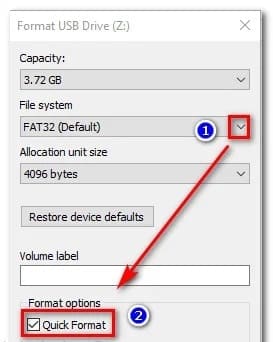
- Ekranın içinde Biçimseçmek FAT32 dosya sistemi olarak, ardından tıklayın Hızlı format ve tuşuna basın Başlatmak sürücüyü biçimlendirmek için.
- Biçimlendirme işlemi tamamlandıktan sonra, varsayılan tarayıcınızı açın ve anakart veya dizüstü bilgisayar/ultrabook üreticinizin web sitesini ziyaret edin ve BIOS'un mevcut en son sürümünü indirmeden önce resmi BIOS güncelleme belgelerini kontrol edin.
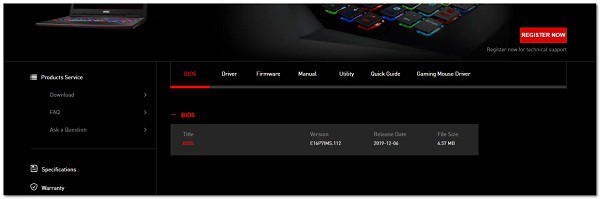
Not: Çoğu durumda, en son aygıt yazılımı sürümünü indirmeniz ve ardından dosyayı yeni biçimlendirdiğiniz USB flash sürücüye kopyalamanız gerekecektir. Üreticiye bağlı olarak, BIOS güncellemesi için kullanılan dosyalarda ek değişiklikler yapmanız da gerekebilir.
- BIOS güncellemesinin indirilmesi tamamlandıktan sonra, üretici tarafından sağlanan talimatları izleyerek dosyaları yeni formatlanmış USB flash sürücüye yapıştırın.
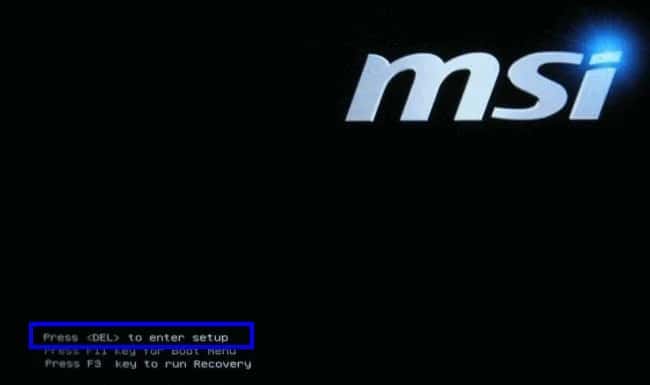
- PC'nizi yeniden başlatın ve tuşuna basın yapılandırma BIOS ayarlarınıza erişmek için başlangıç ekranını gördüğünüzde.
- BIOS kurulum menüsüne girdiğinizde Gelişmiş (Uzman) ayarları arayın ve adı verilen seçeneği arayın. Sistem BIOS'unu güncelleyin (Veya benzeri).
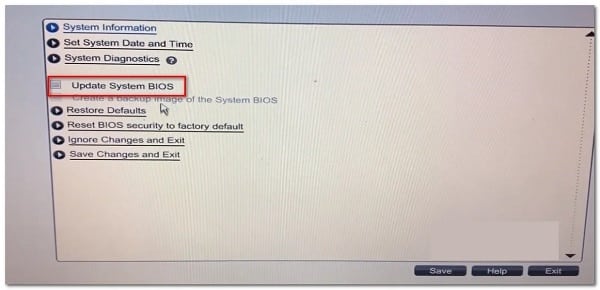
- BIOS güncellemesini tamamlamak için kalan talimatları izleyin, ardından bilgisayarınızı son bir kez yeniden başlatın ve bozuk ses sorununun çözülüp çözülmediğine bakın.
Windows 11'deki ses çatlaması sorunları hala çözülmediyse son olası çözüme geçin.
DISM ve SFC taramalarını gerçekleştirin
Geçerli bir çözüm olmadan bu noktaya geldiyseniz, bilgisayarınızın ses veri akışlarını taşıma yeteneğini etkileyen olası bir sistem bozulması sorununu gidermeye başlamanız gerekir.
Sisteminizdeki bozuk dosyaları taramak söz konusu olduğunda, bunu yapmanın en kolay yolu, sistem dosyalarını bozulma açısından tarayabilen iki yerleşik yardımcı programı kullanmaktır: SFC (Sistem Dosya Denetleyicisi) ve DISM (Dağıtım Görüntüsü Servis ve Yönetimi).
- Yönetici erişimine sahip bir Windows hesabıyla oturum açmanızı ve şu şekilde başlamanızı öneririz: bir SFC taraması uygulayın bir göstergeden CMD asansör.
Not: Bu analiz türü, aktif Windows dosyalarınızı yerel olarak depolanmış sağlıklı eşdeğer dosyalarla karşılaştıracaktır. Sistem dosyalarında herhangi bir bozulma bulunursa, hasarlı dosyalar hasarsız eşdeğerleriyle değiştirilecektir.
- SFC taraması tamamlandıktan sonra bilgisayarınızı yeniden başlatın ve sorunun bir sonraki açılışta çözülüp çözülmediğine bakın.
- Aynı ses eserleri ses akışınızı kirletmeye devam ederse, devam edin bir DISM taramasının uygulanması komut istemi yüksek.
Not: DISM'in bozuk sistem dosyalarını sağlıklı eşdeğerleriyle değiştirmek için Windows Update'in bir alt bileşenini kullandığını unutmayın. Bu taramayı çalıştırmadan önce, istikrarlı bir internet bağlantınız olduğundan emin olun.
- DISM taraması tamamlandıktan sonra bilgisayarınızı yeniden başlatın ve bir sonraki başlatma tamamlandığında sorunun çözülüp çözülmediğine bakın.
SFC ve DISM taramalarını çalıştırdıktan sonra bile ses kesintisi sorunları yaşıyorsanız bir sonraki çözüme geçin.
Tesisat onarımı / tesisat temizliği
Bu makalede sunulan diğer yöntemlerden hiçbiri bu sorunu çözmenize izin vermediyse, bazı bozuk ses bağımlılıklarının duyduğunuz bu ses bozukluklarına neden olma olasılığını ciddi olarak düşünmelisiniz.
Bu durumda suçluya uygun çok sayıda sistem dosyası olduğundan, bu noktada yapabileceğiniz en iyi işlem, her sistem dosyasını sağlıklı olduğunu ve bozulmadan etkilenmediğini bildiğiniz bir eşdeğeriyle değiştirmek olacaktır.
Bunu başarmak söz konusu olduğunda izleyebileceğiniz iki yöntem vardır:
- temiz kurulum: En hızlı çözümü arıyorsanız işte bu kadar. Windows kurulumunuzu temiz bir şekilde kurmak, uyumlu kurulum ortamını yerleştirmenize gerek kalmadan tüm sistem dosyalarını değiştirmenize olanak tanır, ancak en büyük dezavantajı, verilerinizi önceden yedeklemediğiniz sürece, işlemin, Windows'ta bulunan tüm kişisel dosya ve uygulamaları silmesiyle sonuçlanmasıdır. şu anda işletim sisteminizle aynı bölümde depolanıyor.
- Onarım kurulumu- Biraz boş zamanınız varsa tamir kurulumu (yerinde tamir) yapmanızı öneririz. Bu işlem, Windows 11 uyumlu kurulum medyasını kullanmanızı gerektirecektir ve biraz daha sıkıcıdır ancak asıl avantajı, tüm kişisel dosyalarınızı, oyunlarınızı ve uygulamalarınızı saklayabilmenizdir.

Adım Javier Chirinos ve teknoloji konusunda tutkuluyum. Kendimi bildim bileli bilgisayarlara ve video oyunlarına düşkündüm ve bu hobim sonunda işe dönüştü.
15 yıldan fazla bir süredir internette teknoloji ve gadget'lar hakkında yayın yapıyorum, özellikle de mundobytes.com
Aynı zamanda çevrimiçi iletişim ve pazarlama konusunda da uzmanım ve WordPress geliştirme konusunda bilgim var.