- Schtasks, hat arayüzüdür. komutlar Görev Zamanlayıcı'dan gelir ve hem yerel hem de uzaktan görevler oluşturmanıza, değiştirmenize, çalıştırmanıza ve silmenize olanak tanır.
- /sc, /tn, /tr, /ru, /mo, /st veya /d gibi temel parametreler, neyin çalıştırılacağını, hangi izinlerle ve hangi sıklıkta veya tetikleme koşuluyla çalışacağını tanımlar.
- Görevlerin doğru şekilde oluşturulması ve yürütülmesi için izinlerin ve hesapların (Yönetici, SYSTEM, /uy /p ile uzaktan erişim sağlayan kullanıcılar) yönetimi kritik öneme sahiptir.
- Schtasks, eski AT komutunun yerini alarak bakım, komut dosyaları ve tekrarlayan süreçleri otomatikleştirmek için sağlam bir platform sunar. Windows.
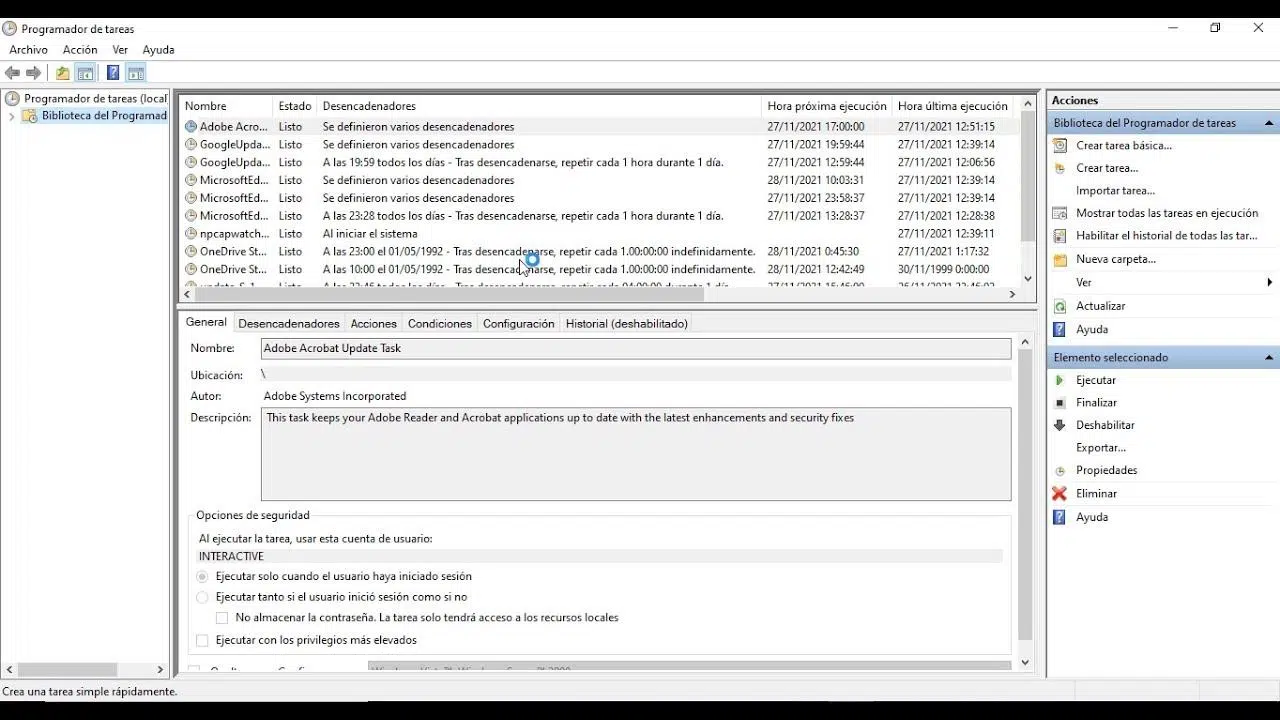
schtasks ile Windows'ta görevleri zamanlayın. Bu, bir kez ustalaştığınızda, yıllardır tekrarlayan görevleri neden manuel olarak yaptığınızı merak etmenizi sağlayan şeylerden biri. Garip saatlerdeki yedeklemeler, her sabah çalıştırdığınız komut dosyaları, bir kesintiden sonra yeniden başlatmanız gereken hizmetler... bunların hepsi basit bir komutla otomatikleştirilebilir.
schtasks komutu olduğunu komut satırı arayüzü Windows Görev Zamanlayıcısı, hem kendi bilgisayarınızda hem de ağdaki uzak makinelerde görevler oluşturmanıza, değiştirmenize, listelemenize, çalıştırmanıza ve silmenize olanak tanır. Basit otomasyonlardan kullanıcıları, izinleri ve uzak bilgisayarları içeren gelişmiş senaryolara kadar, her temel parametrenin net örnekleri ve açıklamalarıyla daha yakından inceleyelim, böylece ondan en iyi şekilde yararlanabilirsiniz.
Schtasks nedir ve sizin için neler yapabilir?
Schtasks.exe konsol aracıdır. Windows'un Görev Zamanlayıcı ile iletişim kurmak için kullandığı araçtır. Bu sayede bir programın, senaryo Bu komut, grafik arayüzüne dokunmaya gerek kalmadan, belirli bir tarih ve saatte veya belirli bir programa göre otomatik olarak yürütülecektir.
Schtasks ile tekrarlayan görevler planlayabilirsiniz. (Her X dakika, saat, gün, hafta veya ayda bir), sistem başlatıldığında, belirli bir kullanıcı oturum açtığında, bilgisayar boşta kaldığında veya hatta sistem olaylarına yanıt olarak başlatılan görevler. Ayrıca, farklı kullanıcı hesapları (SYSTEM hesabı dahil) altında ve uzak bilgisayarlarda da görevler başlatabilirsiniz.
schtasks'ın temel işlemleri Bunlar, %99 oranında kullanacağınız altı ana alt komuta gruplandırılmıştır:
- schtasks değişimiMevcut bir görevin özelliklerini değiştirir (çalıştırılacak program, kullanıcı, parola, etkileşimli mod...).
- schtasks create: Yeni bir zamanlanmış görev oluşturur.
- schtasks silGörev planlayıcısından bir görevi siler.
- schtasks sonu: Görevi yürüten programı durdurur.
- schtasks sorgusuEkibin planlanmış görevlerini gösterir.
- schtasks runOluşturulmuş olan bir görevin derhal yürütülmesini zorlar.
Bu işlemlerin ardında birçok parametre bulunmaktadır. Sıklığı, başlangıç ve bitiş tarihlerini, görevin yürütüldüğü kullanıcıyı, uzaktan çalışan ekibi, gecikmeleri, süreyi, yetki seviyelerini vb. tanımlamak için, bunları hemen aşağıda sizin için ayrıntılı olarak açıkladık.
Schtasks ile çalışmak için gerekli izinler
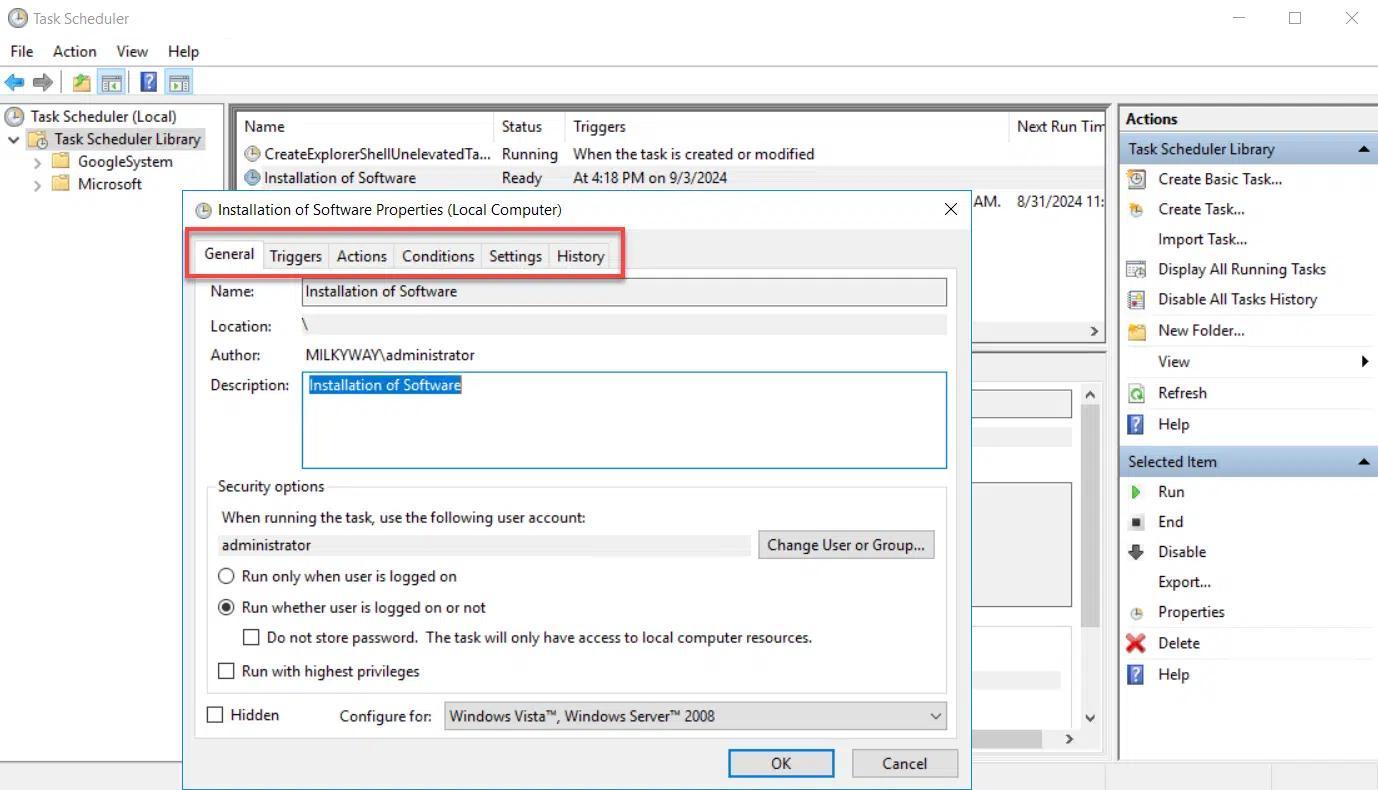
Çılgınca görevler oluşturmaya başlamadan önceHangi izinlere ihtiyacınız olduğunu net bir şekilde belirlemek önemlidir, aksi takdirde oluşturulan ancak yürütülmeyen veya sessizce başarısız olan görevlerle karşılaşırsınız.
Yerel ekipte, tüm görevleri yönetmek. Görevleri görüntülemek, oluşturmak, değiştirmek ve silmek için Yönetici olmanız gerekir. Standart bir kullanıcı bazı durumlarda kendi görevlerini oluşturabilir, ancak sistem üzerinde tam kontrol sahibi olmak istiyorsanız, yönetici ayrıcalıklarına sahip bir hesaptan işlem yapmalısınız.
Uzaktan çalışan ekiplerde de durum benzerdir.Kullanacağınız hesap, uzak bilgisayarda yönetici olmalıdır. Komutu kendi bilgisayarınızdan çalıştırabilir ve parametreyi kullanabilirsiniz. /s hedef takımı belirtmek için ve /u y /p Bu makine veya etki alanı için yönetici kimlik bilgilerini sağlamak.
/u parametresi yalnızca doğru şekilde çalışır. Bu durum, yerel ve uzak bilgisayarların aynı etki alanında veya güven ilişkisi yapılandırılmış etki alanlarında olması durumunda ortaya çıkar. Güven ilişkisi yoksa, uzak bilgisayar sağladığınız hesabı doğrulayamaz ve görev oluşturulmuş gibi görünse bile yanlış yapılandırılmış veya boş olacaktır.
Ayrıca, görevin kendisinin de yeterli izinlere sahip olması gerekir. İstediğinizi yapmak için. Varsayılan olarak, görevler geçerli kullanıcı veya belirttiğiniz kullanıcı altında çalıştırılır. /uEğer bu uygulamaların başka bir hesapla veya doğrudan sistem izinleriyle başlatılmasını istiyorsanız, bu parametreyi kullanmalısınız. / ru (Kullanıcı Olarak Çalıştır) ve normalde, /rp Şifreyi girmek için.
schtasks'ın genel sözdizimi ve temel parametreleri
Schtasks'ın sözdizimi oldukça kapsamlıdır.Ancak, her zaman aynı kalıbı izler: bir alt komut, ardından görevin ne zaman, nerede ve hangi izinlerle yürütüleceğini tanımlayan parametreler gelir. Görev oluşturmanın genel formatı şöyledir:
schtasks /create /sc <tipo_programación> /tn <nombre_tarea> /tr <comando_o_programa>
Bir görev oluştururken temel parametreler Bunlar şunlardır:
- /sc: türü programaciónTipik değerler:
- DAKİKA: her N dakikada bir.
- SAATLİK: her N saatte bir.
- GÜNLÜK: her N günde bir.
- HAFTALIK: her N haftada bir.
- AYLIK: her N ayda bir.
- BİR ZAMANLAR: tek bir çalıştırma.
- ONSTART: her birinde çizme sistemin.
- ONLOGONKullanıcı giriş yaptığında.
- BOŞTASistemin X dakika boyunca etkin olmaması durumunda.
- ONEVENT: Günlükteki belirli bir olaya yanıt olarak.
- /tn: Benzersiz görev adı. Klasör yolunu içerebilir (örneğin,
"MiCarpeta\BackupDB"En fazla 238 karakter. - /trÇalıştırılacak yürütülebilir dosyanın, betiğin veya .bat dosyasının tam yolu. Bir yol belirtmezseniz, varsayılan yol kullanılacaktır.
%SystemRoot%\System32Maksimum uzunluk 262 karakterdir. - /S: uzak bilgisayar (adı veya IP adresi). Bunu kullanmazsanız, yerel bilgisayarda işlem yapıyorsunuz demektir.
- /veya: schtasks komutunun kendisinin çalıştırılması için kullanılan kimlik bilgileri (uzaktan programlama için).
- /P: belirtilen kullanıcının şifresi /uEğer bu bilgiyi vermezseniz, konsol sizden isteyecektir.
- /ru { | sistem}Görevin yürütüleceği hesap. Bir etki alanı kullanıcısı, yerel bir kullanıcı veya hesap kullanabilirsiniz. sistem.
- /rpBelirtilen hesap için parola / ruBu, ile birlikte kullanılmaz.
/ru SystemÇünkü SYSTEM hesabının şifresi yok. - /ayProgramlama türü içindeki frekans değiştirici (kaç dakika, saat, gün, hafta veya ay).
- /D: HAFTALIK için belirli gün veya günler veya AYLIK'ın belirli modları (örneğin,
/d MON,FRI). - /M: belirli aylar (Ocak-Aralık veya * tümü için).
- /st: 24 saat formatında başlangıç saati (
HH:MM). - /et o /du: Programların bitiş zamanı veya maksimum süresi (dakika/saat olarak).
- /sd y /edBaşlangıç ve bitiş tarihleri, sistemin bölgesel ayarlarına göre belirlenir.
- /BTBu ayar, görevin yalnızca yürütme kullanıcısı etkileşimli olarak oturum açmışsa çalışmasını sağlar.
- /npParolayı kaydetmez; görev etkileşimli olmayan bir şekilde ve yalnızca yerel kaynaklarla çalışır.
- /zPlanlama sona erdiğinde görevi otomatik olarak siler.
- /rlAyrıcalık düzeyi (SINIRLI veya EN YÜKSEK).
- /f: Onay istemeden oluşturmayı veya değiştirmeyi, üzerine yazmayı zorlar.
Daha gelişmiş parametreler mevcuttur. (XML, geriye dönük uyumluluk, gecikmeler ile) /gecikme(HRESULT kodları vb.) ancak yukarıdakilerle neredeyse her standart senaryoyu kapsayabilirsiniz.
Görevleri farklı sıklıklarda planlayın.
Schtasks'ın güçlü yönlerinden biri... Sıklığı belirlemede esneklik sağlıyor. Her birkaç dakikada bir çalıştırmadan, belirli ayların son gününde veya her çeyreğin ikinci Pazar günü yayınlamaya kadar ayarlama yapabilirsiniz.
Dakika dakika programlar için, kullanılmış /sc dakika. değiştirici / ay Bu, görevin kaç dakika içinde başlatılacağını gösterir. Belirtmezseniz, varsayılan değer 1 dakikadır.
Örnek aralık 20 dakika: schtasks /create /sc minute /mo 20 /tn "Security Script" /tr \\central\data\scripts\sec.vbs
Zaman dilimi örneği: schtasks /create /tn "Security Script" /tr sec.vbs /sc minute /mo 100 /st 17:00 /et 08:00 /k
Planlama için kullanıldı /sc saatlik, ve yeniden / ay Ne sıklıkla çalıştırılacağını belirtir. Örneğin, MyApp'i 1 Mart'tan itibaren her 5 saatte bir çalıştırmak için:
5 saatlik örnek program: schtasks /create /sc hourly /mo 5 /sd 03/01/2002 /tn MyApp /tr c:\apps\myapp.exe
Günlük programlarda (/sc günlük) kullanabilirsiniz / ay Çalıştırma aralıklarını uzatmak için. Örneğin, belirli bir tarihten başlayarak her 12 günde bir MyApp'i çalıştırın:
Aralıklı günlük örnek: schtasks /create /tn MyApp /tr c:\apps\myapp.exe /sc daily /mo 12 /sd 12/31/2002 /st 13:00
Haftalık program ile tanımlanır /sc haftalık, birleştirme / ay (haftalık aralık) ve /d (Haftanın günleri: PZT, SALI, ÇAR, PER, CUM, CTS, PAZ veya *). Örneğin, MyApp'i iki haftada bir Cuma günü başlatmak için:
Haftalık örnek (her 2 haftada bir): schtasks /create /tn MyApp /tr c:\apps\myapp.exe /sc weekly /mo 2 /d FRI
Aylık programlar için çeşitli seçenekler mevcuttur.:
- Ayın belirli bir gününe kadar (1-31) ile /sc aylık y /d.
- Haftalık ve günlük olarak (BİRİNCİ, İKİNCİ, ÜÇÜNCÜ, DÖRDÜNCÜ + /gün) ve isteğe bağlı olarak /m aylarla birlikte.
- Ayın son günü ile /ay SON GÜN y /m Belirli aylar için veya * tümü için.
Aylık örnek (belirli ayların son günü): schtasks /create /tn MyApp /tr c:\apps\myapp.exe /sc monthly /mo LASTDAY /m FEB,MAR /st 18:00
Özel tetikleyiciler: tek seferlik, başlatma, oturum açma ve boşta kalma.
Her zaman tekrar eden bir göreve ihtiyaç duymazsınız.Bazen bir işlemi yalnızca belirli bir tarih ve saatte bir kez çalıştırmanız gerekir. Aşağıdaki tür tam olarak bunun içindir. /sc bir kezBu da şunu gerektirir: /st ve normalde bir /sd:
Tek bir çalıştırma örneği: schtasks /create /tn MyApp /tr c:\apps\myapp.exe /sc once /sd 01/01/2003 /st 00:00
ONSTART tipi (/sc onstartBu sayede görev, her sistem başlatıldığında çalışır; bu da bakım komut dosyaları, izleme veya özel hizmetler için idealdir:
Örnek OnStart: schtasks /create /tn MyApp /tr c:\apps\myapp.exe /sc onstart
ONLOGON (/sc onlogonBu, bir kullanıcı oturum açtığında görevi yürütür. Ortam komut dosyalarını çalıştırmak, ağ sürücülerini bağlamak, dahili uygulamaları başlatmak ve daha fazlası için kullanabilirsiniz. Örneğin, uzak bir bilgisayarda:
Örnek uzaktan OnLogon: schtasks /create /tn "Start Web Site" /tr c:\myiis\webstart.bat /sc onlogon /s Server23
BOŞTA (/sc onidleBu komut, bilgisayar belirli bir süre boyunca etkin olmadığında (sizin tanımladığınız süre ile) görevi tetikler. /i Dakikalar içinde. Örneğin, cihaz 10 dakika boyunca etkin olmadığında MyApp'i başlatmak için:
Örnek: 10 dakika boyunca boşta kalma süresi (OnIdle): schtasks /create /tn MyApp /tr c:\apps\myapp.exe /sc onidle /i 10
Belirli ayrıcalıklara sahip görevler oluşturun: alternatif kullanıcı ve SYSTEM
Schtasks'ın çok güçlü bir kullanım alanı, farklı hesaplarla görevler başlatmaktır. Şu anda kullandığınızın bir örneğini kullanabilirsiniz. Örneğin, sınırlı yetkiye sahip bir kullanıcıyla oturum açmış olsanız bile, bakım işlemlerini yönetici hesabıyla planlayabilir veya yükseltilmiş izinlere sahip olmak için işlemleri SYSTEM hesabıyla çalıştırabilirsiniz.
Bir görevi farklı bir kullanıcı hesabıyla çalıştırmak için parametre kullanılıyor / ru şifreyle birlikte /rpÖrneğin, MyApp'i her salı günü yerel makinede Admin06 olarak çalıştırmak:
Örnek /ru alternatifi: schtasks /create /tn MyApp /tr myapp.exe /sc weekly /d TUE /ru Admin06
Uzak sistemlerde, /uy ve /p, görevi kimin planlayacağını kontrol eder.Süre / ru İşlemin hangi hesap üzerinden gerçekleştirileceğini belirleyin. Bunlar birbirine karıştırılmaması gereken ayrı kavramlardır:
- /u: schtasks komutunu çalıştırmak ve uzak sunucuda görevi oluşturmak için gereken kimlik bilgileri.
- / ru: Zamanı geldiğinde görevin yerine getirileceği hesap.
Farklı hesaplarla uzaktan örnek: schtasks /create /tn MyApp /tr myapp.exe /sc daily /mo 4 /s Marketing /u Marketing\Admin01 /ru Reskits\User01
Eğer SYSTEM hesabını kullanmak istiyorsanızÇok yüksek ayrıcalıklara sahip olan kişiyi belirtmek yeterlidir. /ru System Şifre olmadan. Örneğin, MyApp'i her ayın 15'inde SYSTEM olarak çalıştırmak için:
Örnek olarak SİSTEM: schtasks /create /tn MyApp /tr c:\apps\myapp.exe /sc monthly /d 15 /ru System
SYSTEM olarak çalışan işlemleri dikkate alın. Bunlar etkileşimli değildir: kullanıcı pencereleri görmez veya bunlarla etkileşim kuramaz. Servisler, bakım komut dosyaları veya sistem görevleri için idealdirler, ancak kullanıcının görebileceği uygulamaları açmak için uygun değillerdir.
Mevcut görevleri yönetin: değiştirin, çalıştırın, listeleyin ve durdurun.
Görevler oluşturulduktan sonra, schtasks Görev Zamanlayıcı grafik konsolunu açmadan bunları yönetmek için çeşitli alt komutlar sunar.
Özellikleri değiştirmek için mevcut bir görevin kullanımı schtasks /değişimÇalıştıracağı programı, çalıştıracağı kullanıcıyı, parolayı değiştirebilir veya yalnızca etkileşimli oturumlarda çalışacak şekilde ayarlayabilirsiniz:
- / tr: yeni çalıştırılabilir dosya veya komut dosyası.
- / ru: yeni yürütme hesabı (kullanıcı veya SYSTEM).
- /rp: /ru'daki hesap için parola.
- /BTBu işaret, görevi "yalnızca kullanıcı oturum açtığında" yapılacak şekilde işaretler.
Örnek komut dosyası değişikliği: schtasks /change /tn "OpenWebinarsSchedule" /tr C:\Users\OpenWebinars\Documents\Release\nuevo_script.bat
Şu anda bir görev başlatmak istiyorsanızProgramlamasını göz ardı ederek, şunu kullanıyorsunuz: schtasks /runBu işlem, bir sonraki planlanan tarihi değiştirmez:
Hemen çalıştırın: schtasks /run /tn "OpenWebinarsSchedule"
Ekibin görevlerini listelemek kullanıldı görevler /sorguİster basit bir liste, ister tablo, isterse de detaylı bir liste formatı elde edebilirsiniz:
schtasks /query→ temel liste.schtasks /query /fo LIST /v→ Ayrıntılı liste, sorun giderme için çok faydalı.
Bir görev, durdurmak istediğiniz bir programı çalıştırıyorsa, var schtasks /sonSadece görevin adına ihtiyacınız var:
Görevi zorla durdur: schtasks /end /tn "OpenWebinarsSchedule"
Ve artık bir göreve ihtiyacınız kalmadığındaBunu şu şekilde ortadan kaldırıyorsunuz: schtasks /deleteBelirli bir görevi veya tüm görevleri (dikkatlice) silebilirsiniz:
schtasks /delete /tn OpenWebinarsSchedule /f→ Onay istemeden o görevi silin.schtasks /delete /tn * /f→ Planlanmış tüm sistem görevlerini siler.
Planlı görevler boyunca gösterilen azim (teknik ve güvenlik vizyonu)
Schtasks'ın ileri düzey ve incelikli kullanımı Bu, kalıcılık mekanizması olarak görevler oluşturmayı içerir: bir programın veya komut dosyasının, hiç kimse oturum açmasa bile periyodik olarak veya sistem başlangıcında çalışacak şekilde yapılandırılması. Bu, meşru yöneticiler için yararlıdır, ancak saldırganlar da bunu kullanır, bu nedenle bunu saldırgan bakış açısından iyi anlamak önemlidir... siber güvenlik.
Windows'ta zamanlanmış bir görev, basitçe bir komuttur. Bu, sistemin belirli bir zamanda veya belirli bir sıklıkta bir komut, betik veya yürütülebilir dosya çalıştırmasına olanak tanır. Bu görev SYSTEM hesabı ve çok kısa bir sıklıkla tanımlanırsa, birisi dosyayı kapatsa bile ikili dosyanın sürekli çalışmasını sağlayabilirsiniz.
Örnek kalıcılık (SİSTEM her N dakikada bir): schtasks /create /ru "SYSTEM" /sc minute /mo <minutos> /tn "<nombre>" /tr "<comando>"
Önceki siparişin ayrıntıları:
- /ru «SİSTEM»Bu işlem, SYSTEM hesabı ile yani çok yüksek ayrıcalıklarla gerçekleştirilir.
- /sc dakika: Dakika cinsinden programlama türü.
- /ayTekrarlama aralığı, örneğin her on dakikada bir 10 tekrar.
- /tn « »: Görevin adını belirten bu bilgi, fark edilmek istemeyenler için masum bir şey gibi gizlenebilir.
- /tr « »Çalıştırılacak program veya komut dosyası (argümanlarıyla birlikte tam yol).
Schtask'ların birleştirildiği örnekler mevcuttur. gibi araçlarla plink.exe Periyodik olarak yeniden başlatılacak şekilde yapılandırılmış ters bağlantılar, port tünelleri ve benzerlerini kurmak. Savunma açısından, planlanmış görevleri periyodik olarak gözden geçirin. schtasks /query /fo LIST /v Bu tür kullanımları tespit etmek için olay görüntüleyicisinin kullanılması zorunludur.
AT'den schtasks'e: Artık AT'yi neden kullanmamalısınız?
Yıllar boyunca Windows, AT komutunu bünyesinde barındırıyordu. Görevleri zamanlamak için kullanılır. Modern sürümlerde bu komut resmi olarak kullanımdan kaldırılmıştır ve konsol bunu denediğinizde size şu şekilde bildirir: "AT komutu kullanımdan kaldırılmıştır. Bunun yerine schtasks.exe kullanın."
AT, basit komutların programlanmasına olanak sağladı. Yalnızca saati, tarihi ve yürütülecek komutu belirterek. Örneğin, belgeleri her gece yarısı başka bir sürücüye kopyalamak için:
Klasik AT örneği: at 00:00 cmd /c copy C:\Documents\*.* J:\MyDocs
Ayrıca AT görevlerini listeleyebilir ve silebilirsiniz. Aynı komutun farklı varyasyonlarıyla (kimliğe göre, uzak makinelerde vb.) kullanılabiliyordu. Ancak, schtasks'ın sunduğu esneklik, izinlerin ayrıntı düzeyi veya gelişmiş seçeneklere yaklaşamadı.
Windows 10 ve sonraki sürümlerde AT hala mevcuttur. Bu yalnızca bir uyumluluk sarmalayıcısı olarak çalışır, ancak isteğin desteklenmediğine dair mesajlar döndürür. Eğer hala çalıştığı eski Windows sürümleriyle çalışıyorsanız, otomasyonlarınızı desteklenen ve çok daha güçlü bir araç olan Schtasks'e taşımanız önerilir.
Schtasks ile Görev Zamanlayıcı grafik arayüzü karşılaştırması
Schtasks'ın yaptığı her şey, başkaları tarafından da yapılabilir. -den Görev Zamanlayıcı grafik konsolu (açılır) taskschd.msc Çalıştır seçeneğinden de çalıştırabilirsiniz, ancak komut satırını kullanmanın açık avantajları vardır: dağıtımları otomatikleştirebilir, yeniden kullanılabilir komut dosyaları oluşturabilir, toplu değişiklikler uygulayabilir veya uzaktaki ekiplerle yüz yüze görüşmeden çalışabilirsiniz.
Karma ortamlarda oldukça pratik bir yaklaşım. Burada iki dünyanın birleşimi söz konusu: Tüm ayarları anlamak için grafik arayüzden temel bir görev oluşturuyorsunuz, bunu XML'e aktarıyorsunuz ve ardından schtasks'ı parametreyle birlikte kullanıyorsunuz. /xml Yalnızca gerekli olanları (kullanıcı, tarihler vb.) ayarlayarak kopyaları dağıtmak.
Schtasks'ı .bat veya .ps1 komut dosyalarına da entegre edebilirsiniz. diğer bakım işlerinin yanı sıra: temizlik günlükleriHizmetlerin yeniden başlatılması, yedeklemelerin başlatılması veya bildirimlerin gönderilmesi gibi işlemlerin tümü, ana bir komut dosyasını çağıran tek bir zamanlanmış görev tarafından tetiklenir.
Eğer çok sayıda makine veya kullanıcıyı yönetiyorsanız, ustalık gerektiren görevler ve görevleri otomatikleştirmek için programlar Bu sayede sabah erkenden kalkıp manuel yedekleme yapmaktan kurtulursunuz, bir şeyleri unutmanızı önlersiniz ve aynı işlemleri sürekli manuel olarak tekrarlamanın yol açabileceği insan hatası riskini azaltırsınız. Kelimenin tam anlamıyla, sistemin her gün zamanınızı çalan işleri sizin yerinize yapmasını öğretiyorsunuz.
schtasks'ın, programlama parametrelerinin ve /u, /ru, yerel ve uzak izinler arasındaki etkileşimin kapsamlı bir şekilde anlaşılması. Bu sayede Windows'taki hemen hemen her rutini doğru, güvenli ve tekrarlanabilir bir şekilde otomatik hale getirebilirsiniz; bilgisayarın en iyi yaptığı şeyi yapmasına izin verir: talimatları günün 24 saati harfiyen yerine getirmek.

Genel olarak bayt ve teknoloji dünyası hakkında tutkulu bir yazar. Bilgilerimi yazarak paylaşmayı seviyorum ve bu blogda da bunu yapacağım; size gadget'lar, yazılım, donanım, teknolojik trendler ve daha fazlasıyla ilgili en ilginç şeyleri göstereceğim. Amacım dijital dünyada basit ve eğlenceli bir şekilde gezinmenize yardımcı olmaktır.