
Defaultuser0 hesabı, Windows kurulumunu tamamlamak için kullanılan geçici bir Windows 10 profilidir . Bu profil, başarılı bir Windows kurulumundan sonra ilk kullanıcı profili oluşturulduğunda genellikle silinir. Bu kılavuzda, normal bir kullanıcı profiline erişim sağlamak için Windows'ta Defaultuser0 profilini nasıl sileceğinizi göstereceğiz .
Başlamadan önce, herhangi bir nedenle bu profil silinemezse ve kullanıcı Windows kurulumundan sonra yeni bir profil oluşturamazsa (örneğin, ani bir elektrik kesintisi nedeniyle), sistem bir sonraki başlatıldığında varsayılan bir kullanıcı profili görüntülenebileceğini lütfen unutmayın. Bu profil Windows tabanlı bir profildir ve PC kullanıcıları tarafından kullanılmak üzere tasarlanmamıştır.
Ayrıca, bu hesabın kendisiyle ilişkilendirilmiş herhangi bir parolası yoktur ve sistemde oturum açmak için hiçbir parola kullanılamaz; dolayısıyla kullanıcı, Windows'u yükselttikten veya yükledikten sonra bunu tek profil olarak görürse sistemden kilitlenir.
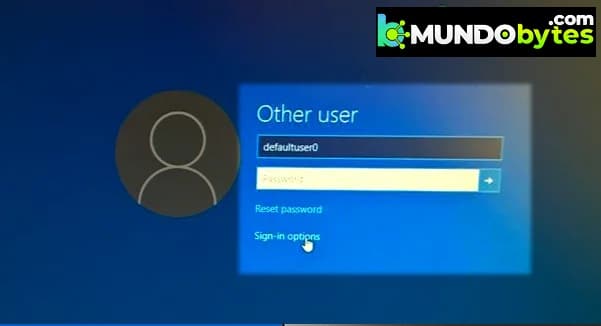
Defaultuser0 profili nasıl silinir ve bir profile nasıl erişim sağlanır?
Defaultuser0 şifre sorunu genellikle, işlem sırasında beklenmedik sistem kapanması nedeniyle tamamlanmamış Windows kurulumundan kaynaklanır. Bu, işletim sisteminin yeni kurulumundan sonra, bilgisayarın yeniden başlatılması veya güncellenmesi sırasında meydana gelebilir. Defaultuser0 profilini silmek için aşağıdaki yöntemleri deneyin:
Kurulum ayarlarını sıfırlamak için başlat menüsü tuşunu kullanın
Windows kurulumu tamamlanmadığında varsayılan kullanıcı şifresi 0 oluşturulur ve önyükleme menüsü tuşu (örneğin Asus makinelerde F2 veya F12) kullanılarak bekleyen kurulumun tamamlanması tetiklenebilir ve böylece sorun çözülebilir.
- İlk olarak, Apaga makineniz.
- Şimdi aç makine ve hemen başlat menüsü tuşuna basmaya başlayın Acer makinesindeki F2 veya F12 tuşu gibi.
- Daha sonra olup olmadığını kontrol edin ilk kez başlat menüsü Bir kullanıcının oturum açma kimliğinizi oluşturduğu yer.
- Öyleyse, oturum açma kurulumunu tamamlamak için bunu kullanın ve ardından defaultuser0 sorununun çözülüp çözülmediğini kontrol edin.
Sistemi Windows'un önceki sürümüne geri alın
Windows güncellemesinden sonra varsayılan kullanıcı şifresi 0 sorununu fark ederseniz, büyük olasılıkla güncelleme sisteminize doğru şekilde uygulanmamıştır veya güncelleme sisteminizle uyumlu değildir. Böyle bir durumda Windows 10'un önceki sürümüne geri dönmek sorunu çözebilir.
- Tut tuşa bastım vardiya Giriş ekranında sol tarafa tıklayın ve Güç simgesi ekranın sağ alt köşesinde.
- Şimdi tıklayın reboot Ve tut preslenmiş anahtar vardiya ulaşana kadar Windows kurtarma ortamı. Şimdi seçeneği seçin gidermek.
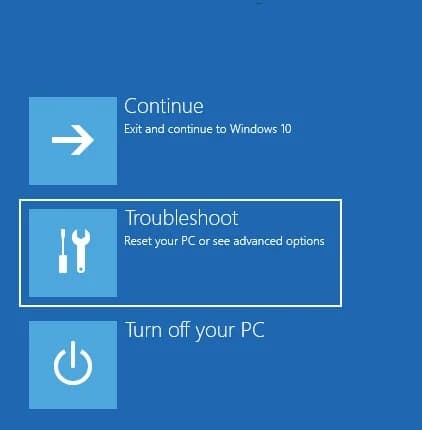
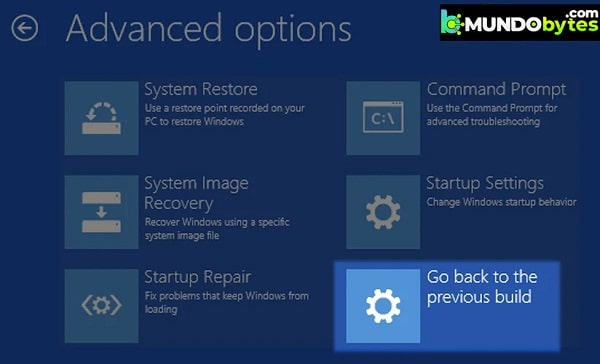
- Sonra aç Gelişmiş ve seç Önceki yapıya dön.
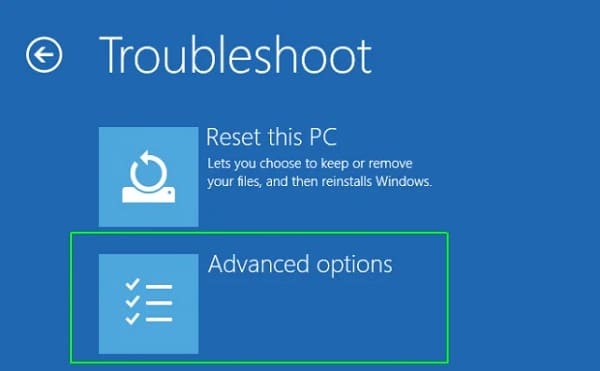
- Şimdi devam geri alma işlemini tamamlamak için talimatları izleyin ve ardından kullanıcı 0 varsayılan şifre sorununun giderilip giderilmediğini kontrol edin.
Sisteminizde güvenli modda Defaultuser0 hesabına bir şifre belirleyin
defaultuser0'ın kendisiyle ilişkilendirilmiş bir şifresi olmadığından, bu hesapta bir şifre ayarlamak ve sisteme giriş yapmak için bu şifreyi kullanmak sorunu çözebilir. Ancak bu seçenek yalnızca bazı şanslı kullanıcılar için geçerli olacaktır.
- Sisteminizi şurada başlatın Windows kurtarma ortamı (yukarıda tartışıldığı gibi) ve şuraya gidin: Sorun Giderme > Gelişmiş Seçenekler > Başlangıç Ayarları ve düğmeye tıklayın reboot.
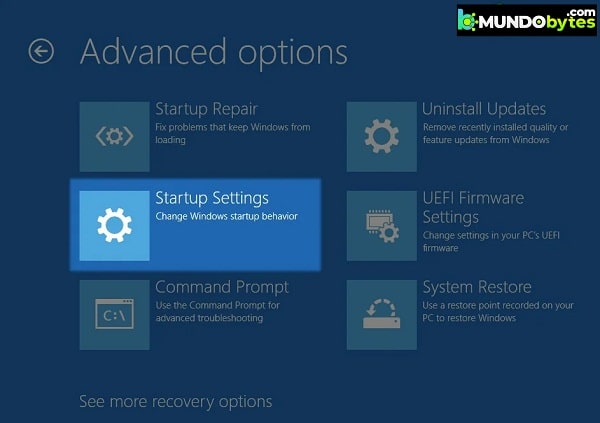
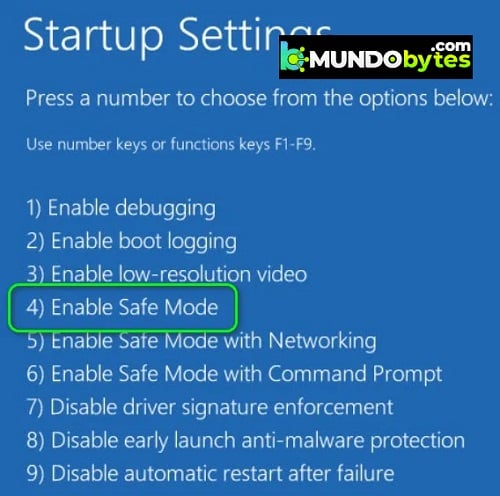
- Şimdi Başlangıç Ayarları penceresinde tuşuna basın. 4 anahtar sistemi önyüklemek için Güvenli mod.
- Güvenli Mod'a girdikten sonra, sağ tık en Windows ve seç koşmak.
Ardından Çalıştır penceresinde aşağıdaki komutu çalıştırın :
lusrmgr.msc
- Şimdi Yerel Kullanıcılar ve Gruplar penceresinin sol bölmesinde klasöre gidin Kullanıcılar ve ardından pencerenin sağ bölmesinde, Tıklayın ile Sağ en Varsayılankullanıcı0.
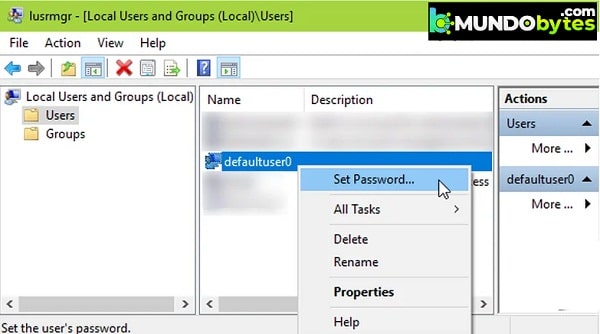
- Sonra seçin Şifre belirleyin ve uyarı kutusunda öğesine tıklayın. Devam etmek için tıklayın.
- Şimdi yaz yeni şifre ve daha sonra dogruluyor şifre girildi.
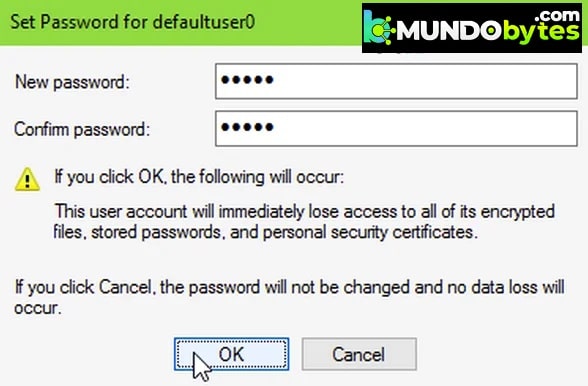
- Şifre sıfırlama onay mesajı alındıktan sonra, başlar sisteminizi normal modda açın ve yeni girdiğiniz şifreyle giriş yapıp yapamadığınızı kontrol edin.
Yerleşik yönetici hesabını etkinleştirmek veya varsayılan kullanıcı profilini kaldırmak için komut istemini kullanın
Bilgisayar oturum açma ekranını atlayamayacağınız için, komut istemini kullanarak başka bir kullanıcı oluşturmak veya yerleşik yönetici hesabını etkinleştirmek sorunu çözebilir.
Yerleşik yönetici hesabını etkinleştirmek için güvenli modu kullanın
- Sistem giriş ekranınızda simgeye tıklayın Enerji.
- Şimdi tuşu basılı tut Sola kaydırma ve tıklayın reboot görünene kadar Shift tuşunu basılı tutarken Windows kurtarma ortamı.
- Sonra seçin gidermek ve aç Gelişmiş.
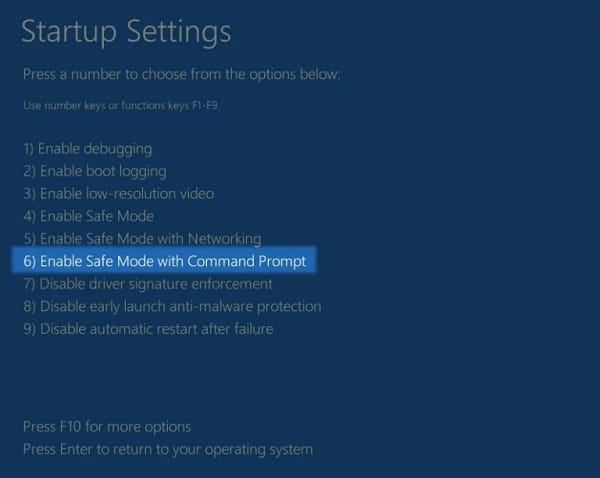
- Şimdi seçin Başlangıç yapılandırması ve düğmeye tıklayın reboot.
- Bundan sonra sistem yeniden başlatılacak ve yeniden başlatıldığında başlangıç ekranında yapılandırma de başlatmabasın 6 sisteminizi önyüklemek için Komut İstemi ile Güvenli Mod.
Komut istemi penceresi açıldıktan sonra, aşağıdaki iki komutu sırayla çalıştırın :
- seçtiğiniz ağ kullanıcısı yönetici şifresi
- Ağ Kullanıcı Yöneticisi/Aktif: Evet
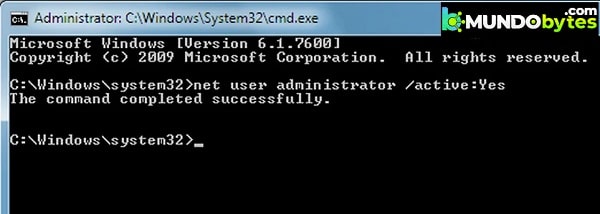
- Şimdi tuz komut isteminden ve başlar sisteminiz normal mod.
- Oturum açma ekranına geldiğinizde, seçtiğiniz parolayla yerleşik yönetici hesabınızla oturum açın ve bunun sorunu çözüp çözmediğine bakın.
Önyüklenebilir medyayı kullanarak varsayılan kullanıcı profili 0'ı kaldırın
Güvenli mod yöntemi işe yaramazsa, Defaultuser0 profilini silmek için önyüklenebilir bir aygıt kullanabilirsiniz.
- İlk olarak bir tane oluşturun USB Windows 10'u başka bir sistemde başlatın veya Windows 10 DVD'si kullanın.
- Şimdi başlar sisteminiz bu yolla çizme.
- Daha sonra dağıtımını seçin klavye doğru ve tarih/saat.
- Şimdi bir sonraki ekranda olarak tanımlanan seçeneğe basmalısınız. Bilgisayarını tamir et ekranın sol alt köşesinde bulunur.
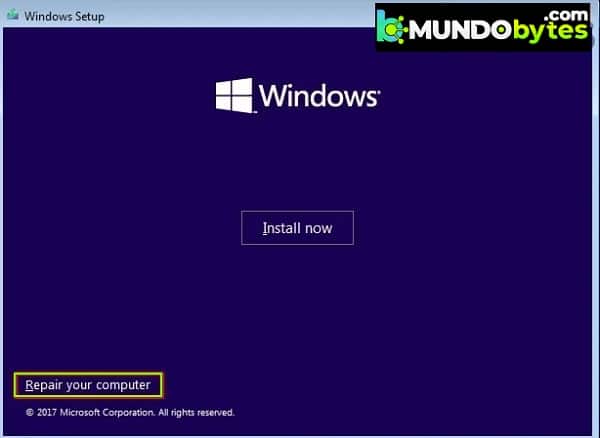
- Daha sonra seçeneği seçmelisiniz gidermek ve aç Gelişmiş.
Şimdi Komut İstemi'ni seçin ve aşağıdaki komutları tek tek çalıştırın (burada C sistem sürücünüzü temsil eder, sisteminizin sürücü harfini bulmanız gerekebilir):
- C:
- Dir
- CD kullanıcıları
- Ren defaultuser0 kukla kullanıcı
- Devam etmek için komut isteminden çıkıp bilgisayarınızı yeniden başlatmanız gerekir.
- Yeniden başlatıldığında, başlar sisteminiz aracılığıyla dahili sürücü (önyükleme diski veya USB değil) ve önyükleme sırasında varsayılan kullanıcı oturum açma sorununun çözülüp çözülmediğini kontrol edin.
Yerleşik yönetici hesabını etkinleştirmek veya başka bir hesap oluşturmak için önyüklenebilir medyayı kullanın
Güvenli mod yöntemi işe yaramazsa, yerleşik yöneticiyi etkinleştirmek veya başka bir kullanıcı hesabı oluşturmak için önyüklenebilir bir ortam kullanabilirsiniz.
- Takip et 1'ten 6'ya kadar olan adımlar açmak için önceki yöntemin sembol del sistem bir Önyükleme aygıtı.
- Daha sonra komut isteminde, ishal sonraki:
ağ kullanıcı yöneticisi / aktif: evet
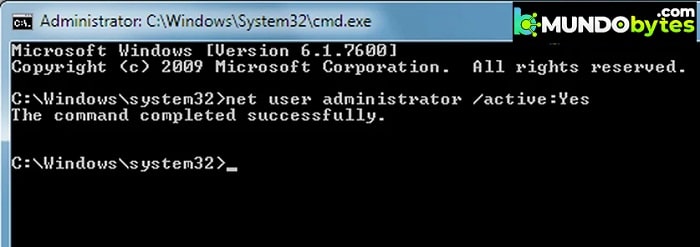
- Bir kez daha komut isteminden çıkıp bilgisayarınızı yeniden başlatmanız gerekecek.
- Yeniden başlatıldığında, başlar sisteminiz aracılığıyla dahili sürücü (önyükleme diski veya USB değil) ve önyükleme sonrasında, yerleşik yöneticide oturum açarak varsayılan kullanıcı oturum açma işlemini atlayıp atlayamayacağınızı kontrol edin. Öyleyse başka bir yönetici hesabı oluşturabilir ve yerleşik yöneticiyi devre dışı bırakabilirsiniz. İsterseniz defaultuser0 profilini silebilirsiniz.
- 2. adımdaki komut istemine erişemiyorsanız, başlar sisteminizi cihazdan çizme y Araştır ekrana kadar Gelişmiş.
- Artık sisteminizi kapatmadan veya herhangi bir tuşa basmadan, sadece önyüklenebilir medya cihazının bağlantısını kesin.
- Daha sonra Gelişmiş Seçenekler ekranında tıklamanız gerekir. Komut istemi ve Komut İstemi göründüğünde, önyükleme aygıtını yeniden bağlayın y ishal sonraki:
- ağ kullanıcıları (YeniKullanıcıAdı) (şifre: isteğe bağlı) / ekle
- Şimdi tuz komut isteminden ve yeniden başlar Sisteminiz
- Yeniden başlatmanın ardından, yeni oluşturulan hesabı kullanarak sisteme giriş yapıp yapamadığınızı kontrol edin. Eğer öyleyse, defaultuser0 profilini silerken hiçbir sorun yaşamayacaksınız.
Oturum açma ekranında görüntülenecek komut istemini Erişim Kolaylığı olarak yeniden adlandırın
Yukarıdakilerin hiçbiri işinize yaramadıysa, basit bir yöntem kullanarak komut istemini Erişim Kolaylığı (utilman.exe) olarak yeniden adlandırabilirsiniz, böylece oturum açma ekranında görüntülenebilir ve bunu hesapta parola ayarlamak için kullanabilirsiniz. varsayılan kullanıcı0.
- Başlat sisteminiz aracılığıyla USB önyükleme aygıtı veya DVD sürücüsü ve devam siz içeri girene kadar talimatlar kurulum ekranı (Windows yüklemesini başlatmak için Yükle'ye tıkladığınız yer).
Şimdi Shift + F10 tuşlarına basarak komut istemini açın ve komut istemi penceresi açıldığında aşağıdaki komutları tek tek çalıştırın ( burada C sistem sürücüsüdür; sürücü harfini bulmanız gerekebilir):
- C:
- dizin windows\system32
- ren utilman.exe utilman1.exe
- ren cmd.exe utilman.exe
- Devam etmek için komut istemini tekrar kapatmanız ve sisteminizi dahili sürücü üzerinden yeniden başlatmanız gerekir. Yani bunu harici önyükleme aygıtı aracılığıyla yapmamalısınız.
- Sistemi yeniden başlatıp giriş ekranına geldiğinizde sağ altta bulunan erişilebilirlik ikonuna tıklamanız gerekmektedir.
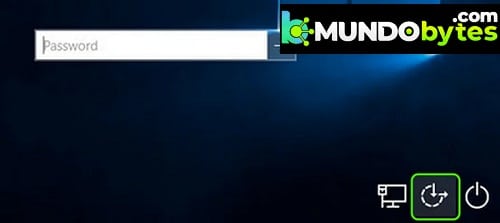
- Ekranda ilgili komut istemini gördüğünüzde şu komutu yazmanız gerekir: ağ kullanıcısı ve Enter tuşuna basın.
- Sonra kontrol et nasıl gösteriyor varsayılan kullanıcı0 Orada.
- Bundan sonra şunu yazmalısınız: net kullanıcı defaultuser0 şifre123 ardından belirtilen varsayılan kullanıcı profili adını ve şifrenizi (örn. şifre123) takip edin, girişiniz ekranda görüntülenmezse endişelenmeyin.
- O zaman şifreyi doğrula (istenirse) ve tuz komut isteminden.
- Şimdi oturum aç yeni oluşturulan şifreyle defaultuluser0 profiline girin ve sorunun çözülüp çözülmediğini kontrol edin. Öyleyse utilman.exe ve cmd.exe'yi orijinal adlarıyla yeniden adlandırabilirsiniz.
Bilgisayarınızı varsayılan değerlere sıfırlayın
Yukarıda belirtilen yöntemlerden hiçbirinin işinize yaramaması durumunda, sorunu çözmek için verileri yedekledikten sonra (gerekliyse) bilgisayarınızı varsayılan ayarlara sıfırlamanız gerekebilir.
Sistemin Windows Kurtarma Ortamını kullanma
- Yapman gereken ilk şey verilerinizin bir yedeği sistemin. Verilerinizi yedeklemek için sistem sürücünüzü başka bir sisteme bağlayabilir veya sistemde bir Ubuntu canlı önyüklenebilir USB kullanabilirsiniz.
- Verileriniz yedeklendikten sonra, başlar Windows'ta sisteminizde ve oturum açma ekranındayken simgeye tıklayın Enerji.
- Şimdi anahtarı basılı tutmalısın vardiya ve yazan seçeneğe basın reboot.
- Ardından, tuşuna basılı tutun Shift tuşu görüntülenene kadar Windows kurtarma ortamı ve seç gidermek.
- Bundan sonra tıklamanız yeterli Bu bilgisayarı sıfırla seçin Tümünü kaldır (üniteyi tamamen temizlediğinizden emin olun).
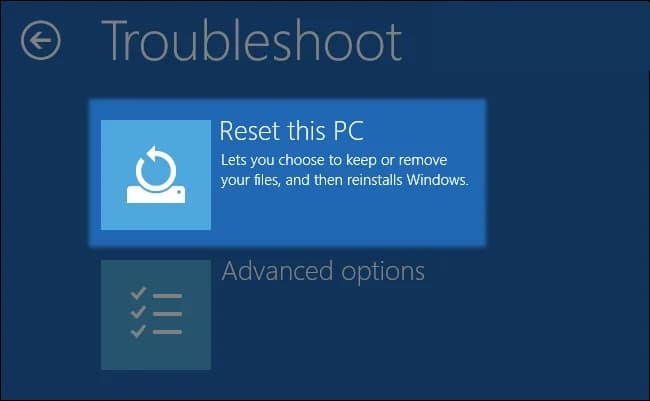
- O zaman devam Sıfırlama işlemini tamamlamak için talimatları izleyin ve ardından user0 varsayılan şifre sorununun çözülüp çözülmediğini kontrol edin.
Önyüklenebilir bir ortamdan Windows Kurtarma Ortamını kullanma
Sistem kurtarma ortamını kullanamıyorsanız , aynı işlemi önyüklenebilir bir aygıttan yapmak yeterli olabilir.
- Başlat sisteminiz aracılığıyla Önyükleme aygıtı (yukarıdaki çözümlerde tartışıldığı gibi).
- Şimdi seçin tarih, saat ve dağıtımı doğru klavye.
- Ardından bir sonraki pencerede seçin Bilgisayarını tamir et (ekranın sol alt kısmına yakın) ve sonraki ekranda gidermek.
- Şimdi PC'nizi Yenileyin'i seçmelisiniz veya Reset Senin bilgisayarın.
- luego, devam işlemi tamamlamak için talimatları izleyin ve ardından user0 varsayılan şifre sorununun çözülüp çözülmediğini kontrol edin.
Yukarıdakilerin hiçbiri işe yaramadıysa, varsayılan kullanıcı hesabının parolasını sıfırlamak için bir Linux Live USB'si kullanabilirsiniz (nasıl mı? İnternet en iyi dostunuz) veya Windows'un temiz bir kurulumunu gerçekleştirebilirsiniz.
Ancak yeniden yüklemeden önce şunlardan emin olun; Aksi halde defaultuser0 sorunuyla tekrar karşılaşabilirsiniz:
- Dizüstü bilgisayarınızda bir bitmiş şarjtemiz kurulumu gerçekleştirmeden önce dizüstü bilgisayardan çıkarın.
- Emin ol BIOS sisteminizin actualizado en son sürüme yükleyin ve ardından fabrika varsayılanlarına sıfırlayın.
- olup olmadığını kontrol edin BIOS'taki saat doğru. Ayrıca unutma değiştirmek la CMOS pil sistem kapatıldıktan sonra sistem tarihi ve saati hatalı hale gelirse.
Umarım bu öneriler Windows'ta Defaultuser0 profilini silmenize yardımcı olur. Yayınımızı beğendiyseniz diğer arkadaşlarınız ve tanıdıklarınızla paylaşabilirsiniz. Yeni bir yazıda tekrar okuduk. O zamana kadar.

Adım Javier Chirinos ve teknoloji konusunda tutkuluyum. Kendimi bildim bileli bilgisayarlara ve video oyunlarına düşkündüm ve bu hobim sonunda işe dönüştü.
15 yıldan fazla bir süredir internette teknoloji ve gadget'lar hakkında yayın yapıyorum, özellikle de mundobytes.com
Aynı zamanda çevrimiçi iletişim ve pazarlama konusunda da uzmanım ve WordPress geliştirme konusunda bilgim var.