- Windows Insider Programı, olası hataları kabul etme karşılığında Windows 11'in deneysel sürümlerine ve özelliklerine erken erişim sağlar.
- Program ayarları, Windows Update üzerinden Insider kanalını seçerek ve son sürümlerde Ayarlar'dan Özellik Bayraklarını kontrol ederek yönetilir.
- Özellik bayrakları, belirli işlevleri etkinleştirir veya devre dışı bırakır ve Windows geliştirmede A/B testleri, aşamalı dağıtım ve risk yönetimi için çok önemlidir.
- İşletmeler ve geliştiriciler, Insider sürümlerini kullanarak uyumluluğu doğrulayabilir, yapay zeka entegrasyonlarını hazırlayabilir ve üretime güvenli dağıtımlar planlayabilirler.
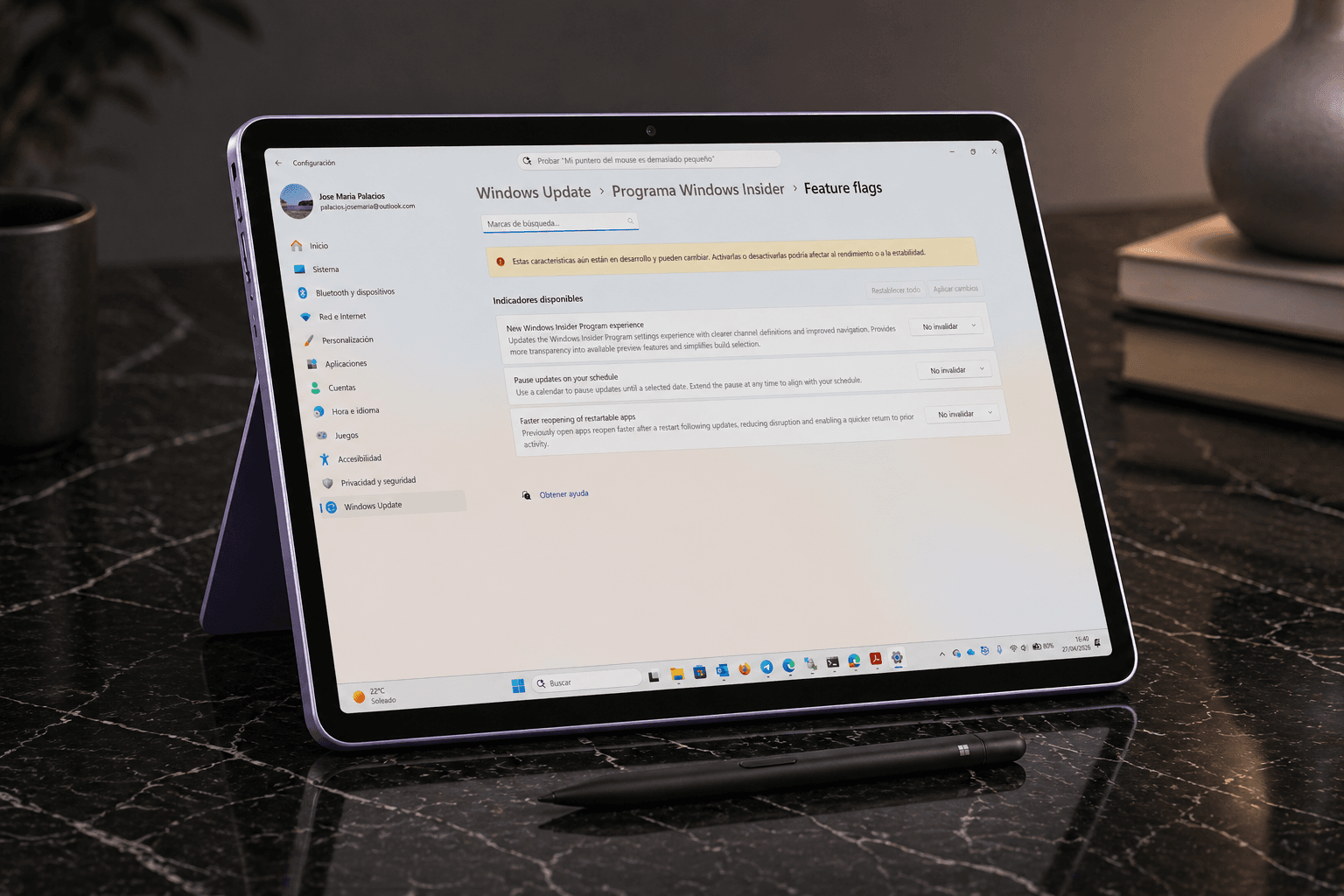
Bilgisayarlarla uğraşmayı ve en yeni özellikleri herkesten önce denemeyi seviyorsanız, Windows 11 Windows Insider Programı Muhtemelen aradığınız şey buydu. Microsoft bu program aracılığıyla hem ev kullanıcılarına hem de işletmelere ve BT uzmanlarına, henüz genel kullanıma sunulmamış erken sürümlere ve deneysel özelliklere erişim sağlıyor.
Kaydolduğunuzda, yeni özelliklere erken erişim elde edersiniz. yapay zeka araçlarıArayüz değişiklikleri ve güvenlik iyileştirmeleri söz konusu, ancak karşılığında belirli istikrar risklerini de üstlenmiş oluyorsunuz. Insider sürümleri nihai sürümler değildir.Bunlar, Microsoft'un fikirleri test ettiği, Geri Bildirim Merkezi aracılığıyla geri bildirim topladığı ve Windows 11'in (ve bazı durumlarda Windows 10'un da) kararlı sürümüne neyin dahil edileceğine karar verdiği canlı laboratuvarlardır.
Windows Insider Programı nedir ve neler sunar?
Windows Insider Programı, ileri düzey kullanıcıların, geliştiricilerin ve işletmelerin Windows'u kullanabilmelerini sağlamak amacıyla tasarlanmış resmi bir Microsoft girişimidir. Windows 11 Insider'ın yeni özelliklerini test edin. ve doğrudan geri bildirimde bulunarak gelişimine katılabilirsiniz. Gönüllülük esasına dayalı, ek maliyeti olmayan bir programdır, ancak denemeye istekli olmayı ve hatalara veya olağandışı sistem davranışlarına karşı belirli bir toleransı gerektirir.
Katıldığınızda, bilgisayarınız veri almaya başlar. İçeriden Önizleme sürümleriBunlar, geliştirme aşamasında olan Windows 11 (ve bazı durumlarda Windows 10) sürümleridir. Arayüz değişiklikleri, yeni sistem özellikleri, güvenlik iyileştirmeleri ve giderek artan bir şekilde yapay zeka ve görev otomasyonuyla ilgili yetenekler içerirler.
Katılım bir karşılıklı etkileşim esasına dayanmaktadır: Microsoft size yeni özelliklere erken erişim imkanı sunar ve siz de katkıda bulunursunuz. görüşler, hata raporları ve öneriler Geri bildirimler, Feedback Hub uygulaması aracılığıyla alınır. Bu geri bildirimler, deneyimi iyileştirmek, genel yayın öncesinde sorunları belirlemek ve hangi fikirlerin takip edilmeye değer olduğuna karar vermek için kullanılır.
Bu program hem bireysel kullanıcılar hem de kuruluşlar için tasarlanmıştır. BT uzmanları, geliştiriciler ve kurumsal müşteriler Şirket hesaplarını kullanarak Insider sürümlerini test edebilir, uyumluluğu doğrulayabilir, gelecekteki dağıtımlara hazırlanabilir ve iç ekiplerden gelen geri bildirimleri merkezileştirebilirler.
Windows Insider Programına Katılım Şartları ve Kayıt
Programa kayıt olmak için aşağıdaki şartları sağlamanız gerekmektedir: Microsoft hesabıYani, Outlook, Microsoft 365 veya OneDrive gibi hizmetler için kullandığınız hesapla aynı. Kurumsal ortamlarda, Insider erişiminin kuruluşla bağlantılı olması için iş veya okul hesabıyla da kayıt olmak mümkündür.
Kayıt işlemi basittir. Öncelikle şunları yapmalısınız: Resmi Windows Insider web sitesine kaydolun Microsoft hesabınızla oturum açın. Oturum açtıktan sonra, Program Sözleşmesini ve Gizlilik Bildirimini kabul edin ve formu göndermeyi onaylayın. Bundan sonra, resmi olarak Insider topluluğunun bir parçasısınız.
Web üzerinden kayıt olmanın yanı sıra, ekibinizin bazı temel gereksinimleri karşıladığından emin olmanız önerilir: şunlara sahip olmak: Windows 11'in lisanslı sürümü (Bazı iş akışlarında Windows 10 da çalışır), cihazda yönetici ayrıcalıklarına sahip olmanız, güncellemeler için yeterli boş alanınız olması ve her şeyden önemlisi, kurulum işlemi sırasında bilgisayarı birkaç kez yeniden başlatmaya hazır olmanız gerekir.
Ayrıca şunları da kontrol etmeniz önerilir: Windows diliniz desteklenen diller arasında yer alıyor. Özellikle ses tanıma, asistanlar veya konuma bağlı gelişmiş özellikler kullanacaksanız, Insider sürümleri için bu geçerlidir.
Windows 11'de Insider sürümlerini almaya nasıl başlanır?
Programa kayıt olduktan sonraki adım şudur: Windows 11'i Insider Preview sürümlerini alacak şekilde yapılandırın.Her şey Sistem Ayarları uygulamasındaki Windows Güncelleme bölümünden yönetilir.
Windows 11'de genel işlem şu şekildedir: Başlat menüsünü açın, ardından şunu girin: Ayarlar > Windows Update > Windows Insider Programı Başlamak için düğmeye tıklayın. İlk kez kullanıyorsanız, sihirbaz sizden programa kaydolurken kullandığınız hesabı (kişisel veya kurumsal) bağlamanızı isteyecektir; farklı bir hesap kullanmak isterseniz, onu seçip ilgili kimlik bilgilerini girebilirsiniz.
O zaman seçim yapmanız gerekecek. İçeriden bilgi kanalı Hangi kanaldan oyun içi güncellemeler almak istediğinizi seçin. Her kanalın risk ve istikrar seviyesi farklıdır, bu nedenle cihazınızı nasıl kullandığınıza göre dikkatlice seçim yapın. Aynı süreçte, cihazınıza uygulanan programın şartlarını ve politikalarını inceleyip kabul edeceksiniz.
Kurulum tamamlandıktan sonra, Windows bilgisayarınızı o anda veya daha sonra yeniden başlatmayı teklif edecektir. Yeniden başlatma zorunludur. Değişiklikleri uygulamak ve yeni sürümleri almaya başlamak için, o andan itibaren Ayarlar > Windows Güncellemesi'ne gidip güncellemeleri kontrol ettiğinizde, seçilen kanalla ilişkili Insider sürümleri indirilecektir.
Windows 11'deki yeni Insider seçeneklerini yapılandırın ve kullanın.
Programın son sürümleri, kullanıcıların yüklenecek öğeler üzerindeki kontrolünü genişleten yeni yapılandırma seçenekleri sunmuştur. Güncelleme işlemi, Geliştirici kanalındaki 26300.8170 numaralı yapı veya Beta kanalındaki 26220.8165 numaralı yapıWindows Update içinde Insider Programı için yenilenmiş bir bölüm görmelisiniz.
Bu yeni özellikler arasında seçim yapabilme imkanı da bulunmaktadır. deneyim veya kanal türü (Deneysel Kanal veya Beta gibi), böylece daha çığır açan bir ortamı mı yoksa nihai sürüme daha yakın bir ortamı mı tercih edeceğinizi ayarlayabilirsiniz. Bu seçim, hem yeni sürümlerin sıklığını hem de alacağınız değişikliklerin türünü etkiler.
Ayrıca bunlar eklendi gelişmiş seçenekler Bu özellikler, sistemi 25H2, 26H1 gibi belirli sürümlere veya belirli özelliklere sahip platformlara hedeflemenizi sağlar. Bu, özellikle testlerini Windows yol haritasındaki belirli kilometre taşlarıyla uyumlu hale getirmesi gereken geliştiriciler ve BT ekipleri için kullanışlıdır.
En büyük haber, sözde kişinin gelişi. özellik bayrakları veya Özellik Bayrakları Ayarlar arayüzüne doğrudan ulaşabilirsiniz. Oradan, harici araçlara başvurmadan belirli işlevleri deneysel olarak etkinleştirebilir veya devre dışı bırakabilirsiniz; bu, yakın zamana kadar yalnızca ViveTool gibi yardımcı programlar aracılığıyla mümkündü.
Özellik Bayrakları: Deneysel özellikler için yeni kontrol merkezi
Jardines de Viveros Özellik Bayrakları Bunlar, modern Windows 11 geliştirmenin kalbi haline geldi. Esasen, özellik bayrağı bir anahtar görevi gören dahili bir değişkendir: etkinleştirilirse, özellik sistemde görünür; devre dışı bırakılırsa, bilgisayarınıza yüklenmiş olsa bile kod gizli kalır.
Bu mekanizma Microsoft'un işlem yapmasına olanak tanır. A/B testi Kullanıcı grupları arasında, her grubun belirli bir arayüz değişikliğine, yeni bir yapılandırma deneyimine veya yapay zeka tabanlı bir araca nasıl tepki verdiğini karşılaştırarak analiz yapılabilir. Aynı sürüme sahip iki kullanıcı, yalnızca farklı bayraklar atanmış oldukları için farklı şeyler görebilir.
Aynı zamanda önemli bir araçtır risk kontrolüYeni tanıtılan bir özellik çökmelere, mavi ekran hatalarına veya performans düşüşüne neden olursa, Microsoft tam bir sistem güncellemesi yayınlamaya gerek kalmadan bu özelliği birkaç dakika içinde küresel olarak devre dışı bırakabilir. Bu sayede, düzeltme neredeyse anında gerçekleşir ve topluluk üzerindeki etki en aza indirilir.
Bir diğer önemli husus da kademeli kullanıma sunmaYeni özellikler aşamalı olarak yayınlanır; belirli Özellik Bayrakları yalnızca sınırlı sayıda Insider kullanıcısı için etkinleştirilir ve ardından dağıtım genişletilir. Bu, özelliğin genel halka sunulmadan önce güncelleme sunucuları, telemetri ve gerçek dünya kullanıcı deneyimi üzerindeki etkisinin daha iyi ölçülmesini sağlar.
İleri düzey kullanıcılar için bu model şu anlama gelir: Windows artık statik bir sürüm değil. ve sürekli gelişen bir platform gibi davranmaya başlar. İki kişi tamamen aynı Insider sürümünü yüklese bile, etkinleştirdikleri bayrakların kombinasyonuna bağlı olarak deneyimleri çok farklı olabilir.
ViveTool'dan yerel Özellik Bayrakları entegrasyonuna
Bir dönem, oldukça deneysel özellikleri test etmek isteyenler, aşağıdakiler gibi harici araçlara başvurmak zorunda kaldılar: ViveAracıBu araçlar, kullanıcıların gizli Özellik Bayraklarını manuel olarak etkinleştirmesine olanak tanıyordu. Bu yardımcı programlar resmi olarak desteklenmiyordu ve kullanışlı olsalar da, hassas bayraklara dokunulması durumunda ciddi istikrarsızlığa neden olabiliyordu.
Microsoft önemli bir adım atıyor. Bu konsepti doğrudan Windows 11 Ayarlarına entegre edin.Windows Güncellemesi > Windows Insider Programı > Özellik Bayrakları bölümünde yer almaktadır. Bu şekilde, kontrolün bir kısmı resmi bir grafik ortama taşınarak, işlevlerini tam olarak anlamadan tehlikeli seçenekleri etkinleştirme riski azaltılır.
Temel felsefe, Insider kullanıcısının artık sadece pasif bir "denek" olmaktan çıkıp, şunları yapabilme yeteneğine sahip olmasıdır: Hangi özellikleri test etmek istediğinize karar verin.Deneysel bir özellik size sorun çıkarıyorsa veya sistemi daha kararsız hale getiriyorsa, programdan tamamen çıkmak zorunda kalmadan bu özelliği devre dışı bırakabilirsiniz.
Ancak, bu entegrasyon daha fazla güvenlik ve şeffaflık sağlasa da, yine de ne yaptığını bilenlerin alanı olmaya devam ediyor. Özellik Bayrakları'na tıklamak, sistemin bazı bölümlerinin kabul edilebilir olduğunu kabul etmek anlamına gelir. Tahmin edilemez şekilde davranabilirler.Microsoft bir testi geçici olarak geri çekerse, görünümü bir günden diğerine değişebilir, hatta tamamen ortadan kaybolabilir.
Windows'un bir hizmet olarak sunulmasıyla ilgili öngörülebilirlik ve birlikte varoluş zorlukları
Özellik Bayraklarının yaygın olarak benimsenmesi ve Windows 11'in "canlı" yapısı, Insider programının ileri düzey kullanıcıları için yeni bir senaryo ortaya koyuyor. En belirgin sorunlardan biri şudur: cihazlar arasındaki tutarsızlıkBir başka kullanıcının videosunda veya ekran görüntüsünde bir özellik görmek, artık bu özelliğin güncellemeden hemen sonra bilgisayarınızda görüneceği anlamına gelmiyor.
Bu durum, söz konusu çağrının ortaya çıkmasına neden oldu. “ViveTool etkisi”Bu ortamda, birçok Insider, bayrakların etkinleştirilmesini zorlamak ve böylece Microsoft'un kademeli kontrolünü atlatmak için resmi olmayan araçlara başvurdu. Dezavantajı ise bunun resmi destek olmadan yapılması ve hatalara, yapılandırma çakışmalarına ve yeniden üretilmesi zor davranışlara yol açabilmesiydi.
Buna paralel olarak, işletim sistemi şu yaklaşımı benimsemiştir: hizmet olarak yazılım (SaaS)Windows artık birkaç yılda bir büyük değişiklikler yapılan kapalı bir ürün olarak değil, bayraklar veya özellik güncellemeleriyle etkinleştirilen, küçük ve büyük ayarlamaların gizlice geldiği, sürekli güncellenen bir platform olarak algılanıyor.
Insider topluluğu için bunun açık bir sonucu var: yüklediğiniz sürüm asla tamamen "bitmiş" olmuyor. Her zaman daha fazlası olabilir. etkinleştirilmeyi bekleyen gizli işlevlerTelemetri verileri iyi değilse, yalnızca birkaç gün süren tasarım testleri veya geri çekilen değişiklikler.
Olumlu tarafı şu ki, Özellik Bayraklarının ayarlara entegre edilmesiyle kullanıcılar karar verme gücü kazanıyor: Keşfedin, etkinleştirin, devre dışı bırakın ve ayarlayın. Kullanıcıların ne tür bir deneyim yaşamak istedikleri, Windows 11'in gelecekte nasıl gelişeceğini doğrudan etkiliyor.
Pratik risk yönetimi: İçeriden gelen yazılım güncellemelerini almayı bırakın.
Bir süre sonra, özellikle bilgisayarınız yeni bir sisteme geçtiyse, Insider sürümlerinden bıktığınıza karar verebilirsiniz. daha istikrarlı üretim yapısı Çalışmanız veya ders çalışmanız gereken durumlarda, Windows programdan çıkmak veya katılımınızı azaltmak için çeşitli yollar sunar.
En basit seçenek şudur: Cihazı bir sonraki üretim sürümünden hariç tutun.Amaç, bir sonraki kararlı sürümden yararlanarak test derlemeleri olmadan "normal" yola geri dönmektir. Bunu yapmadan önce, hangi sürümü kullandığınızı tam olarak kontrol etmeniz önerilir.
Windows 11'deki güncel sürümü kontrol etmek için şuraya gidebilirsiniz: Ana Sayfa > Ayarlar > Sistem > Hakkında Sürüm, versiyon ve derleme numarasını kontrol edin veya arama çubuğuna ya da Windows + R tuşlarına bastığınızda açılan pencereye "winver" yazın. Bu, üretim sürümünde mi yoksa Insider sürümünde mi olduğunuzu size söyleyecektir.
Onaylandıktan sonra, şuraya gidin: Ayarlar > Windows Update > Windows Insider Programı Önizleme sürümlerini almayı durdurma seçeneğini arayın. Sistem, bilgisayarınızı programdan hariç tutmak için sizi adım adım yönlendirecektir ve bir sonraki üretim sürümü yayınlandığında, bilgisayarınız otomatik olarak kararlı sürüme yükseltilecektir.
Ekip hala deneysel sürümlerle yoğun bir şekilde ilgileniyorsa veya olağandışı davranışlar sergiliyorsa, özellikle yoğun profesyonel kullanım için ihtiyacınız varsa, bir adım daha ileri gidip sistemi fabrika ayarlarına geri döndürmeyi düşünmek tavsiye edilebilir.
Windows 11 veya Windows 10'un kararlı bir sürümüne geri dönün.
Daha muhafazakar ve güvenilir bir deneyime geri dönmek isterseniz, her zaman şu seçeneğiniz mevcuttur: Cihazı orijinal işletim sistemine geri yükleYani, satın aldığınız zamanki haline veya bilinen bir kurtarma görüntüsüne geri döndürmek.
Bu sürece başlamadan önce, öncelikle şunları yapmak şarttır: tam yedekleme Kişisel dosyalarınızı, önemli ayarlarınızı ve kaybetmek istemediğiniz tüm verilerinizi yedekleyin. Harici sürücüler, bulut depolama veya her ikisinin bir kombinasyonunu kullanabilirsiniz, ancak her şeyin doğru şekilde kaydedildiğinden emin olmak için iki kez kontrol edin.
Bilgileri güvenli bir şekilde sakladıktan sonra, bir şey kullanmanız gerekecek. yeterli iyileşme görüntüsü Windows 11 veya Windows 10'u geri yüklemek istediğiniz sisteme bağlı olarak, Microsoft, sistemi yeniden yüklemek için kullanabileceğiniz resmi ISO'ları veya belirli cihazlar için özel imajları indirmek için farklı yöntemler sunmaktadır.
Birçok modern cihazda, üretici firmanın kendisi de bu bilgileri içerir. kurtarma bölümleri Veya bilgisayarınızı fabrika ayarlarına geri yüklemek için araçlar kullanabilirsiniz. Ancak, geri yükleme işleminden sonra uygulamaları yeniden yüklemeniz, yedeklerden belgeleri kurtarmanız ve sistem tercihlerinizi yeniden yapılandırmanız gerekecektir.
Bu işlemden sonra bilgisayar Insider programından çıkarılacak ve normal programda kalacaktır. Windows'un kararlı sürümüYalnızca genel kamuoyu için zaten doğrulanmış güvenlik ve özellik güncellemelerini alacaksınız.
Profesyonel ve kurumsal ortamlarda Windows Insider
Kuruluşlar için Windows 11'in önizleme sürümleri şunları temsil eder: değişiklikleri öngörmek için stratejik fırsat Yeni özellikler son sürüme ulaşmadan önce altyapınızı, uygulamalarınızı ve güvenlik politikalarınızı hazırlayın. Bu sadece teknik merakla ilgili değil, aynı zamanda ileriye dönük planlamayla da ilgili.
Microsoft, Insider programını farklı yapılara entegre ediyor. kendi profillerine sahip kanallarBu testler, platform ve API değişikliklerine odaklanan en agresif testlerden, bir sonraki büyük kararlı güncellemeye daha yakın olan testlere kadar çeşitlilik gösterir. Bu farklılıkları anlamak, daha akıllı bir test stratejisi oluşturmaya olanak tanır.
BT ekipleri organize edebilir uyumluluk laboratuvarları Burada, şirket içi uygulamaları, sürücüleri ve belirli cihazları yeni Insider sürümlerine karşı doğrularlar. Buradan sonra, tüm organizasyonu tehlikeye atmadan gerilemeleri erken tespit etmek için şirket içinde pilot gruplar halinde aşamalı dağıtımlar planlamak yaygın bir uygulamadır.
Telemetri ve izleme panolarının kullanımı çok önemlidir: Microsoft tarafından elde edilen verileri, diğer araçlarla birleştirmek gereklidir. iş zekası ve gösterge panelleri (Örneğin, Power BI ile) yeni özelliklerin iş yerindeki performansı, verimliliği veya istikrarı etkileyip etkilemediğini görmeye yardımcı olur.
Bu bağlamda, Q2BSTUDIO gibi geliştirme stüdyoları ve teknoloji danışmanlık firmaları gibi uzmanlaşmış sağlayıcılar yardımcı olabilir. bu testleri somut projelere dönüştürünDahili iş akışlarınızı uyarlayın, konuşma tabanlı asistanları kendi uygulamalarınıza entegre edin veya Windows 11 ile birlikte gelen yeni API'lerden ve yapay zeka özelliklerinden yararlanan özel yazılımlar oluşturun.
Yapay zeka, güvenlik ve mevzuat uyumluluğu
Windows Insider'daki yeni özelliklerin giderek artan bir kısmı şunlarla ilgilidir: yapay zeka ajanları, otomasyon ve erişilebilirlik iyileştirmeleriBu teknolojileri hassas verilerin bulunduğu ortamlara entegre etmek, en başından itibaren güvenlik ve mevzuat uyumluluğuna büyük önem verilmesini gerektirir.
En iyi uygulamalar şunları içerir: kod denetimleri Bu yeni özelliklere dayanan uygulamalar arasında, ortamın sağlamlığını doğrulamak için gerçek saldırıları simüle eden sızma testleri (pentesting) ve sızıntıları önlemek için açık anahtar ve gizli bilgi yönetimi politikaları yer almaktadır.
Ayrıca şunu tanımlamak da çok önemlidir: Veri yönetimi Uygunluk: Yapay zeka asistanlarının sonuçlarının nerede saklanacağına, etkinlik kayıtlarının nasıl yönetileceğine, ne kadar süreyle saklanacağına ve kimlerin erişebileceğine karar vermek. Tüm bunlar yapılırken geçerli gizlilik ve veri koruma düzenlemeleri de göz önünde bulundurulmalıdır.
Siber güvenlik şirketleri, teknik testleri aşağıdakilerle tamamlayabilirler: Windows ortamlarını hedefleyen güvenlik açığı değerlendirmeleriYapay zekâ özelliklerinin açığa çıkmasını önlemek için güvenlik ayarları ve öneriler. saldırganlar için gereksiz kapılar.
Buradaki önemli nokta, yeniye duyulan coşku ile ihtiyat arasında makul bir denge kurmaktır, böylece deneysel fonksiyonların benimsenmesi Riskleri en aza indirgemek için yeterli kontrollerle birlikte sunulmalıdır.
Bulut entegrasyonu, otomasyon ve sürekli dağıtım
Kendi çözümlerini geliştiren kuruluşlarda, Windows Insider sürümleri genellikle modern bir bulut altyapısıyla birlikte kullanılır. Çeşitli hizmetlerin birleştirilmesiyle... Otomatikleştirilmiş işlem hatlarına sahip Azure ve AWS Bu, dahili sürümlerin sürekli olarak dağıtımını, izole test ortamlarının yönetimini ve daha sonra analiz için verilerin sistematik olarak toplanmasını kolaylaştırır.
Örneğin, iş istasyonlarında test edilecek aynı Insider sürümüyle geçici ortamlar oluşturulabilir ve bu ortamlar kod depolarına bağlanabilir. test bataryalarını otomatikleştirmek Her yeni sürüm yayınlandığında, geriye dönük uyumluluk, performans ve güvenlik testleri gözden geçirilir.
Orkestrasyon ve CI/CD araçlarıyla entegrasyon, dahili uygulamaların şu şekilde çalışmasını sağlar: API'lere ve platform değişikliklerine göre derleme ve doğrulama Bu, güncelleme son kullanıcılara ulaşmadan önce bile geçerlidir. Bu, güncelleme üretim kanalına yayınlandığında yaşanabilecek hoş olmayan sürprizleri azaltır.
Aynı zamanda, pilot makinelerden gelen telemetri verileriyle iş zekası panolarının kullanılması şu avantajları sunmaktadır: çok detaylı görünürlük Yeni özelliklerin etkisi (kaynak tüketimi, yanıt süreleri, bildirilen olaylar vb.) de dikkate alınır. Bu bilgiler, deneysel bir özelliğin kararlı sürüme ulaştığında benimsenip benimsenmeyeceğine veya beklemenin daha iyi olup olmadığına karar vermeyi kolaylaştırır.
Q2BSTUDIO gibi bulut, iş zekası ve proje yönetimi konularında deneyimli danışmanlık firmaları. İşletmeler için AIBu mimarilerin tasarlanmasına, bulut maliyetlerinin optimize edilmesine ve teknik stratejinin iş hedefleriyle uyumlu hale getirilmesine yardımcı olarak, Windows Insider kullanımının salt teknolojik merakın ötesine geçmesini sağlayabilirler.
Windows 11 için Windows Insider Programına katılmak, bilgisayarınızı işletim sisteminin gelecek nesillerine açılan bir kapı haline getirmenin yanı sıra küçük bir test laboratuvarına da dönüştürür. Yapıların, kanalların, Özellik Bayraklarının ve programa katılma ve ayrılma seçeneklerinin nasıl çalıştığını anlamak, ister deneme yapmaya hevesli bireysel bir kullanıcı olun, ister bu testleri gerçek bir rekabet avantajına dönüştürmek isteyen bir kuruluşun parçası olun, yeni özelliklerden akıllıca yararlanmanızı sağlar.


Genel olarak bayt ve teknoloji dünyası hakkında tutkulu bir yazar. Bilgilerimi yazarak paylaşmayı seviyorum ve bu blogda da bunu yapacağım; size gadget'lar, yazılım, donanım, teknolojik trendler ve daha fazlasıyla ilgili en ilginç şeyleri göstereceğim. Amacım dijital dünyada basit ve eğlenceli bir şekilde gezinmenize yardımcı olmaktır.