- 0x00000050 hatası, genellikle RAM veya sürücü sorunlarıyla ilişkilendirilen, sayfalanmamış belleğe erişimde bir başarısızlığı belirtir.
- Antivirüs, bozuk sistem dosyaları veya sayfa dosyası yapılandırmaları gibi faktörler buna sebep olabilir. BSOD.
- Bellek Tanılama, SFC, CHKDSK ve Sürücü Doğrulayıcı gibi araçlar hatanın kesin nedenini tespit etmeye yardımcı olur.
- Çözümler şunları içerir: güvenli mod, sistem geri yükleme, güncellemeler ve aşırı durumlarda yeniden yükleme Windows.
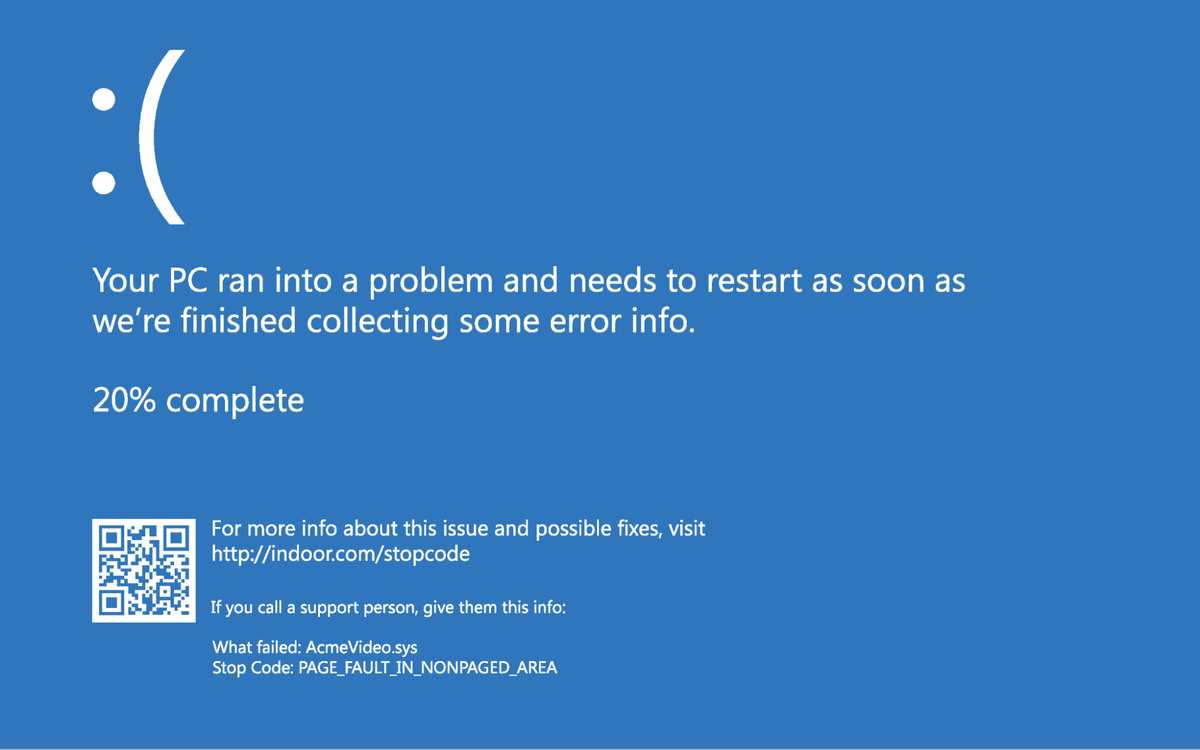
Hata PAGE_FAULT_IN_NONPAGED_AREA, tutuklama koduyla tanımlandı 0x00000050, korkulan hastalığın en yaygın nedenlerinden biridir ölümün mavi ekranı (BSOD) içinde OS Windows. Bu hata, sistem erişilemeyen veya geçersiz bir bellek adresine erişmeye çalıştığında oluşur. Endişe verici görünse de, doğru araçlar ve sistematik bir yaklaşımla, bunu düzeltmekle kalmayıp gelecekte önlemek de mümkündür.
Bu makalede, bu hatanın ne olduğu, neden oluştuğu, sistem tanılama araçlarını kullanarak belirli nedeninin nasıl belirleneceği ve en önemlisi, nasıl etkili bir şekilde çözüleceği hakkında ayrıntılı bir açıklama bulacaksınız. Size kapsamlı ve yararlı bir kılavuz sağlamak için resmi, teknik ve uzman kaynaklardan en alakalı ve güncel bilgileri derledik.
PAGE_FAULT_IN_NONPAGED_AREA (0x00000050) ne anlama geliyor?
Bu hata, sistem her zaman açık olması gereken sistem belleğinin bir bölümüne erişmeye çalıştığında oluşur. mevcut (yani, sayfalanmamış) ancak bazı nedenlerden dolayı, bu adresin geçerlilik yok veya halihazırda var olan bir bellek alanına işaret eder LiberadaBu, Windows çekirdeğinin daha fazla hasarı önlemek için işlemi kesintiye uğratarak anında harekete geçmesine neden olur.
Teknik açıdan, bu bir bellekteki bir adrese geçersiz başvuru try-except ifadeleri kullanılarak korunamayan. Çoğu zaman, başarısızlık şu şekildedir: hatalı veya uyumsuz aygıt sürücüleri, hasarlı RAM modülleri u antivirüs yazılımının hatalı çalışmasıBu belirli hataların nasıl düzeltileceği konusunda daha derinlemesine bilgi edinmek için kılavuzumuza göz atabilirsiniz. Windows'daki ilgili hataları çözün.
Hatanın ana nedenleri
Bu başarısızlığın kaynakları çok çeşitli olabilir. En yaygın olanları şunlardır:
- Bozuk veya uyumsuz sürücülerözellikle ilgili olanlar donanım yeni kuruldu.
- Arızalı RAM veya anakart üzerine fiziksel olarak yanlış bir şekilde yerleştirilmiştir.
- Antivirüs yazılımı müdahale ediyor kritik bellek adresleriyle.
- Bozuk sistem dosyaları veya yanlış yapılandırılmış.
- Son donanım değişiklikleriGrafik kartları, SSD'ler ve hatta işlemci soğutucuları dahil.
- Sayfalama dosyası yapılandırmasında hata.
- Malware veya virüsler bu da sistem bileşenlerini bozar.
Bu hata ne zaman ortaya çıkıyor?
Genellikle 0x00000050 hatası şu gibi durumlarda ortaya çıkar:
- Bilgisayarı bir süre sonra başlattığınızda donanım veya yazılım yükseltmesi.
- Oyun oynama veya video düzenleme programları gibi zorlu görevler sırasında.
- Uyguladıktan sonra Windows'u başlattıktan sonra işletim sistemi güncellemeleri.
Teknik hata tespiti: parametreler ve teşhis
Bu hata denetimi gerçekleştiğinde Windows, şuna kadar hata üretir: dört parametre tam olarak ne olduğunu belirlemenize yardımcı olabilir:
- Erişilmeye çalışılan bellek adresi.
- Tipo de operasyon: oku, yaz veya çalıştır.
- Belleğe başvuran talimatın adresi.
- Sayfa hatası türü: örneğin, kanonik olmayan bir adres, eksik bir sayfa tablosu girişi veya daha önceden serbest bırakılmış bir bellek ise.
Bu adresler şu araçlarla analiz edilebilir:
!analyze -vHatayı detaylı incelemek için WinDbg'ye gidin.!addressy!ptehafızanın belirli alanlarını incelemek.dx KiBugCheckDriverİlgili denetleyiciyi tespit etmek için.
PAGE_FAULT_IN_NONPAGED_AREA hatası nasıl düzeltilir?

1. Son zamanlarda kurulan donanımı inceleyin
Hata yeni bir donanım parçası takıldıktan hemen sonra ortaya çıkarsa, çok iyi bir çatışma veya fiziksel arıza olabilir. Şunlardan emin olun:
- Tüm bileşenler doğru şekilde takılmış ve ekipman taşınırken gevşememiş.
- Soğutucu değiştirilirken veya temizlik sırasında RAM veya işlemci hareket ettirilmemiştir.
- Kablolar sıkı bir şekilde bağlanmış ve herhangi bir gevşeklik yok.
2. RAM'i kontrol edin
Bellek en kritik ve hataya açık bileşenlerden biridir. Bunu test etmek için:
- Kullanın Windows Bellek Tanılama Aracı koşma
mdsched.exe. - Windows'un yeniden başlatılmasına ve testin otomatik olarak gerçekleştirilmesine olanak tanır.
- Sonuçları Olay Görüntüleyicisi aracılığıyla kontrol edin (“Hafıza Teşhis-Sonuçlar").
Hata tespit edilirse RAM modülünü veya yuvasını değiştirmeyi deneyin.
3. Güvenli modda başlatın
Sistem normal şekilde önyükleme yapmazsa, şunu girin: ağ ile güvenli mod sorunlu sürücüler yüklemeden en düşük sistem ortamıyla çalışmak için. Bunu yapmak için:
- Bilgisayarınızı açtığınızda Windows sürümünüze bağlı olarak F4, F5 veya F8 tuşuna art arda basın.
- İlgili seçeneği seçin.
Buradan, BSOD tarafından kesintiye uğramadan sürücüleri kaldırabilir veya araçları çalıştırabilirsiniz.
4. Virüsten koruma yazılımını geçici olarak devre dışı bırakın
Birçok 0x00000050 hatası şunlardan kaynaklanır: kötü davranan antivirüsBunun böyle olup olmadığını kontrol etmek için:
- Erişim Güvenli mod y antivirüs programınızı devre dışı bırakın veya kaldırın.
- Normal şekilde yeniden başlatın ve hatanın ortadan kalkıp kalkmadığını kontrol edin.
- Sorun ortadan kalkarsa, bir antivirüs güncellemesi olup olmadığını kontrol edin veya başka bir güncellemeyle değiştirmeyi düşünün.
5. Sistem ve disk dosyası denetimini çalıştırın
Yönetici ayrıcalıklarına sahip bir pencereden (PowerShell o Komut istemi):
sfc /scannow: Sistem dosyalarını tarar ve onarır.DISM /Online /Cleanup-image /ScanHealthve daha sonra/RestoreHealth: İşletim sistemi görüntüsünü analiz eder ve onarır.chkdsk /f /r: sabit diskteki bozuk sektörleri kontrol etmek ve düzeltmek için.
Bu adımlar, aşağıdaki nedenlerden kaynaklanan sorunları çözmeye yardımcı olur: bozuk dosyalar veya diskte hasarlı sektörler.
6. Sayfalama dosyasını devre dışı bırakın veya değiştirin
Rağmen çok yaygın değilSayfalama dosyası yapılandırmasındaki hatalar bu BSOD'ye neden olabilir. Bunu değiştirmek için:
- Git Sistem > Gelişmiş Ayarlar > Performans > Yapılandırma.
- sekmesinde gelişmiş > Sanal bellek, tıklamak değişim.
- Boyutu otomatik olarak yöneten ve özel değerleri ayarlayan seçeneğin işaretini kaldırın veya geçici olarak devre dışı bırakın.
7. Son zamanlarda yüklenen yazılımları kaldırın
Hatadan hemen önce yüklenen programları tanımlayın. Bunları kaldırmak için:
- Erişim Denetim Masası > Programlar ve Özellikler.
- Şüpheli programları kaldırın.
- Bilgisayarınızı yeniden başlatıp hatanın ortadan kalkıp kalkmadığını değerlendirin.
8. Sistem Geri Yükleme
Sistem daha önce düzgün çalışıyorsa, şunları yapabilirsiniz: önceki bir noktaya geri dönmek:
- Çalıştırmak
rstrui.exeÇalıştır kutusundan. - Çökmeden önceki bir geri yükleme noktasını seçin.
9. Sürücüleri ve sistemi güncelleyin
Güncel olmayan sürücüler genellikle bu tür hataların nedenidir. Bunları güncellemek için:
- Kullanın Aygıt Yöneticisi güncellemeleri kontrol etmek için.
- Özellikle üreticinin web sitesini ziyaret edin sürücüler grafik, yonga seti veya ağ.
- SupportAssist (Dell'de), Driver Booster veya benzeri araçları kullanabilirsiniz.
10. Sürücü Doğrulayıcı
Anormal davranış için gelişmiş bir sürücü taraması gerçekleştirmek için:
- Çalıştırmak
verifierRun'dan. - Belirli sürücüleri seçmek için talimatları izleyin.
- Herhangi bir hata varsa analiz edebileceğiniz BSOD'lar zorlanacaktır.
Windows'u ne zaman biçimlendirmeli veya yeniden yüklemeli
Tüm bu adımları denedikten sonra hata devam ederse, bir büyük yolsuzluk veya algılanamayan donanım arızaları. Önerilir:
- Dosyalarınızın tam yedeğini alın.
- Windows'u sıfırdan yeniden yükleyin.
Bundan önce yukarıdaki tüm seçenekleri tükettiğinizden emin olun.
Analiz ve tanı için diğer yararlı araçlar
- BlueScreenView: sadece hangi dosyanın çökmeye neden olduğunu gösterir.
- WhoCrashed: döküm dosyalarını teknik olmayan bir dilde yorumlar.
- Olay görüntüleyici: Sistemdeki kritik girdileri arızadan hemen önce belirlemek.
BSOD hatalarından kaçınmak için iyi uygulamalar
- Sürücüleri ve işletim sistemini düzenli olarak güncelleyin.
- Ekipmanı temiz ve havalandırılmış tutun aşırı ısınmayı önlemek için.
- Aynı anda iki antivirüs programı yüklemeyin; çatışmalara yol açabilir.
- Sürücülerin veya programların resmi olmayan kurulumlarından kaçının.
- İmzalanmamış güncellemelere karşı dikkatli olun Tanınmayan üreticilerden.
Bu tür mavi ekranlar endişe verici olsa da, genellikle çözülebilir ve onarılamaz bir arıza anlamına gelmez. Sabırla, doğru araçlarla ve doğru adımları izleyerek sorunun kökenini belirleyebilir ve gelecekte sisteminizin istikrarını sağlamak için hatayı ortadan kaldırabilirsiniz.


Genel olarak bayt ve teknoloji dünyası hakkında tutkulu bir yazar. Bilgilerimi yazarak paylaşmayı seviyorum ve bu blogda da bunu yapacağım; size gadget'lar, yazılım, donanım, teknolojik trendler ve daha fazlasıyla ilgili en ilginç şeyleri göstereceğim. Amacım dijital dünyada basit ve eğlenceli bir şekilde gezinmenize yardımcı olmaktır.