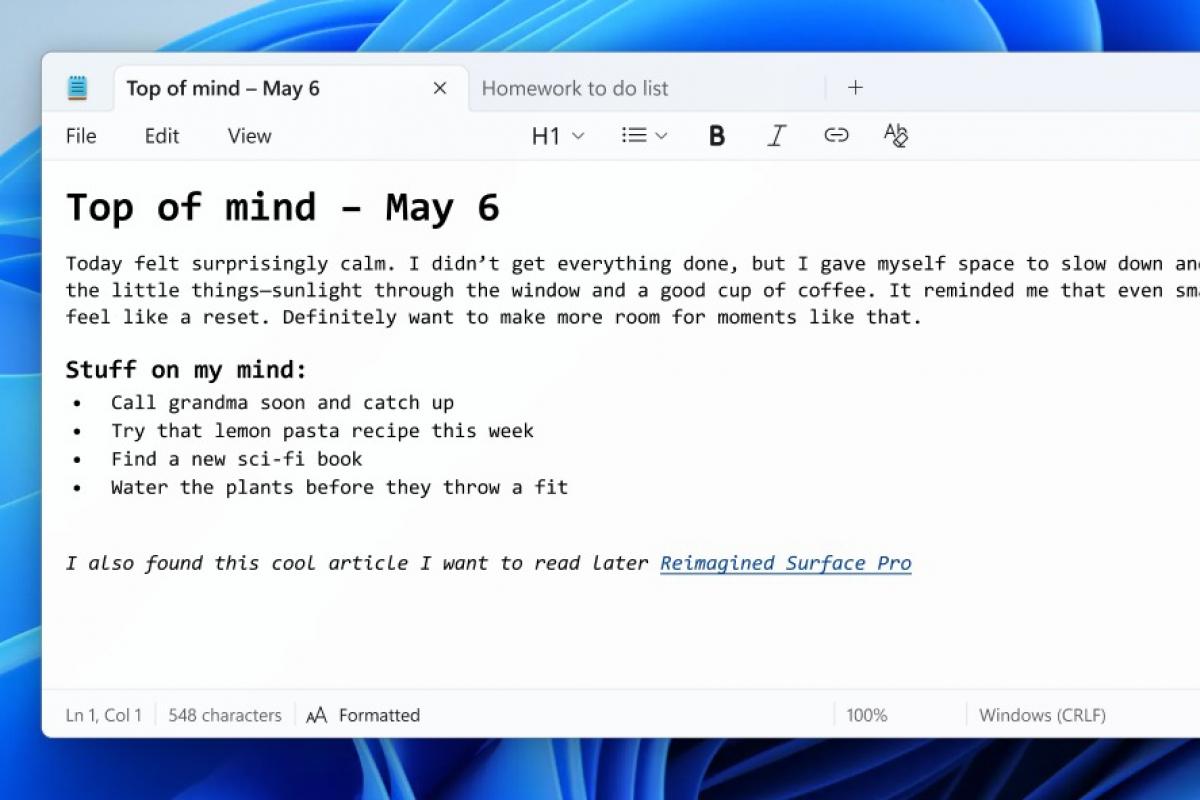
- Not Defteri, araç çubuğuyla hafif Markdown tabanlı biçimlendirme ekler.
- Görünüm veya durum çubuğundan Biçimlendirilmiş görünüm ile Sözdizimi görünümü arasında geçiş yapabilirsiniz.
- Biçimlendirme isteğe bağlıdır: Ayarlardan tamamen temizlenebilir veya devre dışı bırakılabilir.
- İlk olarak kullanılabilir , Windows 11 Insider (Dev ve Canary) kademeli olarak kullanıma sunulacak.
Hızlı notlar almak veya basit dosya düzenleme işlemleri için Windows Not Defteri kullanıyorsanız , iyi haber: Microsoft, Markdown tabanlı olarak klasik düzenleyiciye biçimlendirme seçenekleri ekliyor. Bu yeni özellik, sadeliği bozmadan kalın, italik, liste, bağlantı ve başlık uygulamanıza olanak tanıyan bir araç çubuğuyla birlikte geliyor; bu da birçok kullanıcının yıllardır talep ettiği bir şeydi. Bu değişiklik önemli çünkü düz metni terk etmeden yapı ve stil ekliyor.
Şirket, bu özelliği Windows Insider programı (Dev ve Canary kanalları) içinde kullanıma sunmaya başladı ve yazım denetimi ve Copilot entegrasyonu gibi diğer son iyileştirmelerle birlikte Not Defteri'ni bir üst seviyeye taşıyor. Buradaki fikir, her zamanki gibi düz metin olarak yazabilmeniz, ancak Markdown'ın gücünden ve isteğe bağlı biçimlendirilmiş bir görünümden yararlanabilmenizdir.
Yeni Not Defteri biçimlendirme çubuğunun getirdiği yenilikler
Bu güncelleme, Not Defteri'ni açtığınızda görünen ve herhangi bir metne temel stiller uygulamak için kısayollar sağlayan bir araç çubuğu ekliyor. Buradan, kalın, italik, köprüler, listeler ve başlıklar gibi özellikleri anında ve kolayca, tıpkı daha gelişmiş bir düzenleyicide olduğu gibi etkinleştirebilirsiniz.
Microsoft, bu araç çubuğunun kusursuz bir iş akışı için klasik "Dosya", "Düzenle" ve "Görünüm" seçeneklerinin yanına entegre edildiğini vurguluyor. Arayüz hafiftir: kelime işlemcilerle rekabet etmeyi hedeflemez, bunun yerine uygulamayı şişirmeden temel biçimlendirme sunmayı amaçlar.
Pratikte, stili yazarken veya mevcut kod parçacıklarını seçerek uygulayabilirsiniz. Not Defteri yapıyı anlar ve biçimlendirilmiş bir görünümde görüntüler, ancak içeriği Markdown sözdizimine uygun olarak düz metin olarak tutar. Bu, .txt veya .md dosyalarınızın taşınabilirliğini ve uyumluluğunu korur.
Biçimlendirmeyi görmek istemiyorsanız iki seçeneğiniz var: metin biçimlendirmesini temizlemek veya sözdizimi görünümüne geçmek. "Stil ile görüntüle" ve "Markdown biçimlendirmesini görüntüle" arasında geçiş yaparak her zaman kontrol sizde.
Markdown'ı temel olarak kullanın: Dosyadan ödün vermeden yapı oluşturun
Bu yeni özelliğin anahtarı, formatın düz metin kullanarak yapı sağlamak üzere tasarlanmış hafif bir işaretleme dili olan Markdown'a dayanmasıdır . Bu, belgelerin basit ve herhangi bir düzenleyiciyle uyumlu kalmasını sağlarken, aynı zamanda daha rahat okuma ve çalışma için biçimlendirilmiş bir görünüme geçmenize de olanak tanır.
Notepad, Markdown sözdizimine sahip dosyaları tanır ve düzenler; bu da bir .md dosyasını açıp başlıkların, listelerin veya bağlantıların şık bir şekilde görüntülendiğini görebileceğiniz anlamına gelir. İşaretlemeyi manuel olarak yazmayı tercih ederseniz, düzenleyici başlıklar için "#" sembolü veya listeler için kısa çizgi (-) gibi tipik karakterleri yorumlar.
Word veya Google Docs'tan gelenler için fark şu ki, burada tescilli formatlar yok: her şey düz metin. "# Başlık" yazmak bir başlık oluşturur; "- Madde" ise madde işareti ekler. Sonuç: dokümantasyon, teknik notlar veya web içeriği için ideal, hafif ve taşınabilir dosyalar.
Görünümler arasında geçiş: biçim ve sözdizimi
En kullanışlı özelliklerden biri, biçimlendirilmiş metin ile orijinal Markdown sözdizimi arasında geçiş yapabilme özelliğidir. Bu işlem, "Görünüm" menüsünden veya pencerenin altındaki durum çubuğunda bulunan bir geçiş düğmesi aracılığıyla yapılabilir. Bu sayede Markdown kullanarak yazabilir, biçimlendirmeyi önizleyebilir ve gerektiğinde orijinal sözdizimine geri dönebilirsiniz.
Markdown'ı zaten kullananlar bu özgürlüğü takdir ediyor, ancak bu aynı zamanda yeni başlayanlar için öğrenmeyi de kolaylaştırıyor: araç çubuğundan biçimlendirme uygulayarak başlayabilir ve sözdizimi görünümüne geçtiğinizde arkasındaki işaretlemeyi gözlemleyebilirsiniz. Karmaşık kılavuzlara gerek kalmadan öğrenmenin doğal bir yolu.
Biçimlendir ve biçimlendirmeyi kaldır: her şey kontrol altında
Eğer stil konusunda aşırıya kaçtıysanız veya temel ayarlara geri dönmek istiyorsanız, Not Defteri biçimlendirmeyi temizleme seçeneği sunar . Bunu araç çubuğundan, sağda bulunan düğmeyi (köprü seçeneğinin yanında) kullanarak veya "Düzenle → Biçimlendirmeyi Temizle" yolunu izleyerek yapabilirsiniz. Her iki durumda da metin, içeriği bozulmadan, düz haline geri döner.
Ayrıca, düzenleyiciyi olduğu gibi kullanmayı tercih ederseniz, ayarlar bölümünden biçimlendirme desteğini tamamen devre dışı bırakabilirsiniz. Ayarlar menüsünde, "hafif biçimlendirme " olarak da bilinen biçimlendirme desteğini devre dışı bırakma seçeneği bulunur, böylece Not Defteri sizin için saf bir metin düzenleyici olarak kalır.
Çubuk nerede görünür ve nasıl kullanılır?
Uygulamayı (Microsoft Insider Mağazası aracılığıyla) güncelledikten sonra, herhangi bir .txt veya .md dosyasını açtığınızda, üstte yeni araç çubuğunu göreceksiniz. Orada, kalın için B, italik için I gibi tipik stil seçeneklerinin yanı sıra bağlantı ekleme, liste türlerini değiştirme ve başlık ayarlama kontrollerini bulacaksınız . Metni seçmek ve istediğiniz düğmeye tıklamak kadar basit.
Araç çubuğu, temel unsurlara odaklandığı için iş akışınızı engellemez veya karmaşıklaştırmaz. Yine de, rahatsız edici bulursanız, ayarlardan biçimlendirmeyi devre dışı bırakarak gizleyebilirsiniz. Deneyim özelleştirilebilir ve geri alınabilir olup, Notepad'in minimalist felsefesine sadık kalır.
Windows 11'de nasıl test edilir (Insider Dev ve Canary)
Yeni özelliklerin dağıtımı, Microsoft'un 11.2504.50.0 sürümü olarak tanımladığı Notepad ile Windows 11 Insider Dev ve Canary kanallarında başladı. Eğer programa dahil değilseniz ve yeni özelliklere erken erişim sağlamak istiyorsanız, Microsoft hesabınızla kayıt olabilirsiniz. Kayıt olduktan sonra, bu özelliklere sahip sürümleri herkesten önce alacaksınız.
Programa katılmak ve test bilgisayarınızda derlemeleri almayı etkinleştirmek için izlenecek adımların özeti :
- Başlat'a tıklayın ve Ayarlar'a gidin → Windows Update → Windows Insider Programı. Microsoft hesabınızla oturum açmanız önemlidir.
- "Başlayın"a dokunun, "Hesap Bağla"yı seçin ve Insider'a kaydolmak için kullandığınız hesabı girin. Bu bağlantı olmadan derlemeler gelmeyecek.
- Dev veya Canary kanalını seçin. Özelliklere daha erken kavuşacaksınız ancak kararlılık daha düşük olabilir..
- Cihaz sözleşmelerini inceleyip kabul edin ve “Devam”a tıklayın. Insider programı için gerekli bir adımdır.
- Kaydı tamamlamak için bilgisayarınızı yeniden başlatın, ardından Windows Update ve Microsoft Store'dan güncelleme yapın. Hafif sürümü Not Defteri'nde bu şekilde bulabilirsiniz..
Her zamanki gibi, dağıtım kademeli olarak gerçekleşiyor: önce Insider'ların bir alt kümesine ulaşıyor ve geri bildirim toplandıktan sonra geri kalanına ve nihayetinde genel halka yayılıyor. Burada sabır çok önemli; hemen görmezseniz, birkaç gün sürebilir.
Peki pratikte “hafif format” ne anlama geliyor?
Microsoft bu yeni özelliği "hafif format" olarak tanımlıyor çünkü tam bir kelime işlemciyi taklit etmeyi amaçlamıyor. Araç çubuğu yalnızca temel unsurları ekliyor: kalın, italik, bağlantılar, listeler ve başlıklar; geri kalanı düz metin olarak kalıyor. Bu, hızı, küçük dosya boyutlarını ve tescilli formatlara bağlı kalmamayı sağlıyor.
Geleneksel bir editöre göre avantajı esnekliktir: Ayarlar → Hafif Biçimlendirme bölümünden görünümler arasında geçiş yapabilir, biçimlendirmeyi temizleyebilir ve tamamen devre dışı bırakabilirsiniz. Bir gün yapıya ihtiyacınız varken ertesi gün minimalizmi tercih ederseniz, değişiklik sadece bir tıklama uzağınızda.
Kullanım incelikleri: Markdown algılama ve görünümler
Markdown'ı elle yazanlar için Notepad, yaygın kalıpları anında tanır: başlıklar için hashtag (#), liste öğeleri için tire (-) vb. Bu, yazmayı hızlandırır ve sözdiziminden biçimlendirilmiş görünüme geçişte sürtünmeyi azaltır.
Alttaki durum çubuğu düğmesi, bağlamı kaybetmeden stil görünümü ve sözdizimi görünümü arasında geçiş yapmanızı sağlar. Bunu "Görünüm" menüsünden de yapabilirsiniz. Bu, düzenleme, yapı kontrolü veya dosyayı aynı düzenleyiciyi kullanmayan biriyle paylaşma için kullanışlıdır.
Biçimlendirmeyi temizleyin ve düz metne dönün
İçeriği korumak ancak biçimlendirmeyi kaldırmak istiyorsanız, araç çubuğundaki (sağda) Biçimlendirmeyi Temizle düğmesini veya "Düzenle → Biçimlendirmeyi Temizle" komutunu kullanın. Dosyanız aynı kalacak, sadece stil işareti olmayacak.
Bu temizleme işlemi, Not Defteri'nin orijinal felsefesine saygı duyar: her şeyden önce metne öncelik verir. Yalnızca düz metin kabul eden diğer ortamlara kopyalama yapmanız gerektiğinde idealdir.
Kullanılabilirlik, sürüm ve dağıtım hızı
Bu özellik başlangıçta Geliştirici ve Canary Insider kullanıcılarına sunuluyor. Microsoft bu döngüde yeni özellik için referans olarak Notepad sürüm 11.2504.50.0'ı belirtiyor. Test aşamasından sonra, diğer halkalara ve ardından Windows Update aracılığıyla genel halka sunulması planlanıyor.
Şirket ayrıca, özelliği genişletmeden önce topluluktan gelen geri bildirimleri dinlediğini de belirtti. Şirket içinde, hızlı şablonlar ve daha gelişmiş açık/koyu temalar gibi iyileştirmeler üzerinde çalışıyorlar, ancak resmi bir tarih vermediler. Bu ipuçlarını kesin bir zaman çizelgesi olarak değil, yol gösterici olarak değerlendirmek en doğrusudur.
Beklemek istemiyorsam ne olur? Test araçları ve uyarılar
Bazı geliştiricilerin test aşamasında özelliklerin etkinleştirilmesini zorlamak için kullandığı ViveTool gibi yardımcı programlar mevcuttur. Ancak Microsoft, desteklenen kanallar dışında ikili dosyaları değiştirmeyi önermez. Sistem kararlılığına bağlıysanız, resmi sürümü beklemeniz akıllıca olacaktır.
Unutmayın ki Dev ve Canary kanalları güvenilirlikten ziyade hıza öncelik verir ; eğer bir üretim ekibinde çalışıyorsanız, ikincil bir bilgisayar veya sanal makine kullanmayı düşünün. Bu, birincil ortamınızı tehlikeye atmadan yeni özellikleri test etmenizi sağlar.
Bağlam: Daha modern bir Not Defteri (düzeltici ve Yardımcı Pilot)
Son değişikliklerin hızı, daha yetenekli bir Not Defteri'ne işaret ediyor. Microsoft, yazma görevlerini geliştirmek için bir yazım denetleyicisi (diğer Windows uygulamalarında kullanılan aynı sistem ) ve yapay zeka destekli asistanı Copilot ile entegrasyon ekledi . Hafif formatın gelişi de bu stratejiye uyuyor: uygulamayı şişirmeden kullanışlılık eklemek.
WordPad'in sistemden kaldırılmasının ardından Notepad ilginç bir niş dolduruyor: evet, temel bir editör, ancak artık iyi sunulmuş notlar ve belgeler oluşturmak için yeterli araçlara sahip. Düz metin ve geleneksel kelime işlemciler arasında mantıklı bir orta yol.
Hiçbir şey yüklemeden Markdown'u okuma ve düzenleme
Ekstra yazılım gerektirmeden Markdown'ı anlayan basit bir editör isteyenler için yenilenmiş Not Defteri tam aradıkları şey. .md dosyalarını açabilir, okuyabilir ve düzenleyebilir, tek tıklamayla stiller uygulayabilir ve istediğiniz gibi görünümler arasında geçiş yapabilirsiniz. Aynı zamanda, tanıdık editörün hafif yapısından da faydalanmaya devam edersiniz.
Öte yandan, hiçbir şeyin değişmesini istemiyorsanız, ayarlar format uyumluluğunu devre dışı bırakmanıza olanak tanır. Sonuç olarak, iki kullanıcı profili aynı uygulamada sorunsuz bir şekilde birlikte var olur. Zıt tercihlere uyum sağlayan tek bir Not Defteri.
İlginç alternatifler ve tamamlayıcılar
Eğer bu fikri beğendiyseniz ancak Insider üyesi değilseniz veya daha fazlasını arıyorsanız, size uygun olabilecek topluluk projeleri de mevcut. Örneğin, Notepad'in sadeliğini taklit eden ve Markdown, sekmeler ve daha sonra geri yükleme için oturum kaydetme gibi zengin özellikler ekleyen Notepad-md projesi bunlardan biridir. Markdown düzenleme, bölünmüş görünüm ve biçimlendirilmiş görünüm arasında geçiş yapmanıza olanak tanır.
Yazar, kendi ortamında yerel olarak çalıştırmak için Electron ile paketlediğini ve güvenlik nedenleriyle başkalarının kaynak koddan derlemesini tercih ettiğini belirtiyor. Daha fazla ayrıntıyı deposunda bulabilirsiniz: https://github.com/dj2ball/notepad-md. Minimalist bir yaklaşımla sekmelere ve oturum geri yüklemeye ihtiyacınız varsa kullanışlı bir seçenektir.
Bir diğer ilginç proje ise, çeşitli kaynaklardan gelen notları gerektiğinde Pandoc kullanarak Markdown'a dönüştüren bir araç olan Jimmy'dir. İçerik, etiketler, resimler, ekler ve bağlantılar gibi mümkün olduğunca fazla bilgiyi koruyacak şekilde tasarlanmıştır ve CommonMark spesifikasyonuna yaklaşmaktadır. Güçlü yönleri: çevrimdışı çalışması, açık kaynaklı olması, platformlar arası uyumluluğu ve bağımsız bir yürütülebilir dosya olarak dağıtılması; ayrıca yapay zeka içermemesi.
Bu alternatifler Not Defteri'nin yerini almıyor, ancak Markdown ekosisteminin nasıl olgunlaştığını gösteriyor. Bugün, iyi yapılandırılmış düz metin iş akışını benimsemek her zamankinden daha kolay.
Bu yeni özellik kimlerin işine yarayacak?
Dokümantasyon yazan kullanıcılar, README dosyaları yazan programcılar, not alan öğrenciler veya tam teşekküllü bir kelime işlemciye başvurmadan notlarını düzenlemek isteyen herkes için Markdown, karmaşıklık eklemeden net başlıklar, listeler ve bağlantılar sağlar.
Markdown, içerik oluşturucular için de değerlidir çünkü Markdown'da yazdığınız metinler bloglarda, vikilerde veya depolarda kolayca yayınlanabilir. Biçimlendirme metne zaten yerleştirilmiş olduğundan, yazma ve yayınlama arasındaki süre kısalır.
Indeks
- 1 Yeni Not Defteri biçimlendirme çubuğunun getirdiği yenilikler
- 2 Markdown'ı temel olarak kullanın: Dosyadan ödün vermeden yapı oluşturun
- 3 Görünümler arasında geçiş: biçim ve sözdizimi
- 4 Biçimlendir ve biçimlendirmeyi kaldır: her şey kontrol altında
- 5 Çubuk nerede görünür ve nasıl kullanılır?
- 6 Windows 11'de nasıl test edilir (Insider Dev ve Canary)
- 7 Peki pratikte “hafif format” ne anlama geliyor?
- 8 Kullanım incelikleri: Markdown algılama ve görünümler
- 9 Biçimlendirmeyi temizleyin ve düz metne dönün
- 10 Kullanılabilirlik, sürüm ve dağıtım hızı
- 11 Beklemek istemiyorsam ne olur? Test araçları ve uyarılar
- 12 Bağlam: Daha modern bir Not Defteri (düzeltici ve Yardımcı Pilot)
- 13 Hiçbir şey yüklemeden Markdown'u okuma ve düzenleme
- 14 İlginç alternatifler ve tamamlayıcılar
- 15 Bu yeni özellik kimlerin işine yarayacak?
